Модель DEH-3400UB предлагает широкий набор функций, включая поддержку USB-устройств и воспроизведение различных аудиоформатов. Для достижения оптимального звучания требуется корректная конфигурация параметров эквалайзера, баланса и громкости.
Особое внимание стоит уделить подключению внешних источников звука через USB и AUX, а также правильной установке времени и отображения информации на экране. Встроенные настройки позволяют адаптировать устройство под индивидуальные предпочтения и акустику салона.
В статье приведены подробные инструкции по последовательности действий, настройке микширования звука и выбору режима воспроизведения. Информация будет полезна как для новичков, так и для опытных пользователей, желающих максимально раскрыть возможности DEH-3400UB.
Первичные настройки и подключение устройства
Перед началом эксплуатации устройства необходимо выполнить несколько шагов для его правильного подключения и настройки.
1. Подключение питания:
- Убедитесь, что устройство отключено от источника питания.
- Подключите провода питания к соответствующим клеммам: красный провод к положительному, черный к отрицательному.
- Проверьте надежность соединений, чтобы избежать короткого замыкания.
2. Подключение динамиков:
- Определите количество динамиков, которые будут подключены.
- Подключите провода динамиков к соответствующим выходам на задней панели устройства.
- Убедитесь, что полярность проводов соблюдена: положительный провод к положительному выходу, отрицательный к отрицательному.
3. Подключение дополнительных устройств:
- Если планируется использование USB-накопителей или AUX-кабелей, подключите их к соответствующим портам.
- Для подключения Bluetooth-устройств активируйте режим поиска на обоих устройствах.
4. Первоначальная настройка:
- Включите устройство, удерживая кнопку питания.
- Выберите язык интерфейса через меню настроек.
- Настройте часовой пояс и время, если это необходимо.
5. Настройка звука:
- Перейдите в раздел эквалайзера для выбора предустановленных настроек или создания собственного профиля.
- Отрегулируйте уровень громкости и баланс между динамиками.
После выполнения всех шагов устройство готово к использованию. Проверьте работоспособность всех функций, включая радио, Bluetooth и USB. Убедитесь, что звук чистый и без искажений.
Подключение к электросети и проверка питания
Перед началом работы с устройством необходимо обеспечить правильное подключение к электросети. Следуйте этим шагам:
- Подготовьте необходимые инструменты: отвертка, изолента, мультиметр.
- Отключите аккумулятор автомобиля, чтобы избежать короткого замыкания.
- Подключите провода питания: красный провод к положительному терминалу, черный – к отрицательному.
- Убедитесь, что провода надежно зафиксированы и не имеют повреждений.
После подключения проверьте наличие питания:
- Подключите аккумулятор обратно.
- Включите зажигание автомобиля.
- Используйте мультиметр для проверки напряжения на проводах питания. Оно должно составлять около 12 В.
Если напряжение в норме, проверьте работу устройства, включив его. Если устройство не реагирует, проверьте соединения и предохранители.
При отсутствии питания проверьте следующие моменты:
- Корректность подключения проводов.
- Состояние предохранителей.
- Работоспособность аккумулятора.
Следуя этим рекомендациям, можно обеспечить надежное подключение и функционирование устройства.
Подключение внешних источников звука (USB, AUX, Bluetooth)

Для воспроизведения аудиофайлов с USB-накопителей используется порт, расположенный на передней панели устройства. Для подключения важно вставлять флешку с поддерживаемыми форматами (MP3, WMA, WAV) и убедиться, что файлы находятся в корне или в разрешенных папках. После подключения автоматически создается список доступных дорожек, и достаточно выбрать нужный трек на дисплее или при помощи кнопок управления.
Для использования AUX-входа требуется кабель с разъемом 3,5 мм, подключаемый к аудиовыходу мобильных устройств, плееров или ПК. Внешнее устройство должно быть включено, а уровень громкости на нем – достаточным. После соединения на дисплее появляется индикатор, и появилась возможность регулировать звук через управление магнитолы.
Поддержка Bluetooth в модели реализована через штатный модуль беспроводной связи. Для сопряжения необходимо выбрать режим Bluetooth на устройстве, затем обнаружить систему в списке устройств другого гаджета и подтвердить соединение, при необходимости вводя предустановленный PIN-код (обычно 0000 или 1234). После этого автоматически устанавливается соединение, и через неделю можно управлять воспроизведением, следить за исполнением треков и переключать радиостанции, используя кнопки управления или сенсорный дисплей.
Обратите внимание, что для потоковой передачи с мобильных устройств желательно находиться на расстоянии не более 10 метров, а помехи и стены могут снижать качество сигнала. Bluetooth-передача сохраняет соединение даже при выключенной магнитоле, если активирована функция автоподключения.
Параллельно стоит проверить совместимость форматами аудиофайлов и владеть основной функцией разделения источников, чтобы легко переключаться между USB, AUX и Bluetooth, избегая конфликтов при поочередном использовании.
Настройка начальных параметров при первом включении
Для правильной работы системы рекомендуется сразу установить точное время и дату, используя кнопки навигации и входящие подсказки. Настройку можно выполнить вручную или с помощью автоматического режима, если он присутствует. Указание текущего времени важно для отображения на дисплее и синхронизации с другими устройствами.
| Параметр | Инструкция |
|---|---|
| Язык интерфейса | Перейти в меню настроек, выбрать пункт ‘Язык’ и выбрать предпочтительный язык из списка. |
| Настройка времени | В меню выбрать ‘Настройки времени’, вручную ввести часы и минуты или воспользоваться автоматическим синхронизатором, если он доступен. |
| Яркость дисплея | Через меню выбрать ‘Экран’ или ‘Дисплей’, установить желаемый уровень яркости для комфортного восприятия в различных условиях освещения. |
| Автоматическая настройка радио | Включить режим автоматической синхронизации радиостанций для сохранения наиболее качественных каналов без ручного поиска. |
| Обучение кнопкам | Если есть возможность, выполнить начальную проверку и тестирование работы всех управляющих элементов перед началом активной эксплуатации. |
Использование системных настроек для выбора языка и региона
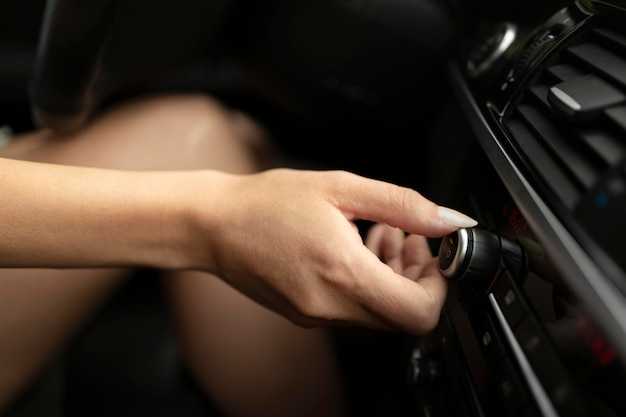
Для изменения языка интерфейса и настройки региона в устройстве необходимо перейти в меню системных настроек. Это позволит адаптировать функционал под предпочтения пользователя и обеспечить удобство в использовании.
Первым шагом является доступ к меню. Обычно это осуществляется через кнопку ‘Menu’ на панели управления. После этого следует выбрать пункт ‘Настройки’ или ‘Системные настройки’. В зависимости от версии прошивки, названия могут немного отличаться.
В разделе настроек найдите опцию ‘Язык’. Здесь представлено несколько доступных вариантов. Выбор языка изменит текстовые подсказки и меню на выбранный язык. Рекомендуется выбирать тот язык, который наиболее удобен для пользователя.
Следующий шаг – настройка региона. В этом разделе можно выбрать страну или регион, что может повлиять на доступные функции, такие как радиочастоты и форматы воспроизведения. Выбор правильного региона обеспечит корректную работу устройства с местными радиостанциями и сервисами.
После внесения изменений не забудьте сохранить настройки. Обычно для этого нужно выбрать пункт ‘Сохранить’ или ‘Применить’. Убедитесь, что изменения вступили в силу, проверив интерфейс на наличие обновлений.
При необходимости можно вернуться в меню настроек и внести изменения повторно. Это позволит адаптировать устройство под изменяющиеся предпочтения или условия использования.
Настройка каналов радио и поиска станций
Для начала, включите устройство и выберите режим радио, нажав кнопку ‘SRC’. На дисплее появится информация о текущем режиме.
Для поиска радиостанций используйте кнопку ‘Seek’. При нажатии на нее устройство автоматически просканирует диапазон и остановится на первой доступной станции. Если требуется найти следующую, повторите нажатие.
Для ручного поиска станций удерживайте кнопку ‘Tune’ влево или вправо. Это позволит перемещаться по диапазону вручную, что удобно для нахождения менее популярных частот.
Сохранение любимых станций осуществляется через кнопки от 1 до 6. Установите нужную частоту, затем нажмите и удерживайте одну из этих кнопок, пока не услышите звуковой сигнал. Станция будет сохранена для быстрого доступа.
Для улучшения качества приема проверьте антенну. Убедитесь, что она полностью развернута и не повреждена. Если сигнал все еще слабый, попробуйте изменить положение устройства или антенны.
В некоторых случаях может потребоваться переключение между FM и AM диапазонами. Это делается с помощью кнопки ‘Band’. Выбор диапазона позволит получить доступ к большему количеству станций.
Если необходимо сбросить настройки, найдите кнопку ‘Reset’ на передней панели. Это вернет устройство к заводским настройкам, что может помочь в случае проблем с поиском станций.
Настройка звука и дополнительных функций
Параметры регулировки звука позволяют добиться оптимальной слышимости без перенасыщения. В меню настроек находится раздел с эквалайзером, где можно выбрать пресеты или вручную подстроить уровни высоких, средних и низких частот. Для точной настройки рекомендуется использовать тестовый звук с пиратским ритмом или другими частотными оцифровками, чтобы определить комфортную балансировку.
Объем звучания регулируется с помощью громкости, при этом есть функция балансировки, которая регулирует распределение звука между левым и правым динамиком, а также фаза и фейдинг. Если в машине установлены сабвуферы, следует проверить уровни низких, чтобы избежать искажения и доминирования баса.
Дополнительные функции включают режим яркости подсветки дисплея, который можно адаптировать к освещенности салона, а также выбор режима приглушения во время звонков или прослушивания радио. Для подключения внешних устройств существует настройка уровня входного сигнала, которая предотвращает насыщение входа из внешних источников.
Оперативное управление звуком осуществляется через отдельные кнопки или меню, что позволяет быстро реагировать на изменения в настройках во время поездки. Обратите внимание на наличие функции временной коррекции звука, которая позволяет сместить звуковую сцену для более комфортного восприятия.
Регулировка баланса, фейдера, тембра и эквалайзера
Для постепения в ощущениях звука стоит сосредоточиться на настройке баланса. Он регулирует распределение громкости между левым и правым каналами. На панели есть отдельный рычаг или кнопки, позволяющие точно установить искомое соотношение, чтобы звук ощущался сбалансированно при прослушивании в разных положениях водителя и пассажира. Обычно рекомендуется начинать с центра и вносить коррективы в зависимости от индивидуальных предпочтений и акустики салона.
Фейдер управляет соотношением громкости между передними и задними динамиками. Жесткая установочка поможет добиться четкости звучания в каждой зоне. Настраивайте, основываясь на ритме и жанре музыки: для спокойной прослушки можно немного сместить фейдер к передним, чтобы усилить фокус на водителя, а для широкой акустики – к задним, создавая эффект объемного звучания.
Тембр предоставляет возможность корректировки тонального баланса – повышение или снижение уровня басов, средних частот и высоких нот. Используйте ручки или кнопки с ярлыками ‘Bass’, ‘Mid’ и ‘Treble’. Контролируя их, следует ориентироваться на жанр музыки: для рок-музыки увеличьте басы и высокие, а для классики – сбалансируйте средние и высокие компоненты, чтобы обеспечить чистоту в звучании голосов и инструментов.
Эквалайзер увеличивает динамический диапазон и подчеркивает определенные частоты. Обычно в таких моделях доступен 3- или 5-полосный режим. Наблюдайте за реакцией на изменение параметров, слушая тестовые композиции. Есть смысл выделить отдельные диапазоны: низкие – для глубины и насыщенности низкочастотных инструментов, средние – для вокала и гитар, высокие – для ясности и прозрачности. В подобных настройках важно сохранять баланс, избегая переусердствования с любой частотой, чтобы не искажать оригинальное звучание.
Настройка Bluetooth: сопряжение устройств и управление звонками

Процесс подключения устройств по Bluetooth начинается с выбора режима сопряжения. Включите функцию Bluetooth на источнике звука, выберите пункт ‘Поиск устройств’ и дождитесь появления списка доступных гаджетов. На главном экране автомагнитолы перейдите в раздел ‘Настройки’ – ‘Bluetooth’ – ‘Добавить устройство’.
После обнаружения вашей смартфон или другого гаджета выберите его из появившегося списка. На экране может появиться запрос на подтверждение кода – убедитесь, что код совпадает на обоих устройствах, и подтвердите соединение. Для долгосрочного сопряжения рекомендуется активировать автоматическую связь в настройках источника.
Управление звонками напрямую осуществляется с панели магнитолы. Используйте кнопку вызова или специально выделенную кнопку для доступа к меню звонков. Воспользуйтесь кнопками для переключения между входящими звонками, их приема и завершения. Встроенные микрофон и динамики обеспечивают передачу голоса без необходимости брать телефон в руки.
| Действие | Инструкция |
|---|---|
| Принятие вызова | Нажмите кнопку ‘Вызов’ или соответствующую клавишу на панели магнитолы. Говорите в микрофон после звукового сигнала. |
| Отклонение вызова | Удерживайте кнопку ‘Вызов’ или используйте специальную кнопку для отклонения входящего соединения. |
| Завершение вызова | Нажмите кнопку ‘Завершить’ или то же самое, что использовалось для приема, чтобы отключить разговор. |
| Переключение между звонками | Используйте кнопку ‘Следующий’ или аналогичные элементы управления для переключения с одного активного вызова на другой, если поддерживается многозвонковая функция. |
| Голосовые команды | При наличии функции ‘Голосовой ассистент’ активировать её можно за счет длительного нажатия кнопки, после чего можно произносить команды, например, ‘Перевести звонок’. |
Обновление прошивки и настройка мультимедийных функций

Для обеспечения стабильной работы устройства и доступа к новым функциям необходимо периодически обновлять программное обеспечение. Процесс обновления включает в себя несколько этапов. Сначала загрузите последнюю версию прошивки с официального сайта производителя. Убедитесь, что файл соответствует модели вашего устройства.
После загрузки прошивки перенесите файл на USB-накопитель. Убедитесь, что накопитель отформатирован в файловой системе FAT32. Вставьте USB в соответствующий порт устройства. Включите питание и перейдите в меню настроек, выберите раздел обновления прошивки. Следуйте инструкциям на экране для завершения процесса.
После успешного обновления можно переходить к мультимедийным функциям. Устройство поддерживает различные форматы аудиофайлов, включая MP3, WMA и WAV. Для оптимального звучания настройте эквалайзер, выбрав один из предустановленных режимов или создав собственный. Регулировка частот поможет адаптировать звук под ваши предпочтения.
Также доступна функция Bluetooth для беспроводного подключения смартфонов. Убедитесь, что Bluetooth включен на вашем устройстве, и выполните поиск доступных устройств. После подключения можно воспроизводить музыку и принимать звонки через динамики системы.
Не забудьте настроить параметры воспроизведения, такие как повтор и случайный порядок. Эти функции позволяют разнообразить прослушивание и сделать его более удобным. Для управления воспроизведением используйте кнопки на панели или пульт дистанционного управления.
Регулярно проверяйте наличие обновлений и экспериментируйте с настройками, чтобы максимально использовать возможности вашего устройства.
Создание и управление списками воспроизведения

Для формирования списков воспроизведения на устройстве необходимо использовать USB-накопитель или CD-диск. Убедитесь, что файлы имеют совместимые форматы, такие как MP3 или WMA. Сначала создайте папку на накопителе, затем добавьте в нее аудиофайлы. Названия папок и файлов должны быть короткими и понятными.
После подключения устройства к аудиосистеме, перейдите в меню воспроизведения. Выберите опцию «Список воспроизведения» или аналогичную. В зависимости от модели, может быть доступна функция автоматического создания плейлистов на основе ваших предпочтений. Это позволит системе анализировать часто воспроизводимые треки и формировать списки на их основе.
Для ручного управления списками воспроизведения используйте кнопки навигации. Вы можете добавлять или удалять треки, а также изменять порядок воспроизведения. Для этого выберите нужный трек, затем используйте соответствующую кнопку для добавления в текущий плейлист. Убедитесь, что изменения сохраняются, чтобы они были доступны при следующем подключении.
Также возможно создание нескольких списков воспроизведения. Это удобно для различных настроений или событий. Для этого просто создайте отдельные папки для каждого списка и добавьте в них соответствующие треки. При выборе папки система предложит воспроизвести все треки в ней.
Регулярно обновляйте списки, добавляя новые композиции и удаляя те, которые больше не интересуют. Это поможет поддерживать свежесть музыкального контента и сделает прослушивание более приятным.
Использование дополнительных функций, таких как подключение камеры или Spotify
Модель предлагает множество возможностей для улучшения пользовательского опыта. Подключение камеры заднего вида значительно упрощает процесс парковки. Для этого необходимо использовать соответствующий вход на устройстве. Убедитесь, что камера совместима с системой и правильно подключена. После установки активируйте функцию отображения изображения с камеры через меню настроек.
Spotify предоставляет доступ к обширной библиотеке музыки. Для использования этого сервиса потребуется подключение смартфона через Bluetooth или USB. Убедитесь, что приложение установлено на устройстве и выполнен вход в аккаунт. После подключения можно управлять воспроизведением треков с экрана устройства или с помощью кнопок на руле, если такая функция поддерживается.
- Для подключения камеры:
- Проверьте совместимость камеры.
- Подключите кабели к соответствующим разъемам.
- Активируйте отображение через меню.
- Для использования Spotify:
- Установите приложение на смартфон.
- Подключите устройство через Bluetooth или USB.
- Управляйте воспроизведением через интерфейс.
Эти функции значительно расширяют возможности устройства, делая поездки более комфортными и приятными.