Устройства Dahua требуют периодического обновления встроенного ПО для поддержания стабильной работы и расширения функционала. Выполнение этой процедуры обеспечивает исправление известных ошибок, улучшение совместимости с новыми форматами и поддержку новых функций безопасности.
Перед началом обновления необходимо загрузить актуальную версию файла с официального сайта производителя. Важно сверить модель и версию устройства с доступным обновлением, чтобы избежать конфликтов и сбоев в работе. Рекомендуется использовать стабильное подключение к сети и внимательно следовать алгоритму действий.
В процессе установки новой версии программного обеспечения следует соблюдать осторожность, так как прерывание процедуры может привести к полной неработоспособности устройства. Подключение через USB-накопитель или локальную сеть – наиболее распространённые методы взаимодействия с оборудованием для выполнения обновления.
Выбор подходящей версии прошивки
Для выбора корректного файла обновления необходимо учитывать модель устройства и текущую версию системного ПО. Использование неподходящего варианта чревато сбоем в работе или полной потерей функционала.
- Определите точную модель регистратора, информацию можно найти на наклейке на корпусе или в меню настроек.
- Проверьте текущую версию программного обеспечения в разделе «О системе».
- Скачивайте обновления исключительно с официального сайта производителя или авторизованных ресурсов.
Внимание к серии и региональным особенностям также важны: прошивки могут различаться для устройств, выпущенных для разных рынков. Файлы с расширением .bin или .img должны совпадать по версии и дате выпуска с параметрами вашего регистратора.
- Сравните номера сборок: обновление должно иметь номер версии выше текущего, иначе установка будет невозможна.
- Обратите внимание на примечания к релизу – они содержат информацию о совместимости и исправлениях.
- Не используйте бета-версии без крайней необходимости, так как они могут содержать нестабильные элементы.
Перед началом обновления создайте резервную копию настроек и записей, чтобы избежать потери данных при возникновении непредвиденных ситуаций.
Создание резервной копии данных
Перед выполнением обновления программного обеспечения необходимо сохранить текущие настройки и записи на внешний носитель. Для этого подключите USB-накопитель к соответствующему порту устройства.
Войдите в меню управления и выберите раздел «Резервное копирование». Отметьте все нужные файлы конфигурации и видеоархивы. Рекомендуется сохранять не только последние, но и предыдущие версии, чтобы избежать потери информации при сбоях.
Процесс копирования занимает от нескольких секунд до нескольких минут в зависимости от объёма данных. Не отключайте питание и не извлекайте флешку в этот момент, чтобы избежать повреждения файлов.
После завершения сохранения проверьте целостность резервной копии, подключив накопитель к компьютеру и открыв несколько файлов. Это позволит убедиться в отсутствии ошибок и гарантирует возможность восстановления при необходимости.
Регулярное создание копий данных помогает сохранить важную информацию при обновлении, сбоях или аппаратных неисправностях, минимизируя риск потери.
Необходимые инструменты и материалы
Для выполнения обновления программного обеспечения потребуется несколько предметов. В первую очередь, необходим компьютер с доступом в интернет. Это позволит загрузить актуальные версии прошивок и программного обеспечения.
Также потребуется USB-накопитель. Рекомендуется использовать устройство объемом не менее 4 ГБ, форматированное в файловую систему FAT32. Это обеспечит совместимость с устройством.
Не забудьте о кабеле USB, который соединит видеорегистратор с компьютером. Убедитесь, что кабель исправен и подходит по разъему.
Дополнительно может понадобиться программное обеспечение для работы с прошивками. Убедитесь, что у вас установлены все необходимые драйверы для корректного взаимодействия с устройством.
Рекомендуется также подготовить инструкцию по эксплуатации вашего устройства, так как в ней могут содержаться важные сведения о процессе обновления.
Наконец, стоит обеспечить стабильное электропитание для компьютера и устройства, чтобы избежать сбоев в процессе обновления.
Проверка совместимости устройства
Перед началом любых операций с системами видеонаблюдения необходимо убедиться, что выбранная модель поддерживается текущей прошивкой. Изучите модель устройства, указание на корпусе или в документации, и сравните с информацией на официальном сайте производителя или в технических характеристиках. Обратите особое внимание на версию оборудования, поскольку разные версии прошивок требуют соответствия аппаратной платформы.
Поддержка карт памяти определяется базой памяти, оператором камер и разъемами. Убедитесь, что тип и объем карт, заявленный для устройства, соответствует возможностям вашего носителя. Некоторые версии устройств требуют определенных форматов файловых систем или размеров карт, что влияет на процесс обновления.
Производитель регулярно обновляет список поддерживаемых моделей и версий прошивок. ознакомьтесь с актуальными спецификациями и уточните, что ваш гаджет входит в число совместимых. Особенно важно проверить совместимость с операционной системой ПК, которую планируете использовать для загрузки обновлений.
Для определения совместимости можно воспользоваться сервисной страницей или приложением. Также полезно просмотреть отзывы пользователей и форумы, чтобы выявить возможные ограничения или особенности при работе с конкретной моделью.
Процесс прошивки видеорегистратора
Обновление микропрограммы устройства выполняется через локальную сеть или напрямую через USB-носитель. Убедитесь, что используете последнюю версию прошивки с официального сайта производителя.
- Скачайте архив с файлом прошивки, соответствующий вашей модели устройства.
- Распакуйте содержимое архива на USB-флеш накопитель объёмом не более 32 Гб, отформатированный в FAT32.
- Переведите устройство в режим ожидания, отключив все активные соединения и записи.
- Подключите USB-носитель к порту на передней или задней панели устройства.
Процесс запускается автоматически при наличии корректного файла обновления на флешке. На экране появится уведомление о начале обновления. Не отключайте питание до завершения – это может привести к поломке оборудования.
- После окончания процесса устройство перезагрузится самостоятельно.
- Проверьте версию ПО в разделе «Системные настройки» → «Информация».
- Извлеките USB-носитель и удалите временные файлы с флешки.
При обновлении через сеть убедитесь в стабильном подключении. Воспользуйтесь функцией ‘Обновление по сети’ в настройках системы. Выберите скачанный файл прошивки и подтвердите начало процесса. Не прерывайте подключение до окончания загрузки и перезагрузки устройства.
Загрузка прошивки на устройство
Загрузка обновления на оборудование осуществляется через веб-интерфейс. Перед началом убедитесь, что устройство подключено к локальной сети и питание стабильно. Вставьте подготовленную microSD-карту с файлом прошивки в слот, расположенный сбоку или сзади корпуса.
| Этап | Действие |
|---|---|
| 1 | Откройте веб-браузер и введите IP-адрес устройства. |
| 2 | Авторизуйтесь с правами администратора. |
| 3 | Перейдите в раздел ‘Обслуживание’ → ‘Обновление’. |
| 4 | Выберите файл с расширением .bin с карты памяти. |
| 5 | Нажмите ‘Обновить’ и дождитесь завершения процесса. |
Процесс может занять от 3 до 10 минут. Не отключайте питание и не извлекайте карту до окончания. В случае ошибки дождитесь полной перезагрузки и повторите попытку. Убедитесь, что версия загружаемого файла совпадает с моделью устройства, например, DH-IPC-HDW4431EM-AS несовместима с прошивкой от DH-IPC-HFW4231EM.
Запуск процесса обновления

Перед началом обновления убедитесь, что выбран правильный файл прошивки, соответствующий модели устройства. Несовместимый образ может привести к неработоспособности оборудования.
Загрузите *.bin файл через веб-интерфейс устройства, используя браузер с отключенным расширением блокировки всплывающих окон. Рекомендуется применять Google Chrome последней версии.
После выбора файла нажмите Upgrade. Начнется загрузка данных в устройство. Не прерывайте питание и соединение по сети на протяжении всего процесса – это может вызвать сбой и потребовать восстановления через JTAG или UART.
Статус обновления отображается в реальном времени. Дождитесь появления сообщения “Upgrade Successful”. После этого устройство автоматически перезагрузится. Полная загрузка системы может занять до двух минут.
В случае ошибки, например, “Upgrade Failed”, проверьте целостность файла через контрольную сумму MD5. Повторите попытку только после подтверждения совпадения хеша.
Если доступ к интерфейсу утерян, используйте DH-MDK Tool или ConfigTool для принудительного обновления в режиме восстановления.
Мониторинг статуса прошивки
Для контроля текущего состояния загрузочного файла следует регулярно проверять статус системы через интерфейс устройства или специальное программное обеспечение. Обратите внимание на сообщения о завершении процесса обновления, наличие ошибок или предупреждений, которые могут сигнализировать о неполных или некорректных операциях. При осуществлении обновлений рекомендуется подключать устройство к стабильному источнику питания и избегать прерываний процесса, чтобы избежать возможных сбоев.
Перед началом проверки убедитесь, что выбранная версия программного обеспечения совместима с моделью регистратора. После завершения операции стоит перезагрузить устройство и снова осуществить проверку, чтобы исключить ошибки записи данных или повреждение системы. В случае выявления несоответствия версий или ошибок рекомендуется повторить процедуру с использованием другого файла или обратиться к официальной технической поддержке.
Для автоматического мониторинга состояния используют диагностические инструменты, которые отображают информацию о текущих параметрах и статусах обновления. Постоянное наблюдение за логами поможет своевременно обнаружить и устранить сбои, повысив надежность функционирования системы. Также рекомендуется сохранять резервные копии конфигурационных данных перед началом любых изменений, чтобы иметь возможность быстро восстановить рабочее состояние при необходимости.
Проверка работоспособности после прошивки
После завершения обновления ПО устройства, необходимо выполнить ряд действий для подтверждения корректной работы оборудования. Первым делом перезагрузите систему и дождитесь полной загрузки интерфейса. Убедитесь, что устройство отвечает на сетевые запросы – выполните пинг с компьютера или откройте веб-интерфейс.
Войдите в меню настроек и проверьте версию установленной прошивки. Она должна соответствовать той, которую вы загружали. Если версия отличается или система не отображает обновление, возможно, загрузка прервалась или файл был поврежден.
Проверьте работу всех подключённых камер. Изображение должно отображаться стабильно, без задержек и артефактов. Обратите внимание на функции записи – попробуйте запустить запись вручную и убедитесь, что файл сохраняется на указанное место хранения.
Протестируйте детекцию движения и уведомления, если они были настроены. Это позволит убедиться, что логика работы после обновления не нарушена. Если на устройстве используются внешние накопители, подключите их и проверьте, осуществляется ли запись на них.
Убедитесь, что все сетевые настройки, включая IP-адрес, маску подсети, шлюз и DNS, установлены корректно. Если система поддерживает работу через мобильное приложение, проверьте подключение через смартфон.
Если устройство поддерживает резервное копирование, выполните тестовую выгрузку конфигурации. Это позволит в будущем быстро восстановить настройки в случае сбоя.
Отслеживайте поведение системы в течение 15–30 минут после перезагрузки. Проверьте журнал событий на наличие ошибок или сбоев. Наличие критических записей требует повторного анализа загрузки прошивки или возврата к предыдущей версии.
В случае отказа отображения видео или сбоев в работе отдельных функций, выполните сброс к заводским настройкам и повторите загрузку.
Восстановление настроек и данных
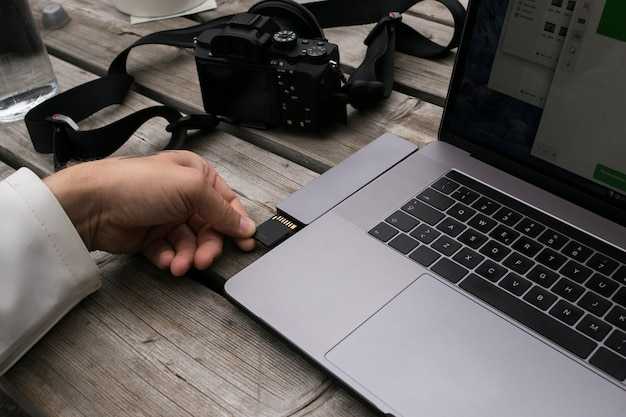
Для возврата к заводским параметрам и восстановления информации на устройстве, выполните следующие действия. Сначала убедитесь, что устройство подключено к источнику питания и включено.
Перейдите в меню настроек. Найдите раздел, отвечающий за восстановление. Обычно он называется ‘Системные настройки’ или ‘Управление устройством’. В этом разделе выберите опцию, связанную с восстановлением заводских настроек.
При выборе этой опции система может запросить подтверждение. Подтвердите действие, чтобы начать процесс. Учтите, что все пользовательские данные будут удалены, поэтому заранее сохраните важную информацию на внешнем носителе.
После завершения процесса устройство перезагрузится. В этом состоянии вам потребуется заново настроить параметры, такие как дата и время, а также сетевые настройки. Если у вас есть резервные копии конфигураций, восстановите их через соответствующий раздел меню.
Для восстановления данных, таких как записи или настройки, используйте функцию импорта. Убедитесь, что файлы находятся в правильном формате и доступны для устройства. Следуйте инструкциям на экране для завершения процесса.
Регулярное создание резервных копий поможет избежать потери данных в будущем. Настройте автоматическое сохранение важных файлов на внешние носители или облачные сервисы.