Владельцы автомобилей, стремящиеся повысить функциональность и удобство использования встроенных устройств, сталкиваются с необходимостью своевременного обеспечения работы актуальных программных компонентов. Новая версия программных элементов обеспечивает расширение возможностей интерфейса, улучшенную навигацию и поддержку современных гаджетов, что избавляет от необходимости приобретения дополнительных устройств. Свежие компоненты позволяют устранить ряд сбоев, возникших в предыдущих версиях, и устранить совместимые с последней операционной системой приложения.
Инсталляция обновлений предполагает аккуратное выполнение ряда последовательных шагов, начиная с проверки совместимости модели и завершая процедурой первоначальной настройки. Для безопасной и бесперебойной работы важно использовать проверенные источники для загрузки пакета, а также следовать инструкции, избегая вмешательства в системные файлы, что может привести к нежелательным последствиям. Обновление зачастую сопровождается улучшенной стабилизацией работы, скоростью отклика и поддержкой новых мультимедийных форматов, что помогает устранить устаревшие компоненты и расширить перечень доступных функций.
Подготовка к обновлению мультимедийной системы Тугела
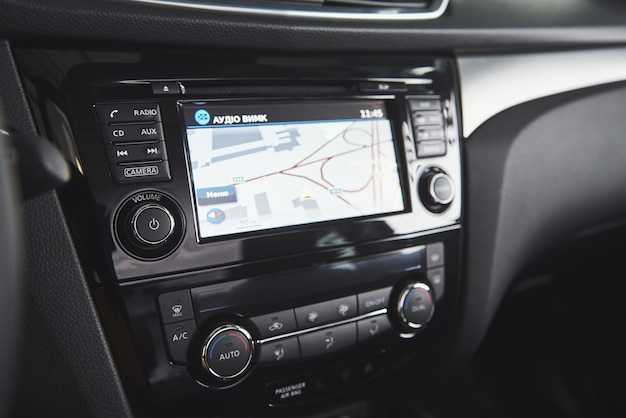
Перед началом процедуры убедитесь, что аккумулятор устройства полностью заряжен или подключен к надежному источнику питания, чтобы избежать перебоев во время перепрошивки.
Зарегистрируйтесь на официальном сайте производителя или соответствующем портале, чтобы получить актуальный файл обновления и соответствующую инструкцию. Проверьте адрес сайта и версию программного обеспечения, чтобы избежать установки неподходящей версии.
Подготовьте USB-накопитель с минимальным объемом свободной памяти, рекомендованный для загрузки файла. Перед копированием файла рекомендуется отформатировать накопитель в файловую систему FAT32 или exFAT, чтобы исключить ошибки чтения.
Выключите все остальные функции мультимедийной системы, отключите программы, связанные с управлением данными или подключением к интернету, чтобы снизить риск сбоев во время установки.
Внимательно ознакомьтесь с инструкцией по выполнению процедуры, чтобы знать последовательность действий. Рекомендуется провести подготовительные этапы в помещении с стабильным электропитанием, избегая резких перепадов напряжения.
Проверка совместимости прошивки с моделью автомобиля
Перед установкой новой версии программного обеспечения необходимо убедиться в ее совместимости с конкретной моделью транспортного средства. Для этого следует ознакомиться с документацией, предоставленной производителем, где указаны поддерживаемые версии и модели.
Рекомендуется проверить номер VIN (идентификационный номер автомобиля), так как он может помочь в определении совместимости. На сайте производителя или в специализированных сервисах можно ввести этот номер и получить информацию о доступных обновлениях.
Также стоит обратить внимание на версию текущего программного обеспечения. В большинстве случаев, в меню настроек можно найти информацию о версии, установленной на устройстве. Сравните ее с данными на официальном сайте.
Если у вас есть доступ к форумам или сообществам владельцев аналогичных моделей, это может стать дополнительным источником информации. Опыт других пользователей поможет избежать возможных проблем.
При наличии сомнений лучше обратиться в авторизованный сервисный центр. Специалисты смогут провести диагностику и подтвердить совместимость, а также предложить альтернативные решения, если обновление не подходит.
Как подготовить память для загрузки новой прошивки
Перед началом процесса обновления необходимо подготовить носитель с учетом требований системы. Изготовьте отдельную USB-флешку или карту памяти, которая будет использоваться только для данных обновления, исключая возможность удаления или повреждения важных файлов.
Отформатируйте носитель в файловую систему FAT32 или exFAT, чтобы обеспечить совместимость с программным обеспечением загрузки. Используйте надежный инструмент форматирования, избегая быстрых вариантов, чтобы исключить скрытые ошибки.
Приобретенный носитель должен иметь объем не менее 8 ГБ, предпочтительно – 16 ГБ или больше, особенно если обновление включает несколько файлов или больших объемов данных. Перед записью убедитесь, что на устройстве нет лишних папок или файлов, которые могут мешать или вызывать конфликт при загрузке.
Для повышения стабильности рекомендуется выполнить проверку носителя на наличие ошибок с помощью встроенного утилита, например, CHKDSK. Это поможет выявить и устранить возможные повреждения сектора или файловой таблицы.
Создайте отдельную папку с уникальным названием, например, ‘update_files’, чтобы аккуратно расположить все компоненты загрузки. Внутри этой папки разместите файлы прошивки по инструкции, избегая путаницы с системными данными или файлами других программ.
После подготовки убедитесь, что источник питания транспортного средства стабилен, а его сеть или аккумулятор полностью заряжены. Только после этого приступайте к процессу копирования данных на носитель.
Необходимые инструменты и программное обеспечение
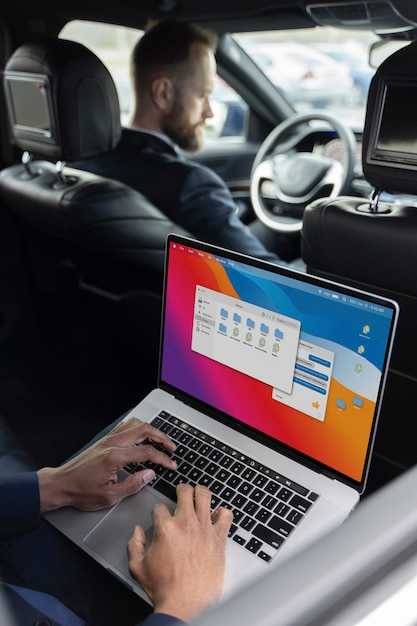
Рекомендуется использование ноутбука с минимальными требованиями: операционная система Windows 10 или выше, не менее 8 ГБ оперативной памяти и свободный порт USB 2.0 или выше для подключения к интерфейсному кабелю.
Ключевым компонентом является совместимый диагностический кабель, например, OBD-II адаптер с протоколом CAN, поддерживающий соединение через USB или Wi-Fi. Для надежности выбирайте модель с подтвержденной совместимостью и низким уровнем задержек.
Специальное программное обеспечение, предназначенное для работы с системами управления мультимедиями, должно быть загружено с официальных источников или проверенных ресурсов. Среди популярных приложений – программа с функциями редактирования конфигурационных файлов и встроенными скриптами для автоматического обновления.
Перед началом операций подготовьте копии исходных файлов системы, а также убедитесь в наличии стабильного источника питания, чтобы исключить сбои во время процедуры. Минимум 16 ГБ свободного места на жестком диске понадобится для хранения загрузочных пакетов и резервных копий прошивок.
В случае необходимости использования дополнительных устройств, таких как мультимедийные модули или диагностические донглы, убедитесь в их совместимости с выбранным программным обеспечением. Также рекомендуется наличие антивирусных решений для защиты системы компьютера во время загрузки и передачи данных.
Как определить текущую версию прошивки
Для начала, включите систему управления, чтобы получить доступ к интерфейсу. Обычно это можно сделать, нажав кнопку питания или активировав зажигание.
После этого перейдите в меню настроек. В большинстве случаев оно обозначается значком шестеренки или может находиться в разделе ‘Система’.
В меню настроек найдите пункт, связанный с информацией о системе или версией программного обеспечения. Это может быть обозначено как ‘Информация о системе’, ‘Версия ПО’ или аналогично.
После выбора этого пункта на экране отобразится информация о текущей версии. Обратите внимание на номер версии, который обычно состоит из чисел и может включать буквы.
Если доступна функция обновления, она также может отображаться в этом разделе. Убедитесь, что у вас есть стабильное интернет-соединение, если планируете загрузить новые данные.
Для более точной информации о версии можно обратиться к руководству пользователя, где указаны все детали и возможные обновления.
| Шаг | Действие |
|---|---|
| 1 | Включите систему управления |
| 2 | Перейдите в меню настроек |
| 3 | Выберите пункт ‘Информация о системе’ |
| 4 | Запишите номер версии |
| 5 | Проверьте наличие обновлений |
Процесс установки обновления мультимедиа в Джили Тугела

Для успешной установки новой версии программного обеспечения в системе развлечений необходимо следовать нескольким шагам. Подготовка и внимание к деталям помогут избежать ошибок.
Перед началом процесса убедитесь, что у вас есть:
- Стабильное интернет-соединение.
- Заряженный аккумулятор автомобиля.
- USB-накопитель с достаточным объемом памяти.
Шаги установки:
- Скачайте последнюю версию программного обеспечения с официального сайта производителя.
- Сохраните файл на USB-накопитель. Убедитесь, что он отформатирован в FAT32.
- Подключите накопитель к USB-порту автомобиля.
- Включите зажигание, но не запускайте двигатель.
- На экране системы выберите опцию обновления. Система должна автоматически обнаружить файл на USB.
- Следуйте инструкциям на экране. Процесс может занять некоторое время, не отключайте питание.
- После завершения установки система перезагрузится. Убедитесь, что все функции работают корректно.
Если возникли проблемы, проверьте:
- Совместимость версии с вашей моделью.
- Правильность формата USB-накопителя.
- Стабильность интернет-соединения во время загрузки.
Регулярные обновления помогут поддерживать систему в актуальном состоянии и обеспечат доступ к новым функциям и улучшениям. Следите за новыми версиями и не забывайте о важности своевременного обновления программного обеспечения.
Шаги по скачиванию последней версии прошивки с официального сайта
Посетите официальный портал производителя, выбрав раздел поддержки или загрузок. Введите точную модель и год выпуска устройства в поисковой строке для фильтрации доступных обновлений.
Перед загрузкой внимательно ознакомьтесь с описанием версии, датой публикации и списком исправленных ошибок, чтобы убедиться в актуальности файла. Убедитесь, что размер загружаемого архива совпадает с указанным на странице.
Скачивайте только с защищенного соединения (https) и избегайте сторонних ресурсов, чтобы исключить риск повреждения данных или заражения вредоносным ПО.
Для сохранения файла используйте выделенную папку на компьютере или флеш-накопителе, предназначенном для обновления устройства. Рекомендуется проверять контрольные суммы (MD5 или SHA-256), если они предоставлены, для подтверждения целостности файла.
После загрузки отключите флеш-накопитель от компьютера безопасным способом и подготовьте к дальнейшим действиям согласно инструкции по установке обновления.
Инструкции по подключению устройства к мультимедийной системе
Как безопасно выполнить установку прошивки без ошибок
Перед началом процесса обновления важно убедиться, что у вас есть стабильное интернет-соединение. Это предотвратит прерывание загрузки файлов, что может привести к сбоям.
Заранее создайте резервную копию текущих настроек системы. Это позволит восстановить прежние параметры в случае возникновения проблем. Используйте встроенные функции для сохранения данных или внешние устройства для хранения информации.
Проверьте совместимость новой версии с вашим оборудованием. На официальном сайте производителя должны быть указаны все необходимые требования. Убедитесь, что у вас установлены все предыдущие версии, если это требуется.
Перед установкой отключите все внешние устройства, такие как USB-накопители и карты памяти. Это минимизирует риск конфликтов и ошибок во время процесса.
Следуйте инструкциям, предоставленным разработчиком. Четкое соблюдение шагов установки поможет избежать ошибок. Не пропускайте этапы и внимательно читайте все предупреждения.
После завершения установки перезагрузите систему. Это позволит применить изменения и убедиться в корректной работе обновленной версии. Проверьте основные функции, чтобы убедиться, что все работает как следует.
Если возникли проблемы, обратитесь в службу поддержки. Они могут предоставить дополнительные рекомендации и помочь в решении возникших вопросов.
Проверка успешности обновления и возможные ошибки
После завершения процесса установки программного обеспечения необходимо убедиться в его стабильности и корректной работе системы . Для этого рекомендуется выполнить последовательность конкретных шагов.
Первым делом подключитесь к центральной консоли, используя встроенное меню настроек. Найдите раздел ‘Информация о системе’ или ‘Версия прошивки’, чтобы сравнить текущие показатели с данными, предоставленными производителем. Они должны совпадать или быть новее предыдущих версий.
Обратите внимание на состояние подключенных компонентов: дисплей, управление мультимедийной системой, Bluetooth и навигация. Если хоть один модуль не активен или реагирует с задержкой, это может свидетельствовать о неполной установке или сбоях.
Проверка функциональных возможностей включает тестовое воспроизведение мультимедиа или запуск программных модулей. При некорректной работе системы или зависании платформы следует произвести сброс настроек или повторно выполнить процедуру восстановления файла прошивки.
В ходе диагностики важно учитывать возможные ошибки, представленные кодами или сообщениями об ошибках на дисплее. Чаще всего встречаются сообщения с кодами вида ‘Ошибка чтения файла’, ‘Несовместимость версии’ или ‘Обнаружен сбой’. В таких случаях лучше воспользоваться официальным программным обеспечением или обратиться за консультацией к специалистам.
При обнаружении ошибок разумно выполнить следующие шаги:
- Повторно подключить устройство к ПК или другому источнику прошивки для исключения проблем с носителем данных.
- Обновить драйверы устройства или программное обеспечение утилит, используемых при установке.
- Использовать функцию восстановления, если она предусмотрена, для возврата к исходной версии прошивки.
- Обратиться в техническую поддержку при сохранении ошибок, особенно если после нескольких попыток проблема не решается.
Обратная связь по успешности обновления служит точкой отсчета для дальнейших настроек и использования системы, поэтому систематическая проверка помогает избежать неожиданных сбоев в будущем.