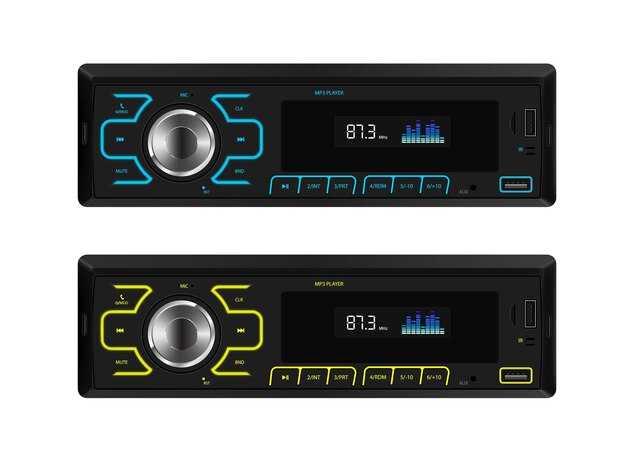
Одна из распространённых проблем при эксплуатации мультимедийных систем Teyes CC3 – отсутствие обнаружения установленного SIM-модуля. Это может приводить к невозможности использования мобильного интернета и звонков через встроенный модем. Причины подобного поведения связаны как с аппаратными особенностями, так и с настройками программного обеспечения.
Среди аппаратных факторов можно выделить неправильную установку SIM-карты, повреждение слота или самой карты, а также несовместимость с определёнными типами SIM. Дополнительно стоит проверить уровень контакта между модулем и устройством – даже небольшое загрязнение контактов часто вызывает сбои.
Программные сбои могут проявляться из-за устаревшей версии прошивки, некорректных настроек сети или конфликтов в работе операционной системы. Регулярное обновление ПО и сброс параметров сети часто помогают восстановить функциональность без необходимости вмешательства в аппаратную часть.
Рекомендуется начать диагностику с проверки целостности SIM, её корректного размещения в слоте и тестирования с другим оператором. Если аппаратные проблемы исключены, следует перейти к обновлению системного ПО и настройке параметров мобильной связи. Такой подход минимизирует риск длительных простоев и обеспечивает стабильное соединение.
Проблемы с оборудованием и настройками
Первым аспектом, вызывающим сбои с распознаванием SIM-карты, выступает неправильная установка или неисправность слота для карты. Проверка физического состояния разъема, его чистоты и целостности контактов исключит механические повреждения. Параллельно необходимо убедиться, что карта вставлена правильно и плотно, без зазоров и неправильной ориентации.
Некорректные параметры конфигурации системы также могут мешать обнаружению оных карт. В меню настроек следует убедиться, что выбран соответствующий режим работы сети, а параметры APN заданы правильно и соответствуют операционному провайдеру. Отсутствие автоматического определения сети зачастую связано с некорректными значениями в настройках.
Следующий фактор – качество электрического питания и заземление устройств внутри мультимедийной системы. Нестабильное питание или плохой контакт в электрослангах могут приводить к сбоям в работе компонентов, отвечающих за работу с SIM-картой.
Кроме того, наличие обновлений программного обеспечения системы, их своевременное установка может устранить баги, связанные с распознаванием SIM-карты. Важным шагом становится перепрошивка или обновление прошивки, выполненное согласно официальной инструкции.
Последним параметром, вызывающим сложности, выступает внутреннее аппаратное взаимодействие компонентов. Механические повреждения материнской платы, плохой контакт внутри разъемов или дефекты компоненты могут стать причиной невозможности функционирования SIM-подключения. В таких случаях рекомендуется обратиться в сервисный центр для диагностики и устранения неисправностей.
Проверка правильности установки SIM-карты

Для начала убедитесь, что устройство выключено перед установкой. Это предотвратит возможные повреждения и ошибки. Извлеките лоток для карты, используя специальный инструмент или скрепку. Будьте осторожны, чтобы не повредить механизм.
Проверьте, правильно ли расположена карта. На ней должны быть указаны вырезы, которые соответствуют формату лотка. Убедитесь, что чип карты направлен вниз, а вырез совпадает с вырезом в лотке.
После установки лотка верните его на место, убедившись, что он зафиксирован. Неправильная установка может привести к отсутствию соединения. Включите устройство и проверьте наличие сети.
Если проблема сохраняется, попробуйте использовать другую карту, чтобы исключить возможность неисправности самой SIM. Также проверьте, нет ли загрязнений на контактах карты и в лотке.
Обратите внимание на совместимость карты с устройством. Некоторые модели могут не поддерживать определенные форматы или операторы. Убедитесь, что используемая SIM соответствует требованиям.
Совместимость SIM-карты с Teyes CC3

Разъем для SIM-карты оснащен системой защиты от повреждений и неправильно вставленных элементов. Проверьте соответствие контактных площадок карты с контактами слота, избегайте использования карт с грязью или поврежденными контактами, поскольку это может препятствовать распознаванию устройств.
Совместимость также зависит от оператора сотовой связи. Некоторые модели требуют подключения к операторам с активированным режимом LTE или 3G, а также поддержки определенных частотных диапазонов. Перед покупкой стоит уточнить, что выбранная SIM-карта работает на используемых в регионе частотах, таких как 900 МГц, 1800 МГц, 2100 МГц и 2600 МГц.
Обратите внимание на наличие и качество программных настроек. Внутренние параметры устройства могут требовать ручной активации соответствующих модулей или включения режима мобильных данных, а также корректного выбора оператора в меню системы.
Перед выбором карты рекомендуется ознакомиться с рекомендациями производителя относительно минимальной и максимальной поддержки объемов трафика, а также условий обслуживания. Некоторые операторы вводят ограничения на использование SIM-карт в нестандартных устройствах, что может стать причиной отсутствия соединения.
Оценка состояния сим-лотка и контактов
Первым шагом при проверке неисправностей с запуском SIM-карты служит визуальный осмотр модульного держателя. Обратите внимание на наличие механических повреждений, трещин или деформаций корпуса, которые могут приводить к плохому контакту.
Производите осмотр контактов внутри слота. Они должны быть чистыми, без следов ржавчины, окислов или грязи. Обнаруженные загрязнения удаляют с помощью изопропилового спирта и мягкой щетки или ватной палочки. После очистки обязательно просушите компоненты перед повторной установкой.
Проконтролируйте, чтобы закрепление SIM-карты было плотным, без смещения или заеданий. Иногда достаточно просто аккуратно извлечь и вставить карту снова, чтобы обеспечить хороший контакт. При этом обратить внимание на соответствие размера: неправильно подобранная симка или несовпадающий стандарт могут мешать соединению.
Если контакты на плате выглядят деформированными или загнутыми, рекомендуется аккуратно исправить их специальными инструментами. Используйте пластиковые или деревянные шпателя для преобразования изгибов, избегая металлизированных предметов, способных повредить плату или контакты.
Для получения более точных данных можно провести тестирование мультиметром. Замеры сопротивления между контактами слота выявят наличие замыканий или разрывов. Если сопротивление значительно выше нормативных значений, это указывает на плохой контакт или повреждение коммутационной цепи.
Следует также учитывать, что попадание влаги или короткое замыкание в области сим-лотка нередко вызывают коррозию или окисление контактов. В таких случаях потребуется их замена или профессиональная очистка с последующей обработкой антикоррозийным средством.
Обновление программного обеспечения магнитолы
Для устранения неполадок с распознаванием SIM-карты рекомендуется регулярно проверять наличие новых версий программного обеспечения. Производитель выпускает обновления, которые исправляют ошибки, повышают стабильность работы и улучшают совместимость с современными SIM-талонами.
Перед началом процедуры рекомендуется загрузить актуальную версию прошивки с официального сайта или через установленные OTA-каналы. Важно выбрать обновление, соответствующее конкретной модели устройства and его серийному номеру.
Обновление обычно включает следующие этапы:
- Подготовка устройства: убедитесь, что аккумулятор полностью заряжен и устройство подключено к стабильному источнику питания или питанию автомобиля.
- Передача файла: скачайте архив обновления на USB-носитель или карту памяти. Обычно файлы имеют строго определённый формат и расположение в папках.
- Запуск обновления: вставьте носитель в магнитолу, перейдите в раздел настроек обновлений и следуйте инструкциям на экране. Некоторые модели требуют перезагрузки в специальный режим или сочетания клавиш для начала процедуры.
- Финализирование: после успешной инсталляции устройство автоматически перезагрузится и применит последние исправления.
При возникновении ошибок в процессе обновления или при скачивании установленных файлов рекомендуется проверить целостность архива и наличие совместимых версий. Избегайте выключения питания во время процедуры, чтобы не привести к сбою в работе системы.
После завершения обновления рекомендуется выполнить полный сброс настроек до заводских параметров и повторно осуществить первоначальную настройку сети и SIM-карты. В некоторых случаях может потребоваться повторная активация функции связи через интернет или через сервисные инструменты.
Диагностика неисправностей модема или слот-устройства
Для начала проверьте, правильно ли установлена SIM-карта. Убедитесь, что она вставлена в слот до щелчка и не имеет повреждений. Если карта не фиксируется, попробуйте использовать другую, чтобы исключить возможность неисправности самой карты.
Следующий шаг – осмотр слота. Проверьте на наличие загрязнений или повреждений. Используйте сжатый воздух для удаления пыли. Если слот имеет механические повреждения, потребуется его замена.
Обратите внимание на настройки устройства. Зайдите в меню и проверьте, активирован ли модем. Иногда требуется вручную включить функцию передачи данных. Убедитесь, что выбран правильный оператор и настройки APN соответствуют требованиям вашего провайдера.
Если устройство поддерживает обновления, проверьте наличие новых версий прошивки. Устаревшее программное обеспечение может вызывать проблемы с подключением. Обновление может решить многие неполадки.
Также стоит проверить антенну. Если она повреждена или неправильно подключена, это может привести к отсутствию сигнала. Убедитесь, что антенна надежно закреплена и не имеет видимых дефектов.
Если все вышеперечисленные шаги не помогли, выполните сброс настроек до заводских. Это может устранить программные сбои, мешающие работе модема. После сброса повторно настройте устройство.
В случае продолжения проблем, возможно, потребуется обратиться в сервисный центр для диагностики аппаратных неисправностей. Специалисты смогут провести более глубокую проверку и выявить скрытые дефекты.
Настройки и операционные нюансы
В процессе эксплуатации устройства необходимо проверить правильность выбранных параметров сети в настройках системы. Для этого зайдите в раздел «Настройки», затем в категорию «Мобильные сети» или «SIM-карта». Там можно удостовериться, что выбран режим передачи данных – рекомендуется использовать автоматический режим для оптимальной работы с операторами.
Параметр «Тип сети» должен быть установлен в значение, соответствующее используемой SIM-карте (например, 4G, LTE, 3G). Некоторые модели требуют ручной настройки этого параметра, особенно при использовании нестандартных операторов или при частых сменах карт.
Если устройство не обнаруживает SIM-карту после загрузки, следует проверить, выбрана ли соответствующая точка доступа (APN). В разделе «Мобильные сети» – «Точки доступа» – настройте профиль в соответствии с требованиями провайдера. Неправильные параметры или их отсутствие мешают подключению к сети.
Рекомендуется удостовериться, что параметры «Роуминг» отключены, если сим-карта предназначена для работы в домашней сети. В некоторых случаях включение роуминга создает конфликты с настройками передачи данных и вызывает появление ошибок.
Обратите внимание на физическое состояние SIM-слота. Иногда нарушение контакта или загрязнение контактов приводит к неправильному чтению карты. Аккуратно извлеките и вставьте карту, убедившись, что она вставлена до конца и не зажата под затянутой защелкой.
Для устранения проблем с операцией можно выполнить сброс настроек сети или перезагрузку системы. В меню «Настройки» выберите раздел «Восстановление и сброс», затем – «Сброс настроек сети». После этого устройство переподключит все сетевые параметры автоматически.
В случае использования сторонних модулей или внешних антенн стоит проверить их совместимость и правильность подключения. Неправильные или поврежденные устройства могут препятствовать обнаружению SIM-карты или подключению к сети.
Настройка сетевых параметров в меню магнитолы

Для обеспечения корректной работы сотового модуля необходимо перейти в раздел настроек сети. В большинстве случаев элементов управления достаточно прямо внутри интерфейса системы выбрать пункт ‘Настройки сети’ или аналогичный раздел.
Первым шагом является проверка состояния подключения к мобильной сети. В меню отображится текущий режим работы: 2G, 3G, 4G или автоматический выбор. Выставить автоматический режим можно для лучших условий соединения.
Важно установить правильный тип стандартов связи. Для этого выбирается опция «Тип сети» или «Режим сети». Варианты могут включать LTE, WCDMA, GSM. Настройка должна соответствовать используемой в вашем регионе сотовой сети и карте SIM-карты.
Региональные параметры в разделе ‘Регион’ или ‘Мобильные сети’ позволяют указать предпочтительный оператор или диапазон частот. Это помогает системе выбрать наиболее подходящий сигнал, особенно в областях со слабым покрытием.
Некоторые модели позволяют вручную вводить точку доступа (APN). В разделе ‘Точки доступа’ следует ввести параметры, предоставленные оператором: имя точки, имя пользователя, пароль и тип прокси. Правильная настройка APN обеспечивает доступ к интернету через сотовую сеть.
Перед сохранением изменений рекомендуется перезапустить устройство, чтобы параметры вступили в силу. Также полезна проверка отображения сигнала и уровня сети. При отсутствии соединения стоит повторно проверить правильность введенных данных и совместимость выбранных стандартов с используемой SIM-картой.
Включение режима мобильных данных
Для активации мобильных данных на устройстве необходимо выполнить несколько шагов. Первым делом, зайдите в настройки системы. Обычно это можно сделать через иконку шестеренки на главном экране или в меню приложений.
В разделе настроек найдите пункт, связанный с сетью или подключениями. В зависимости от версии программного обеспечения, он может называться ‘Сеть’, ‘Мобильные сети’ или ‘Подключения’.
После этого выберите опцию, отвечающую за мобильные данные. Убедитесь, что переключатель активирован. Если он выключен, включите его, чтобы устройство начало использовать мобильный интернет.
Также стоит проверить настройки APN (Access Point Name). Неправильные параметры могут препятствовать подключению к сети. В этом разделе можно добавить или изменить существующие настройки, если они указаны неверно.
Если после выполнения всех шагов доступ к интернету не восстановился, попробуйте перезагрузить устройство. Это может помочь обновить соединение и устранить временные сбои.
В некоторых случаях может потребоваться обновление программного обеспечения. Проверьте наличие обновлений в разделе ‘О системе’ или ‘Обновление ПО’. Установка последней версии может решить проблемы с подключением.
Если проблема сохраняется, обратитесь к оператору связи для получения дополнительной информации о состоянии вашей SIM-карты и возможных ограничениях на уровне сети.
Проблемы с сетью и SIM-картой: что проверить
При возникновении трудностей с подключением к мобильной сети стоит обратить внимание на несколько ключевых аспектов. Первым делом проверьте, правильно ли установлена SIM-карта. Убедитесь, что она надежно зафиксирована в слоте и не имеет повреждений.
Следующий шаг – проверка совместимости. Некоторые устройства могут не поддерживать определенные форматы SIM-карт. Убедитесь, что используемая карта соответствует требованиям вашего устройства.
Также стоит проверить настройки сети. Перейдите в меню настроек и убедитесь, что выбран правильный оператор. Иногда необходимо вручную выбрать сеть, если автоматическое подключение не сработало.
Не забудьте о состоянии сети в вашем регионе. Если сигнал слабый или отсутствует, это может быть связано с работами на вышках или другими временными проблемами. Попробуйте переместиться в другое место для проверки качества связи.
Если все вышеперечисленное не помогло, стоит протестировать SIM-карту в другом устройстве. Это поможет определить, является ли проблема в карте или в самом аппарате.
| Проблема | Что проверить |
|---|---|
| Неисправная SIM-карта | Проверить на другом устройстве |
| Неправильная установка | Убедиться в надежной фиксации |
| Слабый сигнал | Переместиться в другое место |
| Неправильные настройки | Проверить выбор оператора |
Если после всех проверок проблема сохраняется, возможно, потребуется обратиться в сервисный центр для диагностики устройства. Это поможет выявить более серьезные неисправности, которые могут требовать профессионального вмешательства.
Обновление APN и активация SIM-карты через настройки
Чтобы обеспечить правильную работу мобильных функций, необходимо вручную настроить параметры доступа к интернету через меню настроек устройства. Начинается процесс с проверки текущего статуса SIM-карты – убедитесь, что она корректно установлена и активирована. После этого перейдите к разделу «Мобильная сеть» или «Подключения», где доступна настройка APN.
Настройка APN включает ввод данных, предоставленных оператором связи. Обычно это такие параметры, как:
- Имя точки доступа (APN);
- Имя пользователя;
- Пароль;
- Тип APN (например, default или supl);
- Мобильный тип сети (например, LTE, 3G).
Чтобы не ошибиться при вводе, рекомендуется получить точные параметры у службы поддержки оператора или найти их на официальном сайте. После заполнения данных следует сохранить изменения, перезагрузить устройство и проверить состояние соединения.
Если сеть по-прежнему не активируется, выполните повторную проверку активизации SIM-карты, которая может включать:
- Включение режима полета и отключение его спустя несколько секунд. Это сбросит соединения;
- Проверку баланса и состоянии тарифа через USSD-команду, например, *100#;
- Попытку вставки SIM в другое устройство для исключения неисправности карты.
Для правильной работы необходимо убедиться, что выбран соответствующий тип сети, и настройки совпадают с требованиями выбранного оператора. В случае возникновения вопросов по конкретным параметрам – обратиться к технической поддержке или документации.
Обновление APN и активация SIM-карты через настройки
На современных головных устройствах, некорректное APN (Access Point Name) является частой предпосылкой отсутствия мобильной связи. APN — это набор параметров, позволяющий устройству устанавливать соединение с сетью оператора. Зайдите в настройки сети вашего головного устройства и убедитесь, что APN соответствует параметрам, предоставленным вашим оператором сотовой связи. Обычно эта информация доступна на веб-сайте оператора или в службе поддержки. В разделе настроек мобильной сети найдите пункт ‘APN’ или ‘Точки доступа’. Если список пуст или содержит неверные данные, добавьте новую точку доступа, указав необходимые параметры (имя APN, имя пользователя, пароль, тип аутентификации и т.д.). После сохранения новых параметров, перезагрузите устройство.
Восстановление заводских настроек и последующие проверки
Сброс настроек до заводских может помочь устранить проблемы с подключением и работой устройства. Для этого перейдите в меню настроек, выберите раздел ‘Система’ или ‘Общие настройки’, затем найдите опцию ‘Сброс’ или ‘Восстановление заводских настроек’. Подтвердите действие, следуя инструкциям на экране.
После завершения сброса выполните следующие шаги. Первым делом проверьте, установлены ли все обновления программного обеспечения. Зайдите в раздел ‘Обновления’ и убедитесь, что версия системы актуальна. Если доступны новые версии, загрузите и установите их.
Далее проверьте настройки сети. Убедитесь, что режим работы сети установлен на автоматический, а параметры APN соответствуют требованиям вашего оператора. Если необходимо, введите их вручную, используя информацию, предоставленную оператором связи.
Также стоит проверить физическое состояние SIM-карты. Убедитесь, что она правильно вставлена в слот, нет повреждений или загрязнений на контактах. Попробуйте использовать другую SIM-карту, чтобы исключить возможность неисправности текущей.
После выполнения всех проверок перезагрузите устройство. Это может помочь обновить настройки и восстановить корректную работу. Если проблема сохраняется, возможно, потребуется обратиться в сервисный центр для диагностики и ремонта.