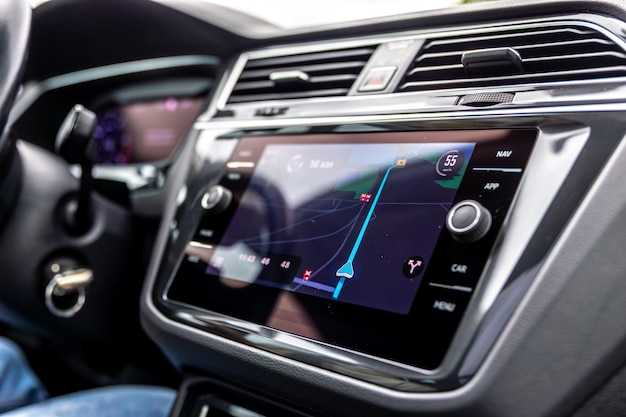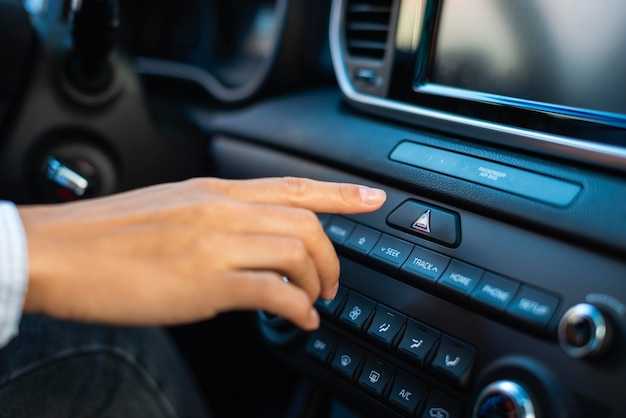
Современные аудиосистемы для автомобилей предлагают множество функций, которые делают каждую поездку более комфортной и приятной. Модель, о которой пойдет речь, сочетает в себе высокое качество звука и удобство управления. Важно понимать, как правильно использовать все возможности устройства, чтобы получить максимальное удовольствие от прослушивания музыки и радио.
Первое, на что стоит обратить внимание, это процесс подключения. Убедитесь, что все кабели надежно закреплены, а антенна установлена в правильном положении. Это обеспечит стабильный прием радиосигнала и улучшит качество звука. Также стоит ознакомиться с настройками эквалайзера, чтобы адаптировать звук под свои предпочтения и акустику автомобиля.
Не менее важным аспектом является работа с мультимедийными форматами. Устройство поддерживает различные аудиофайлы, что позволяет наслаждаться любимыми треками без ограничений. Рекомендуется протестировать разные форматы, чтобы определить, какие из них обеспечивают наилучшее качество воспроизведения. Также стоит обратить внимание на возможность подключения внешних устройств через USB или Bluetooth, что значительно расширяет функционал системы.
Настройка радиостанций – еще один ключевой момент. Сохраните любимые частоты в памяти, чтобы быстро переключаться между ними. Это особенно удобно во время длительных поездок, когда хочется слушать только проверенные станции. Не забывайте периодически обновлять список доступных радиоволн, чтобы не упустить интересные новинки.
Подготовка к использованию и первичная настройка магнитолы Hyundai H 1446UD
Перед первым включением устройства убедитесь, что оно правильно подключено к источнику питания и акустическим системам. Проверьте, что все соединения надежны и не имеют повреждений.
После подключения включите устройство, нажав кнопку питания. На экране появится приветственное сообщение. В этот момент рекомендуется ознакомиться с основными функциями и кнопками управления, чтобы упростить дальнейшую настройку.
Для настройки часового пояса и времени перейдите в меню настроек. Используйте кнопки навигации для выбора соответствующего пункта. Установите правильное время, следуя инструкциям на экране. Это поможет избежать путаницы при использовании функций, связанных с временем.
Следующий шаг – настройка радиочастот. Войдите в режим радио и выполните автоматический поиск доступных станций. Убедитесь, что антенна подключена и находится в правильном положении для лучшего приема сигнала. После завершения поиска сохраните понравившиеся станции в память устройства.
Если планируете использовать Bluetooth, активируйте эту функцию в меню. На смартфоне включите Bluetooth и выполните поиск доступных устройств. Выберите ваше устройство из списка и подтвердите соединение. После успешного подключения вы сможете воспроизводить музыку и принимать звонки через аудиосистему.
Для воспроизведения аудиофайлов с USB-накопителя подключите его к соответствующему порту. Убедитесь, что файлы находятся в поддерживаемом формате. После подключения выберите режим USB и начните воспроизведение.
Не забудьте ознакомиться с руководством пользователя для получения дополнительной информации о функциях и возможностях устройства. Это поможет максимально эффективно использовать все доступные опции.
Подключение питания и установка в авто
Перед началом монтажа нужно обеспечить надежное подключение к электросистеме автомобиля. Для этого используют дополнительные провода, соответствующие техническим требованиям устройства и стандарта автомобиля.
Основной источник питания – это положительный провод, подключаемый к аккумулятору через предохранитель мощностью, предусмотренной документацией. Обычно это кабель с сечением 2,5 мм², чтобы избежать перегрева и обеспечить стабильное напряжение.
Отрицательный заземляющий контакт подключают к металлической части кузова или специальному заземляющему винту кузова. Контакт должен быть чистым и свободным от краски, чтобы обеспечить хороший проводящий контакт.
Для надежного крепления блока в салоне выбирают подходящую площадку или монтажную панель, избегая мест с повышенной влажностью или вибрациями. Корпус закрепляется с помощью саморезов или кронштейнов, поставляемых в комплекте или предназначенных для этого типа установки.
Обратите внимание на правильную прокладку проводов: избегайте их растяжений, острых изгибов и пересечений с движущимися частями. Провода аккуратно фиксируют стяжками или специальными клипсами, чтобы снизить риск повреждений и шумов при эксплуатации.
При завершении монтажа проверяют соединения на надежность и отсутствие коротких замыканий. После этого подключают источник питания, контрольный режим работы и проверяют функционирование системы перед окончательной фиксацией устройства в панель.
Первичная настройка радио и выбора языка интерфейса
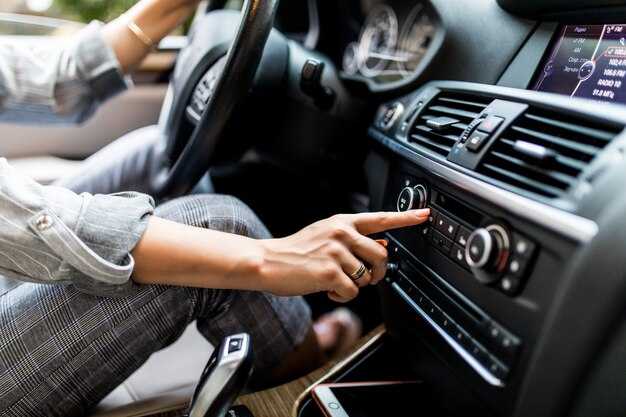
Для начала работы с устройством необходимо выполнить базовую настройку радио. Включите прибор, удерживая кнопку питания в течение нескольких секунд, пока не загорится дисплей. На экране появится меню выбора диапазонов: FM, AM или DAB, в зависимости от наличия функций. Для выбора нужного диапазона используйте ручку переключения или кнопки навигации, расположенные на панели. После этого настройте автоматическую настройку радиостанций, нажав соответствующую кнопку, либо проведите ручной поиск, движение селектора по списку радиочастот, для сохранения подходящих станций. При необходимости можно задать ручной выбор частоты – для этого перейдите в раздел ручных настроек, вводя цифры с клавиатуры, после чего зафиксируйте результат.
Важным аспектом является выбор языка интерфейса. Для их смены откройте меню настроек, обычно обозначенное иконкой шестеренки. В разделе языковых параметров пройдите до пункта ‘Язык интерфейса’ или аналогичного со схемой, связанной с языковым выбором. Предлагаемый список включает основные языки, среди них – русский, английский, украинский и другие. Переключитесь на нужную версию, подтвердите изменение, и интерфейс автоматически обновится под выбранные параметры. После завершения настройки рекомендуется проверить отображение всех пунктов меню и элементов управления, чтобы убедиться, что язык выбран корректно и интерфейс стал полностью понятен.
Настройка часового и даты
Для корректной работы устройства необходимо установить правильное время и дату. Это позволит избежать путаницы при использовании функций, связанных с временем, таких как будильник или таймер.
Чтобы настроить часы, выполните следующие шаги:
- Включите устройство. Убедитесь, что оно находится в режиме воспроизведения.
- Перейдите в меню настроек. Используйте кнопку Menu на панели управления.
- Выберите пункт ‘Часы’. В меню настроек найдите раздел, отвечающий за установку времени.
- Установите текущее время. Используйте кнопки для изменения часов и минут. Подтвердите выбор, нажав OK.
- Настройте дату. Перейдите к пункту ‘Дата’ и аналогично установите день, месяц и год.
После завершения настройки проверьте, отображается ли время и дата корректно на экране. Если необходимо, повторите процесс для внесения изменений.
Регулярно проверяйте настройки, особенно если устройство отключалось от питания, так как это может привести к сбросу времени и даты.
Проверка работоспособности основных функций
Для обеспечения корректной работы устройства необходимо проверить основные функции. Следуйте приведенным ниже шагам.
- Включение и выключение: Убедитесь, что устройство включается и выключается без задержек. Проверьте кнопку питания и убедитесь, что она функционирует.
- Регулировка громкости: Проверьте, как изменяется уровень звука. Используйте кнопки или поворотный регулятор. Убедитесь, что звук плавно увеличивается и уменьшается.
- Выбор источника звука: Переключите между различными источниками (радио, USB, AUX). Убедитесь, что устройство корректно распознает и воспроизводит звук из каждого источника.
- Настройка радиостанций: Проведите автоматический поиск радиостанций. Убедитесь, что устройство находит и сохраняет доступные частоты. Проверьте качество приема сигнала.
- Воспроизведение аудиофайлов: Подключите USB-накопитель и проверьте воспроизведение различных форматов файлов. Убедитесь, что устройство поддерживает MP3, WAV и другие форматы.
- Функция Bluetooth: Проверьте возможность подключения к мобильному устройству. Убедитесь, что соединение устанавливается быстро и звук передается без искажений.
- Настройки эквалайзера: Измените предустановленные настройки эквалайзера. Убедитесь, что изменения влияют на качество звука.
После выполнения всех проверок, если возникли проблемы, обратитесь к специалисту для диагностики и ремонта устройства.
Настройка баланса и усиления звука
Для достижения оптимального звучания аудиосистемы важно правильно отрегулировать баланс и усиление звука. Эти параметры позволяют адаптировать звук под предпочтения слушателя и особенности автомобиля.
Баланс отвечает за распределение звука между левыми и правыми динамиками. Чтобы настроить его, выполните следующие шаги:
- Включите аудиосистему и выберите источник звука.
- Найдите меню настроек, где доступен параметр ‘Баланс’.
- Используйте регулятор для изменения уровня звука на левом или правом канале. Слушайте, как меняется звук, и остановитесь на комфортном уровне.
Усиление звука позволяет увеличить громкость без искажений. Для его настройки следуйте этим рекомендациям:
- Перейдите в раздел ‘Усиление’ в меню настроек.
- Установите уровень усиления, начиная с минимального значения и постепенно увеличивая его.
- Обратите внимание на качество звука. Если появляются искажения, уменьшите уровень усиления.
Рекомендуется также протестировать настройки на разных типах музыки, чтобы убедиться, что звук остается чистым и сбалансированным. Важно учитывать акустику автомобиля, так как она может влиять на восприятие звука.
| Параметр | Рекомендованный уровень |
|---|---|
| Баланс (лево-право) | 0 (центр) |
| Усиление | От 0 до 3 (в зависимости от качества звука) |
Регулярно проверяйте настройки, так как они могут изменяться в зависимости от условий эксплуатации и типа воспроизводимого контента.
Управление и настройка функций мультимедийной системы Hyundai H 1446UD
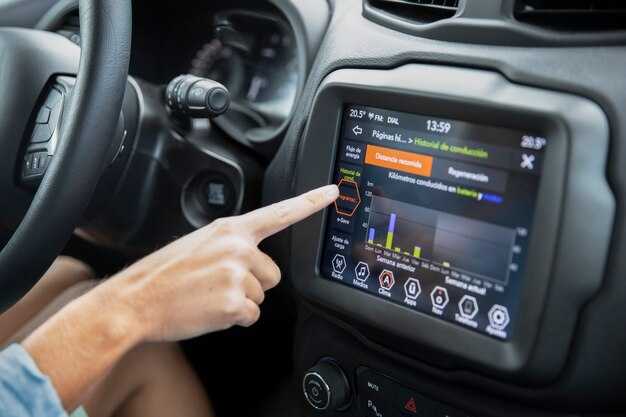
Для включения устройства нажмите кнопку питания на передней панели. Основное меню открывается с помощью кнопки ‘Menu’. Перемещение по разделам осуществляется клавишами стрелок, подтверждение выбора – кнопкой ‘OK’.
Регулировка громкости производится поворотом колёсика или нажатием кнопок ‘+’ и ‘–’. Для быстрого переключения между режимами воспроизведения используйте кнопку ‘Mode’. Поддерживаются USB, SD-карта, FM/AM радиоприёмник, а также AUX-вход.
При работе с радио настройка частоты реализуется через ручной ввод с клавиатуры или автоматический поиск с помощью кнопок ‘Seek’. Для сохранения радиостанции удерживайте соответствующую кнопку памяти до звукового сигнала.
Звуковые параметры регулируются в разделе ‘Audio’. Здесь доступны эквалайзер с предустановками (Rock, Pop, Jazz, Classic, Flat) и ручная настройка частотных диапазонов. Баланс и фейдер регулируются отдельно для левого/правого и переднего/заднего каналов.
Подключение внешних устройств через USB или SD обеспечивает воспроизведение файлов в форматах MP3, WMA, WAV. Для перехода между треками используйте кнопки ‘Next’ и ‘Previous’. Отображение информации о композиции осуществляется на экране.
Функция Bluetooth активируется через меню ‘BT’, где происходит сопряжение с мобильным устройством. После подключения возможен прием звонков, воспроизведение музыки и управление громкостью с помощью мультимедийного пульта.
Для быстрой настройки параметров экрана и звука предусмотрены отдельные горячие клавиши. Подсветка дисплея регулируется по яркости и цвету в разделе ‘Display’. Автоматическое отключение экрана включается для экономии энергии.
Обновление программного обеспечения производится через USB-накопитель с файлом прошивки. Подробное руководство по процедуре находится в сопроводительной документации.
Работа с USB-носителями и картами памяти
Для воспроизведения аудиофайлов через USB-носители и карты памяти, необходимо учитывать несколько ключевых моментов. Убедитесь, что используемые устройства соответствуют формату, поддерживаемому устройством. Обычно это FAT32 или exFAT.
Перед подключением, проверьте, что на носителе нет поврежденных файлов. Рекомендуется использовать устройства с объемом памяти до 32 ГБ для оптимальной работы. Более крупные накопители могут вызывать задержки при загрузке.
После подключения USB-носителя или карты памяти, система автоматически начнет сканирование содержимого. В случае, если этого не произошло, проверьте правильность подключения и формат файлов. Поддерживаемые форматы аудио включают MP3, WMA и WAV.
Для управления воспроизведением используйте кнопки на панели управления. Вы можете переключать треки, регулировать громкость и настраивать эквалайзер. Обратите внимание на возможность создания плейлистов, что упростит выбор музыки.
Если возникли проблемы с воспроизведением, попробуйте перезагрузить устройство или подключить другой носитель. Также полезно периодически очищать накопитель от ненужных файлов для улучшения производительности.
При использовании карт памяти, убедитесь, что они правильно вставлены в слот. Некоторые устройства могут иметь ограничения по типу карт, поэтому ознакомьтесь с документацией для получения точной информации.
Следуя этим рекомендациям, вы сможете эффективно использовать USB-носители и карты памяти для воспроизведения аудио, наслаждаясь качественным звуком и удобством управления.
Настройка Bluetooth и подключение устройств
Для активации Bluetooth на устройстве необходимо нажать кнопку BT на передней панели. Индикатор начнет мигать, что означает режим поиска.
На смартфоне или планшете откройте раздел настроек Bluetooth и найдите в списке доступных устройств обозначение H-1446UD. Выберите его для сопряжения.
Если требуется, введите PIN-код 0000 или подтвердите запрос на подключение. После успешного соединения индикатор перестанет мигать и будет светиться постоянно.
Для воспроизведения аудио с подключенного гаджета используйте кнопки управления на панели или пульт дистанционного управления. Переключение между треками и регулировка громкости осуществляется без прерывания соединения.
Если необходимо подключить новое устройство, отключите текущее через меню Bluetooth или отключите функцию на гаджете. Затем повторите процедуру поиска и сопряжения.
В случае возникновения проблем с соединением рекомендуется удалить старые пары устройств из памяти и перезапустить оба устройства.
Использование эквалайзера и настройка звука
Эквалайзер позволяет адаптировать звук под личные предпочтения и особенности аудиосистемы. Для достижения наилучшего звучания важно правильно настроить параметры эквалайзера.
Рекомендуется следовать следующим шагам:
- Выбор предустановок: Начните с выбора одной из предустановленных настроек, таких как ‘Поп’, ‘Рок’ или ‘Джаз’. Это поможет понять, какой звук вам больше нравится.
- Регулировка частот: Эквалайзер обычно делится на несколько диапазонов: низкие, средние и высокие частоты. Попробуйте изменить уровень каждого диапазона:
- Низкие частоты: Увеличение этих значений добавит бас, но не переусердствуйте, чтобы избежать искажений.
- Средние частоты: Эти частоты отвечают за вокал и инструменты. Настройте их для четкости звучания.
- Высокие частоты: Увеличение этих значений придаст звуку яркость, но слишком высокие уровни могут вызвать резкость.
- Тестирование: После внесения изменений прослушайте несколько треков разных жанров. Это поможет оценить, насколько хорошо настроен звук.
- Индивидуальные предпочтения: Не бойтесь экспериментировать. Каждый человек воспринимает звук по-разному, поэтому настройте эквалайзер под свои предпочтения.
Регулярно проверяйте настройки, особенно при смене жанра музыки или источника звука. Это обеспечит оптимальное качество звучания в любых условиях.
Настройка функции радио-сканирования и сохранение станций
Для автоматического поиска доступных радиочастот используйте функцию сканирования, активируемую через соответствующий пункт меню. Обычно её вызывают на панели управления или через меню настроек при помощи кнопки «Scan» или аналогичной. В процессе поиска устройство последовательно принимает сигналы и фиксирует их в памяти по мере обнаружения.
После завершения сканирования, появляется список найденных станций. Для сохранения выбранных из них выполните следующие шаги:
- Выберите нужную волну при помощи кнопок навигации или поворотного регулятора.
- Нажмите кнопку «Кнопка памяти» или «Save» – она обеспечивает закрепление текущей станции в памяти.
- Выберите номер ячейки для записи (например, 1–6 или 1–30) – обычно переключение осуществляется при помощи цифр или стрелок.
- Подтвердите запись, нажав на ту же кнопку или кнопку подтверждения.
Для автоматического сохранения нескольких станций в памяти пользуйтесь функцией автоматической записи, если она поддерживается. Обычно это делается в специальном режиме, где устройство записывает все найденные станции в последовательности.
При необходимости редактирования списка сохранённых станций или их удаления, используют меню управления памятью, где можно выбрать нужную станцию и выполнить команду «Удалить» или «Изменить». Обратите внимание, что память обычно ограничена, поэтому рекомендуется предварительно просмотреть список сохранённых станций, чтобы избежать переполнения.
Обновление прошивки и диагностика системы
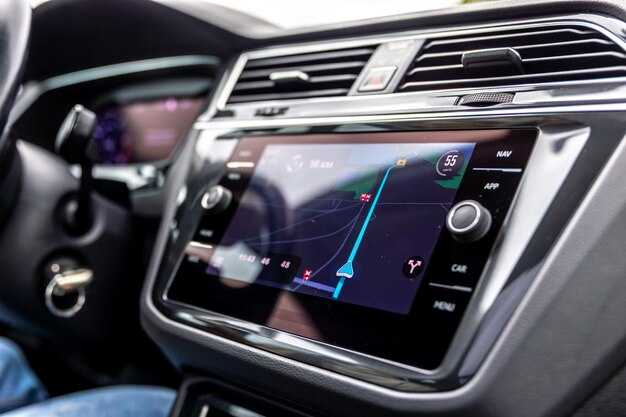
Для обновления программного обеспечения используйте USB-накопитель с файлом прошивки, загруженным с официального сайта производителя. Перед началом процесса убедитесь, что уровень заряда аккумулятора автомобиля не ниже 12 В, чтобы избежать сбоев.
Процедура обновления включает следующие шаги:
| Шаг | Действие |
|---|---|
| 1 | Скопируйте файл с расширением .bin на корень USB-накопителя |
| 2 | Подключите USB к разъему устройства |
| 3 | Войдите в меню обновления через раздел настроек |
| 4 | Выберите пункт «Обновить ПО» и подтвердите действие |
| 5 | Дождитесь завершения процесса без отключения питания |
Диагностический режим активируется удерживанием кнопки «Menu» при включении аппарата. В этом режиме отображаются данные о состоянии модулей, версии прошивки, температуре процессора и ошибках подключения.
Для проверки работоспособности используйте опцию «Тест звука», которая позволяет прослушать сигналы через каждый динамик по отдельности. При выявлении неисправностей рекомендуется проверить кабели и разъемы, а также сбросить настройки до заводских.
Если в ходе диагностики отображаются ошибки, сверяйте коды с таблицей в руководстве по ремонту, чтобы определить причину и способы устранения. Регулярное обновление и проверка системы поддерживают стабильность функционирования и предотвращают сбои.