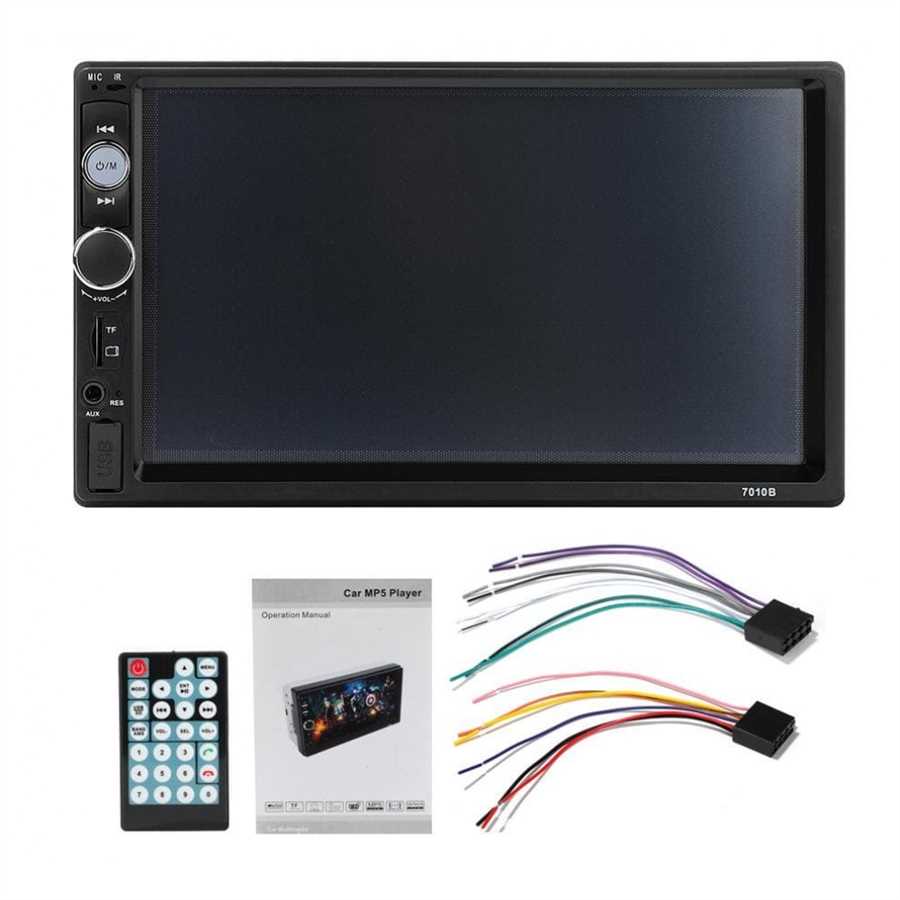
Современные мультимедийные устройства предлагают множество функций, которые значительно улучшают опыт вождения. Однако, чтобы максимально использовать их возможности, необходимо правильно настроить управление. В этом материале мы рассмотрим, как адаптировать управление на руле для работы с различными функциями мультимедийной системы, что позволит вам сосредоточиться на дороге и не отвлекаться на управление устройством.
Первым шагом в этом процессе является понимание совместимости вашего устройства с конкретной моделью мультимедийной системы. Многие производители предлагают различные версии программного обеспечения, которые могут влиять на функциональность. Рекомендуется ознакомиться с документацией и форумами, где пользователи делятся опытом настройки, чтобы избежать распространенных ошибок.
Следующий этап включает в себя подключение системы к автомобилю. Важно следовать инструкциям, предоставленным производителем, чтобы избежать проблем с совместимостью. После подключения необходимо проверить, какие функции доступны для настройки. Это может включать в себя управление громкостью, переключение треков и доступ к навигации. Правильная настройка этих функций значительно упростит взаимодействие с мультимедийной системой во время поездки.
Не забывайте о регулярных обновлениях программного обеспечения. Многие производители выпускают обновления, которые могут улучшить функциональность и исправить ошибки. Убедитесь, что ваше устройство всегда работает на последней версии, чтобы избежать проблем с управлением и совместимостью.
Подключение и настройка кнопок руля
Для начала необходимо убедиться, что ваше устройство совместимо с системой управления. Проверьте наличие необходимых адаптеров и проводов, которые могут понадобиться для подключения. Обычно в комплекте с магнитолой идут инструкции по подключению, но стоит также ознакомиться с документацией автомобиля.
Подключение осуществляется через разъемы, которые могут находиться в разных местах в зависимости от модели. Обычно это разъемы на задней панели устройства. Убедитесь, что все соединения надежны и не имеют повреждений.
После физического подключения следует перейти к настройкам. Включите магнитолу и найдите раздел, отвечающий за управление. Это может быть пункт меню, связанный с настройками устройства или с функциями управления. В некоторых случаях может потребоваться обновление программного обеспечения для корректной работы.
В меню управления выберите опцию, связанную с настройкой управления с помощью кнопок. Вам может быть предложено пройти процесс конфигурации, где нужно будет нажимать на каждую кнопку, чтобы система распознала их. Следуйте инструкциям на экране, чтобы завершить настройку.
После завершения конфигурации протестируйте каждую кнопку, чтобы убедиться, что они работают корректно. Если какие-то функции не срабатывают, проверьте соединения и повторите процесс настройки. В некоторых случаях может потребоваться перезагрузка устройства для применения изменений.
Если возникли сложности, обратитесь к форумам или сообществам, где обсуждаются подобные вопросы. Часто пользователи делятся полезными советами и решениями, которые могут помочь в вашей ситуации.
Проверка совместимости оборудования
Следующий этап – изучение характеристик магнитолы. Обратите внимание на поддерживаемые протоколы связи, такие как CAN или UART. Эти протоколы определяют, как устройство будет взаимодействовать с автомобилем. Убедитесь, что ваша магнитола поддерживает нужный протокол.
Также важно проверить наличие необходимых адаптеров. В некоторых случаях может потребоваться специальный переходник для подключения. Убедитесь, что адаптер совместим с вашей моделью магнитолы и автомобилем.
Не забудьте о программном обеспечении. Некоторые устройства требуют установки дополнительных приложений для корректной работы. Проверьте, доступны ли обновления для вашей магнитолы и совместимы ли они с вашим автомобилем.
Рекомендуется ознакомиться с отзывами других пользователей, которые уже установили аналогичное оборудование. Это поможет выявить возможные проблемы и нюансы, с которыми можно столкнуться в процессе установки.
Подключение магнитолы к системе руля
Для идентификации сигнальных проводов рекомендуется использовать мультиметр: установка на режим проверки непрерывности или измерения напряжения поможет определить нужные контакты. Часто сигнальные пины находятся в специальных разъемах, подключенных к управляющей системе кабины. В некоторых случаях потребуется снять пластиковую обшивку, чтобы получить доступ к разъемам.
После определения контактов рекомендуется подготовить разъемы или переходники, совместимые с установленной системой мультимедийного центра. Важно, чтобы соединения были надежными, избегая замыканий или плохо закрепленных проводов.
Следующий этап – подключение сигнальных проводов к входам магнитолы, предназначенным для управления с руля. Обычно это гнезда с обозначением « steering wheel control » или аналогичные. Используются либо штатные кабели, либо специальные адаптеры, позволяющие интегрировать управление с рулевого колеса с мультимедийным устройством.
Рекомендуется использовать активные адаптеры или интерфейсы, которые усиливают сигналы и обеспечивают стабильное взаимодействие. После подключения проверьте работу управляющих кнопок: они должны корректно передавать команды на устройство. В случае отсутствия правильной реакции, перепроверьте соединения, убедитесь в надежности контактов и правильности цветовых маркировок. В некоторых случаях требуется конфигурировать параметры в настройках системы, чтобы активировать управление с руля.
Настройка программного обеспечения для распознавания кнопок
Для интеграции управления с руля необходимо установить и настроить программное обеспечение, способное интерпретировать сигналы с каждой клавиши. Обычно используют специализированные утилиты, такие как ‘Autolink’ или ‘Torque Pro’, которые могут обнаружить и отображать поступающие команды на этапе подключения.
Первоначально подключите устройство к компьютеру или ноутбуку через USB или Bluetooth. Запустите выбранную программу и выполните поиск подключенных устройств или интерфейса CAN-шины. После обнаружения устройства, перейдите в раздел конфигурации для сканирования входящих сигналов.
Для точной настройки рекомендуется нажимать каждое ключевое расположение по очереди и фиксировать поступающие коды. В большинстве случаев программное обеспечение создаст список кодов для различных команд, таких как ‘Продолжить воспроизведение’, ‘Громкость +’ и другие. Запишите или запомните соответствие кода и функции.
Важно обеспечить стабильность сигнала: избегайте сильных помех и удерживайте клавишу в течение нескольких секунд, чтобы исключить нестабильные показатели. Далее, настройте пользовательские макросы, связывающие полученные коды с конкретными действиями на магнитоле или интерфейсе системы.
Проверка конфигурации включает тестовые нажатия на каждую клавишу. Устройство должно реагировать точно и без задержек. При обнаружении несоответствий корректируйте соответствие кодов, либо при необходимости повторите процедуру сканирования с более стабильными условиями питания и сигнала.
Используйте дополнительные настройки, такие как ограничение диапазона уровней сигнала для исключения ложных срабатываний или настройку тайм-аутов. Чем более точной будет настройка, тем лучше сохранится функциональность при эксплуатации.
Использование сторонних приложений для настройки
Еще одно эффективное средство – Button Mapper. Этот инструмент распознает поступающие сигналы и дает возможность задать команды для управления плеером, навигацией или голосовым ассистентом. Важно проверить совместимость с конкретной версией прошивки устройства, так как в некоторых случаях требуется дополнительное разрешение на доступ к системным функциям.
Для расширенной интеграции рекомендуется использовать Tasker вместе с плагинами, такими как AutoInput или AutoVoice. Такой подход позволяет создавать сложные сценарии, включая запуск приложений, изменение громкости, переключение треков и другие действия, реагирующие на нажатия кнопок. Настройка требует базовых знаний об интерфейсе и логике работы системы.
Перед установкой сторонних программ стоит проверить наличие необходимых разрешений в настройках безопасности устройства и отключить возможные ограничения, влияющие на работу фоновых процессов. Также рекомендуется создать резервную копию конфигурации, чтобы быстро восстановить прежние параметры в случае сбоев.
Поддержка сообществ и тематические форумы часто предоставляют готовые профили и схемы, которые можно импортировать в приложения для ускорения процесса настройки. Использование таких ресурсов значительно сокращает время на адаптацию и минимизирует ошибки при конфигурировании.
Проблемы при подключении и их устранение

При интеграции мультимедийных систем могут возникнуть различные сложности. Одна из распространенных проблем – отсутствие связи между устройством и автомобилем. Проверьте, правильно ли подключены все кабели, особенно CAN-шина. Убедитесь, что разъемы надежно зафиксированы.
Если система не распознает команды, возможно, потребуется обновление прошивки. Зайдите на сайт производителя и загрузите последнюю версию. Установка обновлений может устранить ошибки и улучшить совместимость.
Иногда возникают проблемы с настройками. Проверьте, правильно ли выбраны параметры в меню устройства. Убедитесь, что выбран правильный профиль автомобиля. Неправильные настройки могут привести к некорректной работе системы.
Если звук не воспроизводится, проверьте уровень громкости и настройки аудиовыхода. Убедитесь, что устройство не находится в режиме ‘без звука’. Также стоит проверить, не отключены ли динамики.
При возникновении проблем с Bluetooth-соединением попробуйте удалить устройство из списка подключенных и заново выполнить сопряжение. Убедитесь, что на обоих устройствах включен Bluetooth и они находятся в пределах досягаемости.
Если система зависает или работает медленно, попробуйте перезагрузить устройство. Это может помочь устранить временные сбои. Также стоит проверить наличие свободного места на внутреннем накопителе, так как переполненная память может негативно сказаться на производительности.
В случае, если ни одно из предложенных решений не помогло, обратитесь в сервисный центр. Специалисты смогут провести диагностику и выявить более серьезные неисправности.
Обучение и программирование кнопок руля
Для настройки функциональности элементов управления на руле в системе с Android-ми магнитолами потребуется последовательность действий, которая зависит от модели устройства и программного обеспечения. Обычно процесс включает вход в режим программирования, выбор команды и присвоение ей функции.
Первым шагом является подключение к настроечному меню через основное меню магнитолы. В большинстве случаев для входа используют комбинацию клавиш или специальный пункт меню, обозначенный как «Настройка кнопок» или «Управление руля». После входа происходит активирование режима записи новых команд.
Обучающая процедура часто реализована через повторное нажатие целевой кнопки на руле. В этот момент система распознает сигнал и запоминает его как соответствующую команду, например, переход вперед или переключение треков. В некоторых моделях возможно присвоение нескольких команд одной кнопке при последовательных нажатиях.
| Шаг | Действие | Описание |
|---|---|---|
| 1 | Вход в меню настроек | Открываете пункт, связанный с управлением рулевыми кнопками |
| 2 | Выбор режима обучения | Активируете режим записи новых команд |
| 3 | Нажатие исходной кнопки | Нажимаете кнопку на руле, которую хотите программировать |
| 4 | Подтверждение записи | Подождать подтверждающего сигнала или уведомления |
| 5 | Повтор для каждой кнопки | Обеспечиваете настройку всей группы необходимых элементов |
Завершающий этап – сохранение настроек. После этого передача команд активируется автоматически при нажатии соответствующих элементов управления на руле.
Некоторые устройства требуют использования специальной программы для перепрограммирования через ПК или смартфон. В этом случае командные коды могут быть индивидуальными и требуют настройки через интерфейс ПК-поверхности или мобильное приложение.
Как считать сигналы с кнопок руля

Для определения положений клавиш на рулевом колесе необходимо подключить соответствующие контакты к входам микроконтроллера или автомагнитолы. Обычно сигналы с кнопок формируют последовательности сопротивлений, которые можно распознать через аналоговые или цифровые входы устройства.
Одним из распространенных методов является использование делителя напряжения: каждый набір положений кнопок соединяется через резистор с разными номиналами, что создает уникальные напряжения. Эти значения считываются встроенными АЦП или ИПМ (интерфейсом программного моделирования), после чего определяются соответствующие команды.
Для повышения точности рекомендуют применять фильтрацию шумов: сглаживающие алгоритмы, например, мультитактовое голосование, что исключает ложные срабатывания из-за электромагнитных помех или износа контактов. Проверка стабильности сигнала несколько раз подряд позволяет убедиться в правильности определения команды.
Анализ сформированных сигналов осуществляется с помощью таблиц соответствия: каждому диапазону напряжений сопоставляется конкретное нажатие. Зафиксированные значения воспринимаются как ID команды и передаются в управляющую систему, которая уже инициирует соответствующее действие.
Важно учитывать особенности конкретной аппаратной конфигурации: размер резисторов, тип входов и преобразователей, а также возможные отличия в нулевых напряжениях. В некоторых моделях используют цифровые интерфейсы, такие как I2C или SPI, что требует соответствующей настройки и программирования. Постоянная калибровка и тестирование обеспечивают стабильную работу системы при изменении условий эксплуатации.
Интересуетесь подключением элементов управления на баранке к головному устройству?
Как считать сигналы с органов управления на баранке
Настройка «клавишных» команд в системе Android
Для корректного функционирования управляющих элементов на мультимедийном устройстве требуется интеграция с операционной системой. В Android это достигается через настройку действий, которые будут выполняться при нажатии определённых управляющих элементов.
Процесс настройки включает несколько ключевых этапов:
- Подключение и распознавание управляющего интерфейса
Убедитесь, что управляющие элементы корректно подключены к системе. В разделе «Настройки» → «Устройства» → «Клавиатуры и ввод» проверьте наличие дополнительного HID-устройства или интерфейса, отвечающего за управление. - Использование специализированных приложений
Для назначения функций рекомендуется применять программы типа Button Mapper, Key Mapper или аналогичные. Они позволяют переназначать сигналы с физических элементов на системные команды или запуск приложений. - Настройка конкретных действий
В интерфейсе таких приложений необходимо выбрать источник сигнала (например, кнопка с определённым кодом) и указать действие: изменение громкости, переключение треков, вызов голосового помощника, запуск проигрывателя или изменение режима эквалайзера. - Проверка корректности работы
После сохранения параметров следует провести тестирование. Для этого достаточно нажимать соответствующие элементы и наблюдать реакцию системы. При необходимости корректируйте назначенные функции. - Дополнительные настройки через ADB
Для продвинутых пользователей доступна настройка с помощью Android Debug Bridge (ADB). Командаadb shell input keyevent [код_клавиши]позволяет эмулировать нажатия, а редактирование конфигурационных файлов в /system/usr/keylayout/ даёт возможность задать поведение элементов на системном уровне.
Рекомендуется сохранять резервные копии конфигураций перед внесением изменений, чтобы избежать потери функционала при ошибках.
- Используйте уникальные коды клавиш, чтобы избежать конфликтов с системными функциями.
- Проверьте совместимость приложений для переназначения с версией вашей операционной системы.
- Для стабильной работы при выключенном экране активируйте в настройках приложений разрешение на работу в фоне.
Таким образом, настройка управляющих элементов через специализированные инструменты и системные средства обеспечивает удобство эксплуатации и расширяет возможности взаимодействия с мультимедийным устройством.
Создание пользовательских сценариев для кнопок
Для настройки индивидуальных функций на управляющих элементах необходимо использовать специальные приложения или встроенные настройки устройства. Важно выбрать подходящее программное обеспечение, которое поддерживает создание сценариев. Популярные варианты включают Tasker, Automate и другие аналогичные утилиты.
Первым шагом является подключение устройства к компьютеру для установки необходимых драйверов и программ. После этого можно перейти к настройкам приложения. В большинстве случаев потребуется создать новый проект, в котором будут определены действия, выполняемые при нажатии на определенные элементы управления.
Рекомендуется использовать простые команды для начала. Например, можно настроить запуск музыкального плеера или навигационного приложения. Для этого в приложении необходимо выбрать действие ‘Запустить приложение’ и указать нужное. Также можно настроить управление громкостью или переключение треков.
Для более сложных сценариев можно использовать условные операторы. Например, можно настроить разные действия в зависимости от состояния устройства, таких как подключение к Bluetooth или Wi-Fi. Это позволит создавать более адаптивные и удобные сценарии.
Не забывайте тестировать созданные сценарии. Это поможет выявить возможные ошибки и улучшить функциональность. Важно также учитывать, что некоторые устройства могут иметь ограничения по количеству доступных действий, поэтому стоит заранее ознакомиться с документацией.
При создании сценариев полезно использовать комментарии для описания функций. Это облегчит дальнейшую работу и внесение изменений. Также стоит сохранять резервные копии настроек, чтобы избежать потери данных при сбоях.
Редактирование и удаление настроенных команд
Чтобы корректировать существующие установки, необходимо открыть список сохранённых команд в меню настроек. Обычно это выглядит как таблица с двумя колонками: название команды и её назначение. Для редактирования достаточно выбрать нужную строку и нажать кнопку ‘Редактировать’. В появившемся диалоге можно изменить назначенную функцию или название, учитывая, что параметры команды часто связаны с конкретными значениями, например, уровнем громкости или каналом.
Удаление команды осуществляется через кнопку ‘Удалить’ или иконку мусорной корзины рядом с соответствующей строкой. После подтверждения изменения исчезают из списка всеми связанными с ними настроенными командами, что освобождает память и позволяет избежать путаницы при использовании системы управления. При необходимости, можно также восстановить удалённую команду, если в наличии есть резервная копия, что позволяет избежать потери важной информации.
| Действие | Инструкция |
|---|---|
| Редактирование команды | Выберите строку с нужной настройкой, нажмите кнопку ‘Редактировать’, внесите изменения и подтвердите сохранение. |
| Удаление команды | Нажмите иконку, обозначающую корзину или кнопку ‘Удалить’, подтвердите удаление в всплывающем окне. |
Тестирование работы кнопок после обучения
После настройки элементов управления на рулевом колесе необходимо проверить корректность их функционирования с мультимедийным устройством. Для этого следует выполнить последовательность действий, позволяющую выявить возможные ошибки и сбои.
- Подключите питание и включите головное устройство.
- Активируйте каждую запрограммированную кнопку по очереди, фиксируя реакцию системы.
- Обратите внимание на соответствие нажатий ожидаемым функциям (регулировка громкости, переключение треков, вызов голосового помощника и т.д.).
- Проверьте задержку отклика – время между нажатием и выполнением команды не должно превышать 0,3 секунды.
- Проведите тест в различных условиях: при работающем радио, проигрывателе USB и Bluetooth-источнике.
Если один или несколько элементов управления не функционируют корректно, рекомендуются следующие меры:
- Перезапустить мультимедийный блок для устранения временных сбоев.
- Повторно выполнить процесс настройки с учетом правильного выбора кода или протокола.
- Проверить целостность и качество соединений проводки с рулевой колонкой.
- Обновить программное обеспечение устройства до последней версии.
Для детальной диагностики можно воспользоваться специальным приложением или сервисным меню, позволяющим просмотреть журналы нажатий и ошибки взаимодействия.
Советы по улучшению отклика и точности распознавания
Для достижения высокой точности взаимодействия с устройством, важно учитывать несколько ключевых аспектов. Во-первых, убедитесь, что программное обеспечение обновлено до последней версии. Разработчики часто исправляют ошибки и улучшают алгоритмы распознавания.
Во-вторых, настройте чувствительность системы. Многие устройства позволяют регулировать уровень отклика, что может значительно повысить точность. Попробуйте разные настройки, чтобы найти оптимальный вариант для вашего устройства.
Третьим шагом является правильное размещение микрофона. Убедитесь, что он не заблокирован и находится в зоне, где минимально воздействие посторонних шумов. Это поможет улучшить качество звука и, соответственно, распознавание команд.
Четвертым пунктом является использование четких и лаконичных команд. Избегайте многословия и старайтесь формулировать запросы максимально просто. Это поможет системе быстрее и точнее интерпретировать ваши намерения.
Также стоит обратить внимание на окружающую обстановку. Убедитесь, что в момент взаимодействия с устройством нет громких звуков, которые могут помешать распознаванию. Если возможно, выбирайте тихие места для работы с системой.
Наконец, регулярная практика поможет улучшить взаимодействие. Чем чаще вы используете систему, тем лучше она будет адаптироваться к вашему стилю общения и предпочтениям. Это приведет к более высокому уровню точности и отклика.