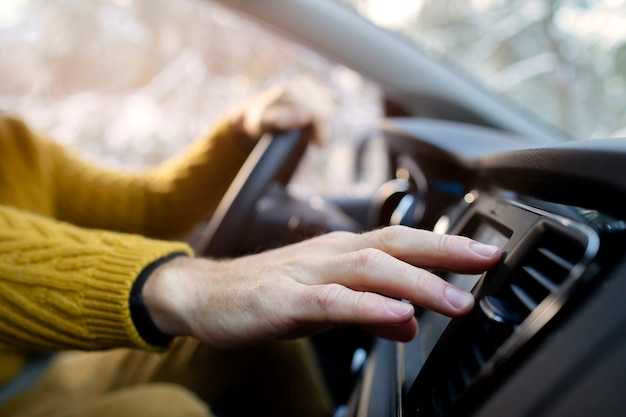
Если сенсорный дисплей автомобиля перестает реагировать на управление посредством радиостанции, возникают вопросы о причинах такой неполадки. Обычно, подобные сбои связаны с программными ошибками или неправильной калибровкой системы, но иногда причиной становится аппаратное повреждение. Вследствие этого, самостоятельная диагностика требует тщательного подхода и знания конкретных аспектов функционирования системы.
Дополнительно, следует проверить соединения и калибровку сенсорной панели, поскольку механические повреждения или загрязнения могут существенным образом мешать отклику дисплея. В случае длительной эксплуатации рекомендуется очищать поверхность и осматривать кабели на наличие изломов или ослабленных контактов.
Проверка аппаратных проблем

Первым шагом при возникновении неполадок с отображением и функционированием основного экрана станет осмотр разъемов и монтажных элементов. Проверьте, надежно ли закреплены кабели питания и антенны, а также наличие видимых повреждений на гнездах и разъемах. Иногда причина кроется именно в неплотном контакте или окислении контактов.
Обратите внимание на физическое состояние панели: наличие трещин, сколов или иных повреждений корпуса, которые могли появиться после удара или внешнего воздействия. Такой визуальный осмотр поможет выявить механические дефекты, мешающие работе устройств внутри системы.
Рекомендуется отключить питание и аккуратно демонтировать устройство для проверки состояния внутренних компонентов. Обратите внимание на изоляцию соединений – окисление или ослабление контактов может привести к сбоям. Замена поврежденных соединителей или разъемов зачастую решает проблему.
Проверьте наличие нагара или пыли внутри корпуса, особенно возле разъемов и плат. Чистка пластиковой щеткой или мягкой тканью, смоченной изопропиловым спиртом, поможет восстановить контакт и устранить возможные источники короткого замыкания.
Если имеются признаки перегрева элементов платы – изменение цвета, деформация или горький запах – потребуется диагностика наличия скрытых неисправностей. В таких случаях рекомендуется сдавать устройство в сервисный центр для более тщательной проверки.
Осмотр подключения проводов
Проверьте, правильно ли подключены провода питания. Неправильная полярность может привести к сбоям в работе устройства. Используйте мультиметр для проверки напряжения на входах. Нормальное значение должно составлять 12 В.
Обратите внимание на антенну. Если она не подключена или повреждена, это может вызвать проблемы с приемом сигнала. Убедитесь, что антенна надежно закреплена и не имеет видимых повреждений.
Проверьте соединения для динамиков. Неправильное подключение может привести к отсутствию звука. Убедитесь, что провода не перекручены и надежно зафиксированы в разъемах.
Если устройство поддерживает дополнительные модули, такие как камеры или GPS, проверьте их подключения. Неправильная установка может вызвать сбои в работе системы.
При наличии переходников убедитесь, что они совместимы с вашим оборудованием. Некачественные или несовместимые переходники могут стать причиной проблем с подключением.
После проверки всех соединений перезагрузите устройство. Иногда простая перезагрузка может решить временные сбои в работе.
Проверка состояния экрана
Следующий этап – тестирование сенсорной чувствительности. Для этого выполните следующие действия:
- Откройте меню настроек устройства.
- Перейдите в раздел ‘Калибровка экрана’ (если доступно).
- Следуйте инструкциям для проверки отклика на касания.
Если калибровка недоступна, попробуйте использовать специальные приложения для тестирования сенсора. Они помогут выявить проблемные зоны.
Также стоит проверить, не установлены ли защитные пленки или стекла, которые могут ухудшать чувствительность. Если такие имеются, временно удалите их и протестируйте снова.
Не забудьте перезагрузить устройство. Иногда простая перезагрузка может устранить временные сбои в работе интерфейса.
Если проблема сохраняется, стоит обратить внимание на программное обеспечение. Убедитесь, что установлены последние обновления. Иногда обновления содержат исправления для известных ошибок.
В случае, если ни один из методов не помог, возможно, потребуется обратиться в сервисный центр для профессиональной диагностики и ремонта.
Перезагрузка устройства
Для восстановления стабильности работы системы рекомендуется выполнить полную перезагрузку. Обычно это устраняет временные сбои, которые мешают функционированию радиоприемника. Перед началом убедитесь, что устройство отключено от питания, чтобы избежать возможных повреждений.
| Инструкция | Описание действий |
|---|---|
| Кнопка перезагрузки | Используйте физическую кнопку перезагрузки, обычно расположенную сбоку или сбоку корпуса. Нажмите и удерживайте ее в течение 10-15 секунд, пока не появится логотип или система не перезапустится. |
| Через меню настроек | Зайдите в раздел ‘Настройки’ → ‘Режим перезагрузки’ или ‘Перезапуск системы’. В некоторых моделях подобная опция доступна через экранные пункты. Нажмите, чтобы инициировать перезапуск. |
| Использование питания | Выключите устройство, отключив питание или извлечь кабель питания из разъема. Подождите 1-2 минуты, затем снова подключите питание и включите устройство. |
| Проблемы с кнопками | Если физические кнопки не реагируют, можно вынуть аккумулятор или разъем питания, подождать 1-2 минуты и подключить обратно. |
| Обеспечьте охлаждение | Перегрев может приводить к зависаниям. После перезагрузки избегайте долгого воздействия прямых солнечных лучей или интенсивной работы. |
Проверка на наличие повреждений
Визуальный осмотр панели управления и сенсорной поверхности помогает выявить трещины, царапины или деформации, нарушающие работу сенсора. Особое внимание уделяется местам крепления и стыкам, где могут появляться микротрещины, вызывающие сбои в отклике.
Проверка разъемов и проводки на задней стороне устройства позволяет обнаружить ослабленные контакты, окисление или повреждения изоляции. Рекомендуется аккуратно отсоединить и снова подключить кабели для восстановления надежного соединения.
Наличие влаги или следов коррозии на внутренних элементах часто приводит к отказам сенсорного управления. Для оценки состояния требуется открыть корпус, соблюдая меры предосторожности, и провести осмотр с помощью увеличительного стекла.
Использование мультиметра помогает измерить сопротивление сенсорных цепей и проверить целостность контактов. Значения, отличающиеся от нормы, указывают на неисправность компонентов, требующую замены или ремонта.
Настройки и программные решения
Для устранения проблем с сенсорным модулем следует проверить настройки сенсора в меню системы. В разделе «Настройки» – «Экран» – «Чувствительность сенсора» можно увеличить уровень отклика. Иногда помогает отключение автоматической калибровки и ручная повторная калибровка через специальное приложение или встроенную функцию.
Обновление встроенного программного обеспечения часто решает сбои в работе интерфейса. Рекомендуется загрузить последнюю версию прошивки с официального сайта производителя и выполнить установку через USB-накопитель или Wi-Fi. Перед обновлением важно сделать резервное копирование пользовательских данных.
Проверка фоновых приложений и служб – ещё один важный этап. Конфликты между программами для воспроизведения радио и сторонними приложениями могут блокировать сенсорное управление. В разделе «Приложения» следует отключить или удалить неиспользуемые сервисы, особенно те, что имеют доступ к управлению мультимедиа.
Использование специализированных утилит для диагностики системных ошибок помогает выявить сбои в работе сенсорного интерфейса. Программы типа «Touch Screen Test» или «Screen Calibration Tool» помогут оценить чувствительность и обнаружить мёртвые зоны.
Восстановление заводских параметров возвращает программное обеспечение к исходному состоянию, устраняя возможные ошибки, вызванные неправильными настройками или конфликтами. Необходимо предварительно сохранить важные данные, поскольку процесс удалит все пользовательские файлы и настройки.
Сброс настроек до заводских
Процедура возврата к заводским параметрам может помочь устранить проблемы с устройством. Для начала, найдите в меню настройки раздел, связанный с системой или устройством. Обычно он обозначается как ‘Система’ или ‘О телефоне’.
В этом разделе найдите опцию ‘Сброс’ или ‘Восстановление заводских настроек’. Перед выполнением этой операции рекомендуется создать резервную копию данных, так как все пользовательские настройки и приложения будут удалены.
После выбора опции сброса, система может запросить подтверждение. Убедитесь, что вы готовы к удалению всех данных, и подтвердите действие. Устройство перезагрузится и начнет процесс восстановления заводских настроек.
По завершении, вам будет предложено пройти первоначальную настройку, как при первом включении. Это позволит заново настроить параметры и установить необходимые приложения.
Если проблема не исчезла, возможно, стоит обратиться в сервисный центр для более детальной диагностики. Сброс настроек – это первый шаг к решению неполадок, но не всегда он является окончательным решением.
Обновление программного обеспечения
Регулярное обновление системных файлов обеспечивает стабильную работу устройств и исправление ошибок, препятствующих полноценной работе радио. Перед началом процедуры рекомендуется проверить текущую версию прошивки в настройках устройства и сравнить ее с последней доступной на официальном сайте производителя.
Для загрузки последних обновлений потребуется подключение к интернету через кабель или Wi-Fi. В большинстве случаев, производители предоставляют инструменты для автоматической проверки наличия новых версий или позволяют скачать прошивку вручную.
Перед установкой рекомендуется сохранить текущие настройки, так как процесс обновления может их стереть. В случае, если обновление предусматривает автоматическую установку, подключиться к электросети, чтобы избежать отключения питания в процессе процедуры.
Инструкции по обновлению обычно включают шаги по загрузке файла обновления на устройство, запуску установки через меню настроек или специальное приложение. После завершения процедуры устройство перезагрузится автоматически, а обновленная версия программного обеспечения должна устранить сбои в работе элементов системы, включая радио-интерфейс.
После завершения обновления рекомендуется выполнить сброс до заводских настроек, чтобы исключить возможные конфликтующие файлы и обеспечить максимальную совместимость. Проверка исправлений и новых функциональных возможностей помогает определить эффективность обновления и исключить повторные неисправности.
Настойчивое отслеживание выпусков новых версий и своевременное их внедрение являются залогом долгосрочной стабильности операций устройства без необходимости обращения в техподдержку по вопросам сбоев в восприятии элементов медиасистемы.
Проверка настроек радио
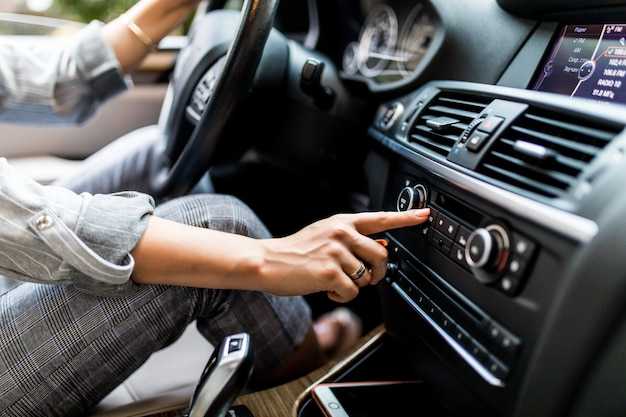
Следующий этап – проверка частоты. Убедитесь, что вы находитесь на нужной волне. Попробуйте вручную настроить частоту, чтобы исключить возможность автоматического поиска, который может не сработать должным образом.
Также стоит обратить внимание на настройки звука. Проверьте уровень громкости и отключение звука. Иногда проблема может заключаться в том, что звук просто выключен или установлен на минимальный уровень.
Не забудьте проверить антенну. Если она повреждена или неправильно подключена, это может привести к отсутствию сигнала. Убедитесь, что антенна находится в рабочем состоянии и правильно установлена.
Если все вышеперечисленные шаги не помогли, попробуйте сбросить настройки до заводских. Это может устранить возможные конфликты в программном обеспечении и вернуть устройство к исходным параметрам.
Наконец, обновите программное обеспечение. Иногда производители выпускают обновления, которые исправляют ошибки и улучшают функциональность. Проверьте наличие обновлений в меню настроек.
Установка альтернативных приложений

Для расширения возможностей устройства и устранения проблем с узкой функциональностью рекомендуется загрузить и установить сторонние программы. Перед этим стоит активировать режим разработчика: перейдите в настройки, откройте раздел «О устройстве» и несколько раз нажмите на версию сборки, пока не появится сообщение о включении режима.
После этого потребуется активировать установку приложений из непроверенных источников. В разделе «Безопасность» найдите опцию «Неизвестные источники» или «Разрешить установку из неизвестных источников» и переключите ее в активное положение.
Для поиска подходящих программ можно воспользоваться проверенными магазинами приложений или загрузить APK-файлы с надежных ресурсов. Учитывайте отзывы и оценки пользователей, чтобы избежать потенциальных рисков.
Перед установкой убедитесь, что файл не содержит вредоносных элементов. Для этого используйте антивирусные сканеры или функции безопасности, встроенные в систему. После подтверждения безопасности запускайте установочный файл, следуя стандартной процедуре установки.
Обратите внимание, что некоторые альтернативные программы требуют наличия дополнительных модулей или обновлений системы. Их также следует загружать с проверенных платформ и следить за их совместимость с текущей версией системного прошивки.