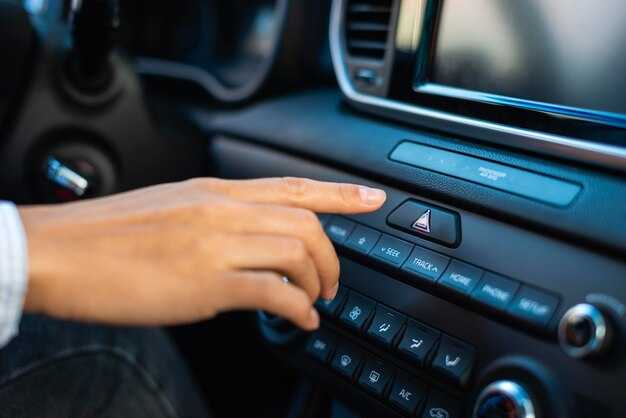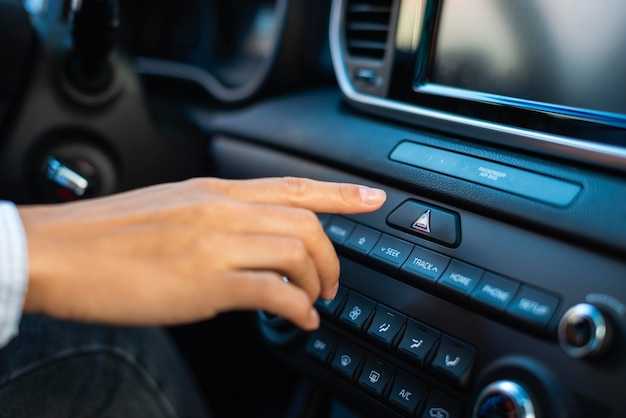
Устройство питания и первичная настройка обеспечивает быстрый запуск после подключения к источникам питания автомобиля. Для этого нужно проверить соединение с аккумулятором и убедиться, что питание стабильно подается через встроенный блок. После включения на дисплее появляется аналоговая шкала уровней сигнала, а также меню выбора языков и режимов работы. Важно правильно установить параметры звука и выбрать оптимальный режим воспроизведения через нажатие соответствующих клавиш.
Элементы управления и интерфейс предоставляют возможность легко переключаться между источниками мультимедийных файлов: USB, SD-карта, Bluetooth или радио. Экран реагирует на касания или взаимодействие с физическими кнопками, что облегчает контроль при движении. Для сопряжения с мобильным гаджетом через Bluetooth необходимо активировать режим поиска устройств на обоих устройствах, выбрать название источника из списка и подтвердить соединение.
Примеры практических настроек включают регулировку звукового баланса, балансировки каналов, выбор пресетов эквалайзера, а также настройку автозапуска и таймера отключения. Для подключения внешних акустических систем рекомендуется использовать фильтр низких частот, который также можно активировать через меню параметров. Специальное внимание уделите обновлению прошивки, если есть соответствующие уведомления.
Настройка и подключение магнитолы BOS Mini X371 для первого использования
Подключение начинается с проверки комплектности: наличие блока питания, антенны и всех необходимых кабелей. Для питания устройства используйте адаптер с выходным напряжением 12 В и током не менее 2 А.
Подсоедините антенну к соответствующему разъему для обеспечения качественного приёма радиосигнала. Линейный выход RCA применяйте для подключения внешних усилителей или сабвуфера, если требуется улучшение звука.
Подключите динамики, соблюдая полярность: ‘+’ к красному проводу, ‘–’ к черному. Максимальная мощность каждого канала – 40 Вт при сопротивлении 4 Ом. Используйте качественные провода с сечением не менее 1,5 мм² для предотвращения потерь сигнала.
При первом включении установите язык меню, используя джойстик или кнопки на панели. Экран автоматически предложит выбрать часовой пояс и настроить время. Для точной синхронизации времени активируйте функцию автоматической подстройки по радиосигналу, если она доступна.
| Шаг | Действие | Рекомендации |
|---|---|---|
| 1 | Подключение питания | Используйте адаптер 12 В, 2 А, избегайте применения удлинителей |
| 2 | Антенна | Подсоедините к разъему, расположите вертикально для оптимального приёма |
| 3 | Динамики | Проверьте полярность, сечение проводов не менее 1,5 мм² |
| 4 | Первое включение | Выберите язык и часовой пояс, настройте время |
| 5 | Тестирование | Проверьте работу всех функций: радио, USB, Bluetooth (если есть) |
Для подключения внешних накопителей используйте USB-порт на передней панели. Формат носителя должен быть FAT32 или exFAT. После подключения накопителя загрузка файлов происходит автоматически.
При использовании Bluetooth сопряжение активируется в меню «Настройки» – «Bluetooth». Убедитесь, что на устройстве-партнере включена видимость и поиск новых устройств. После успешного соединения аудиопоток будет передаваться без задержек.
Для корректной работы регулируйте громкость и баланс с помощью кнопок на панели. При необходимости используйте встроенный эквалайзер для настройки звучания под личные предпочтения.
Подключение к питанию и проверка питания
Для начала работы устройства необходимо правильно подключить его к источнику питания. Убедитесь, что используемое напряжение соответствует требованиям, указанным в технических характеристиках. Обычно это 12 В постоянного тока.
Подключение осуществляется через специальные клеммы на задней панели. Используйте качественные провода, чтобы избежать потерь напряжения. Рекомендуется использовать провода сечением не менее 1,5 мм² для обеспечения стабильной работы.
После подключения проверьте полярность: красный провод обычно обозначает положительный (+), а черный – отрицательный (-). Неправильное подключение может привести к повреждению устройства.
Для проверки питания включите устройство и убедитесь, что на дисплее отображается информация. Если устройство не включается, проверьте соединения и убедитесь, что источник питания работает корректно.
Также рекомендуется использовать мультиметр для измерения напряжения на выходе. Это поможет убедиться, что устройство получает необходимое напряжение. Если значение ниже 12 В, возможно, потребуется проверить блок питания или проводку.
При наличии дополнительных функций, таких как Bluetooth или USB, убедитесь, что они также работают корректно. Это можно сделать, подключив устройство к смартфону или другому источнику сигнала.
Подключение к автомобилю: разъемы и кабели
Для корректного подключения устройства к автомобилю необходимо учитывать типы разъемов и кабелей, которые используются в данной модели. Основные компоненты, которые вам понадобятся:
- ISO-разъем: Стандартный разъем, который обеспечивает подключение питания и динамиков. Убедитесь, что у вас есть адаптер, если ваш автомобиль не поддерживает ISO.
- Аудиокабели: Для подключения к динамикам используйте качественные кабели, чтобы избежать потери звука. Рекомендуется использовать многожильные провода для лучшей гибкости.
- Питание: Проверьте, что кабели питания соответствуют требованиям устройства. Обычно требуется подключение к аккумулятору и зажиганию.
- Антенна: Для приема радиосигнала необходимо подключить антенну. Убедитесь, что она правильно установлена и не повреждена.
При установке следуйте этим рекомендациям:
- Отключите аккумулятор перед началом работ для предотвращения короткого замыкания.
- Соблюдайте полярность при подключении питания: красный провод обычно отвечает за зажигание, а черный – за массу.
- Используйте изоленту для защиты соединений от влаги и механических повреждений.
- Проверьте все соединения на надежность перед подключением аккумулятора.
После завершения подключения проверьте работоспособность устройства, включая все функции, такие как радио, Bluetooth и AUX. Если возникают проблемы, проверьте все соединения еще раз.
Первоначальная настройка одометра и входных параметров
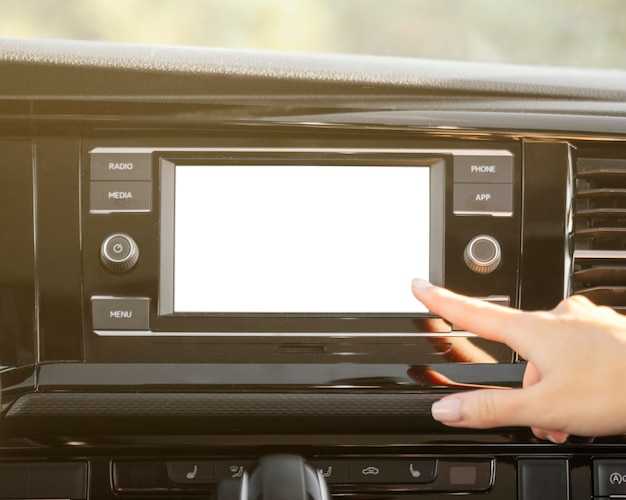
Перед использованием системы необходимо провести инициализацию одометра, которая включает установку начального пробега. Это достигается вводом текущего показания омиометра в соответствующем меню. Для этого на дисплее выбрать пункт «установка пробега» и вручную ввести требуемое значение, подтверждая его кнопкой «подтвердить». Указания по начальной величине должны совпадать с реальными показаниями одометра транспортного средства.
Далее необходимо задать параметры идентификации устройства по входным сигналам. В разделе «настройка входных каналов» восстанавливается правильная конфигурация для каждого из них: определяются тип сигнала (например, импульсы, уровень), выбирается режим работы (например, нарастающий или убывающий счетчик). Вводится заводское значение для нулевой точки, после чего проверяется корректность входных данных, прежде чем перейти к следующему этапу.
При необходимости настраиваются пороговые значения сигналов для каждого канала, чтобы исключить ложные срабатывания и обеспечить точность измерений. Вводятся параметры фильтрации или задержки сигнала, если такой режим предусмотрен. После завершения конфигурации рекомендуется выполнить тестовые замеры для подтверждения правильной работы системы, включая проверку функционирования дисплея и отображения текущих пробегов.
Крайне важным является корректное введение исходных данных, так как это влияет на точность дальнейших вычислений и отчетности. Обратив внимание на точность первоначального документации, можно гарантировать стабильную работу всей системы и отсутствие необходимости повторных настроек в будущем.
Обновление прошивки и установка программ
Для обеспечения стабильной работы устройства и доступа к новым функциям необходимо регулярно обновлять прошивку. Процесс обновления включает несколько этапов.
-
Посетите официальный сайт производителя. Найдите раздел поддержки, где доступны последние версии прошивок.
-
Скачайте файл обновления на USB-накопитель. Убедитесь, что накопитель отформатирован в FAT32.
-
Подключите USB-накопитель к соответствующему порту устройства.
-
Включите устройство и перейдите в меню настроек. Найдите раздел, посвященный обновлениям.
-
Выберите опцию обновления прошивки. Устройство автоматически обнаружит файл на USB-накопителе.
-
Следуйте инструкциям на экране для завершения процесса. Не отключайте питание во время обновления.
После успешного обновления проверьте, что все функции работают корректно. Если возникли проблемы, повторите процесс или обратитесь в службу поддержки.
Установка дополнительных программ может расширить функционал устройства. Для этого выполните следующие шаги:
-
Скачайте необходимые приложения с проверенных источников. Убедитесь, что они совместимы с вашим устройством.
-
Перенесите файлы на USB-накопитель, как и в случае с обновлением прошивки.
-
Подключите накопитель к устройству и перейдите в меню установки программ.
-
Выберите нужные файлы и следуйте инструкциям для установки.
Регулярно проверяйте наличие обновлений и новых приложений для поддержания актуальности и улучшения работы устройства.
Настройка базовых функций: громкость, баланс, эквалайзер
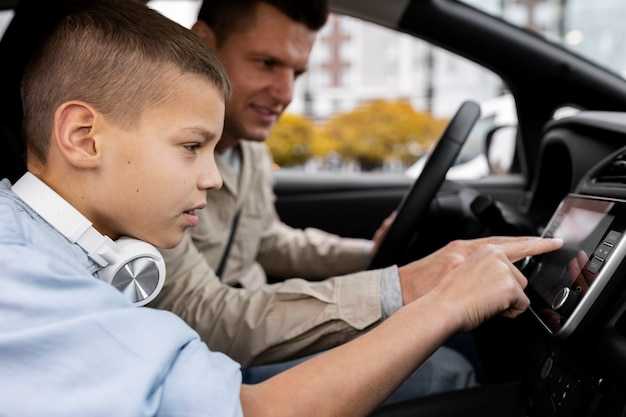
Для регулировки уровня звука используйте колесо или клавишу, обозначенные символом громкости. При необходимости снизьте звук до комфортного уровня, не допуская искажения. Максимальное значение не должно приводить к потере детализации звучания или появлению нежелательных шумов.
Баланс между левым и правым динамиком регулируется отдельно. Перемещайте соответствующий регулятор, чтобы обеспечить равномерное распространение звука по обе стороны. Внимание к такой настройке помогает добиться чистоты и полноты звучания, особенно при прослушивании музыки или аудиокниг.
Эквалайзер позволяет корректировать частотный диапазон под личные предпочтения. Обычно он представлен тремя или более полосами: низкие, средние и высокие частоты. Повышайте или понижайте усиление каждой полосы для достижения желаемого тембра. Для комфортного прослушивания избегайте экстремальных настроек, чтобы не исказить музыкальные композиции и однородность звука.
Использование расширенных функций и управление мультимедиа
Функции для управления медиаконтентом позволяют быстро переключаться между источниками сигнала, такими как USB-носители, SD-карты или Bluetooth-устройства, без необходимости покидать основной интерфейс. Для вызова списка доступных устройств следует использовать соответствующую кнопку на панели управления или через меню источников, после чего выбрать необходимое соединение.
Настройки балансировки и регулировки звука включают возможность индивидуальной подстройки низких, средних и высоких частот, а также изменения уровня громкости для каждой области. Монтажное программное обеспечение позволяет создавать пользовательские эквалайзеры для различных сценариев прослушивания, например, для поезда с шумной обстановкой или для поездки в тихом режиме.
Поддержка профилей Bluetooth обеспечивает быстрый доступ к мобильным телефонам, что позволяет просматривать телефонную книгу, управлять звонками и передавать медиафайлы. Для сопряжения необходимо активировать режим поиска на обоих устройствах, после чего выбрать нужное соединение из списка обнаруженных устройств. При необходимости повторного соединения достаточно активировать кнопку ускоренного соединения в настройках.
Режим повторения, случайного воспроизведения и очереди – это неотъемлемая часть управления списком воспроизведения. Для переключения между режимами используют специальные кнопки на панели управления или контекстное меню. Также возможна установка таймера выключения, что позволяет автоматически завершить воспроизведение после заданного промежутка времени.
Интеграция с внешними системами, такими как видеорегистраторы или камеры заднего вида, осуществляется через выделенные видео-входы и меню отображения. Операции включают выбор входного канала, корректировку яркости и контрастности, а также запоминание предпочтительных настроек для каждого устройства. Все эти функции дают возможность максимально полно контролировать мультимедийный опыт, избегая лишних усилий во время эксплуатации.
Подключение устройств через Bluetooth и Wi-Fi
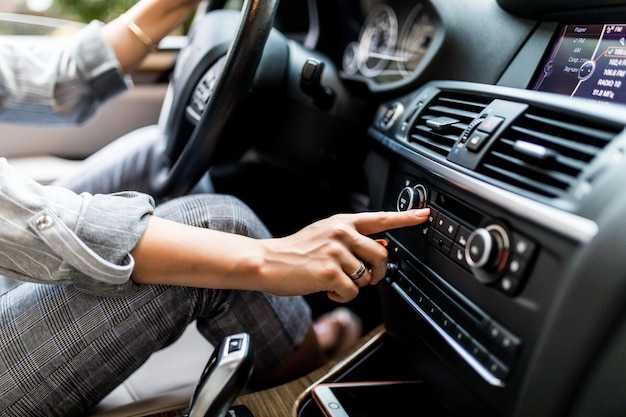
Для подключения различных гаджетов через Bluetooth и Wi-Fi выполните следующие шаги:
Подключение по Bluetooth:
- Включите Bluetooth на вашем устройстве. Обычно это можно сделать в настройках или через панель быстрого доступа.
- На устройстве выберите опцию поиска доступных Bluetooth-устройств.
- На панели управления активируйте режим обнаружения. Это позволит другим устройствам находить вашу технику.
- Когда ваше устройство появится в списке, выберите его и подтвердите соединение, введя код, если потребуется.
- После успешного подключения вы сможете воспроизводить аудио и управлять воспроизведением с вашего устройства.
Подключение по Wi-Fi:
- Убедитесь, что ваше устройство подключено к Wi-Fi сети. Проверьте настройки Wi-Fi и выберите нужную сеть.
- Введите пароль, если он требуется, и дождитесь подключения.
- Для потоковой передачи контента используйте приложения, поддерживающие Wi-Fi соединение, такие как Spotify или YouTube.
- Настройте параметры потоковой передачи в приложении, чтобы обеспечить наилучшее качество звука.
При возникновении проблем с подключением проверьте, активированы ли Bluetooth и Wi-Fi на обоих устройствах, а также убедитесь, что они находятся в пределах досягаемости друг от друга.
Настройка радио: сохранение станций и автоматический поиск
Для добавления любимых радиоволн в память выполните поиск вручную через кнопку сканирования. При нахождении нужной станции зажмите кнопку сохранения, чтобы зафиксировать текущий прием в выбранной ячейке памяти.
Автоматический поиск новых частот осуществляется нажатием кнопки автосканирования. Процесс занимает несколько секунд, после чего устройство остановится на первой обнаруженной станции. Для сохранения этой станции повторите процедуру фиксации, как описано выше.
Чтобы просматривать сохраненные станции, используйте кнопки переключения ячеек памяти. Каждая из них содержит набор станций, которые можно быстро переключать в процессе прослушивания.
Для быстрого доступа к любимым радиостанциям рекомендуется сохранить до 12 станций в память, распределив их по ячейкам. В процессе поездки это обеспечивает мгновенный переключатель между важными каналами без необходимости повторного поиска.
Привыкайте к использованию автоматического поиска и ручного сохранения, чтобы всегда иметь под рукой актуальные радиостанции, соответствующие текущему региону или настроению. Регулярное обновление перечня станций помогает избежать пропуска новых эфиров и расширяет возможности прослушивания.
Воспроизведение музыки с USB и карт памяти
Для воспроизведения аудиофайлов с USB-накопителей и карт памяти, необходимо убедиться, что устройства отформатированы в файловой системе FAT32. Это обеспечит совместимость с большинством аудиосистем.
Подключите USB-накопитель или карту памяти в соответствующий разъем. Устройство автоматически определит источник и начнет сканирование файлов. Важно, чтобы файлы имели поддерживаемые форматы, такие как MP3, WAV или WMA.
Для управления воспроизведением используйте кнопки на панели управления. Вы можете переключать треки, ставить на паузу или регулировать громкость. Некоторые модели поддерживают функции случайного воспроизведения и повторения треков, что позволяет разнообразить прослушивание.
Если вы хотите создать плейлист, рекомендуется заранее подготовить его на компьютере и загрузить на USB-накопитель. Это упростит процесс выбора треков и сделает его более удобным.
При возникновении проблем с воспроизведением, проверьте целостность файлов и их совместимость с устройством. Также стоит убедиться, что накопитель или карта памяти не повреждены и правильно подключены.
Использование голосовых команд и через дисплей
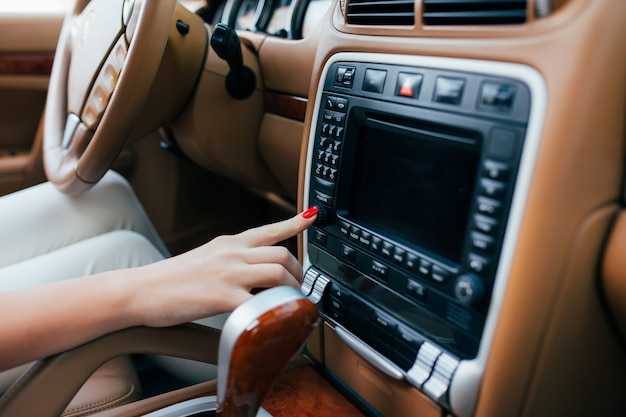
Голосовые команды позволяют управлять устройством, не отвлекаясь от дороги. Для активации функции необходимо произнести ключевую фразу, после чего система готова к восприятию команд. Например, можно попросить воспроизвести определённый трек или изменить громкость. Убедитесь, что микрофон не заблокирован и находится в зоне слышимости.
Для оптимального использования голосовых команд рекомендуется заранее ознакомиться с доступными командами. Обычно они включают в себя команды для воспроизведения музыки, переключения радиостанций и настройки эквалайзера. Чёткое произношение и отсутствие фонового шума значительно повышают точность распознавания.
Дисплей устройства предоставляет интуитивно понятный интерфейс для управления функциями. На экране отображаются основные параметры, такие как текущая дорожка, уровень громкости и настройки подключения. Для изменения параметров достаточно использовать сенсорные кнопки или поворотный регулятор. Это позволяет быстро адаптироваться к изменениям без необходимости отвлекаться на поиск нужной функции.
При использовании дисплея стоит обратить внимание на возможность персонализации интерфейса. Вы можете настроить отображение наиболее часто используемых функций, что упростит доступ к ним. Также полезно изучить разделы меню, чтобы быстро находить нужные настройки.
Совмещение голосовых команд и управления через дисплей обеспечивает удобство и безопасность. Используйте оба метода в зависимости от ситуации, чтобы максимально эффективно взаимодействовать с устройством.
Использование навигационных функций и установка карт
Для активирования навигационного режима необходимо подключить устройство к внешней системе GPS, либо активировать встроенные геопространственные сервисы.
Основные шаги по использованию навигационных функций включают выбор раздела ‘Навигация’ через меню главного экрана. Там автоматически отображаются текущие координаты и маршрут, если соответствующие платные или бесплатные карты уже загружены.
Загрузка новых карт требует подключения к Wi-Fi или USB-носителю. В меню выбора карт выберите опцию ‘Обновить’ и выберите нужный регион. Перед этим рекомендуется проверить наличие достаточного объема свободной памяти, что можно узнать в разделе ‘Хранилище’.
Для ручной установки карт скачайте файлы с официального сайта производителя или проверенного источника на компьютер, затем скопируйте их на устройство посредством USB-кабеля. После этого выберите сценарий ‘Импорт’ в меню GPS, указав путь к папке с файлами.
Обратите внимание на формат файлов: обычно карты поставляются в формате .img или .kml. Интерфейс системы автоматически распознает допустимые форматы, и установка будет завершена в автоматическом режиме после подтверждения.
| Действие | Описание |
|---|---|
| Экспорт карты | Используйте функцию ‘Экспорт’ для создания резервной копии текущих настроек и карт на внешнем носителе. |
| Обновление данных | Регулярно проверяйте наличие обновлений в разделе ‘Обновление карт’. Это улучшит точность маршрутов и расширит функционал. |
| Настройка маршрута | Выберите пункт назначения или внесите точку вручную, указав координаты через клавиатуру или карту. |
| Пошаговая навигация | После запуска маршрута на дисплее отображаются текущая позиция, направление и расстояние до следующего поворота. |
| Использование голосовых подсказок | Активируйте функцию голосового сопровождения для получения звуковых указаний без отвлечения внимания. |