Современные аудиосистемы предлагают множество функций, и модель BOS XY1793SBT не является исключением. Эта магнитола сочетает в себе высокое качество звука и удобство использования, что делает её отличным выбором для автолюбителей. Важно разобраться в её возможностях, чтобы максимально использовать все преимущества.
Первое, на что стоит обратить внимание, – это интерфейс устройства. Он интуитивно понятен, что позволяет быстро находить нужные функции. Кнопки управления расположены удобно, а экран отображает всю необходимую информацию о текущем треке, уровне громкости и подключенных устройствах. Рекомендуется ознакомиться с инструкцией, чтобы понять, как настроить параметры звука под свои предпочтения.
Подключение внешних устройств – ещё одна важная особенность. Магнитола поддерживает Bluetooth, USB и AUX, что позволяет воспроизводить музыку с различных источников. Для подключения смартфона через Bluetooth необходимо активировать соответствующую функцию на устройстве и следовать инструкциям на экране. Это обеспечит беспроводное воспроизведение и управление треками прямо с вашего телефона.
Не забывайте о настройках эквалайзера. Эта функция позволяет адаптировать звук под разные музыкальные жанры. Экспериментируйте с предустановленными режимами или создавайте свои собственные настройки, чтобы добиться идеального звучания в автомобиле. Правильная настройка эквалайзера значительно улучшит качество прослушивания.
Основные функции магнитолы
Модель предлагает разнообразные возможности для аудиовосприятия и управления. Рассмотрим ключевые функции:
- FM/AM радио: Поддержка множества радиостанций с возможностью сохранения любимых в памяти устройства.
- Bluetooth: Беспроводное соединение с мобильными устройствами для воспроизведения музыки и приема звонков.
- USB-порт: Подключение флеш-накопителей для воспроизведения аудиофайлов в различных форматах.
- SD-картридер: Возможность использования карт памяти для хранения и воспроизведения музыки.
- Аудиовход: Подключение внешних источников звука через AUX-кабель.
- Эквалайзер: Настройка звука с помощью предустановленных режимов или индивидуальных параметров.
- Дисплей: Информативный экран для отображения информации о треке, радиостанции и настройках.
- Пульт дистанционного управления: Удобное управление функциями с расстояния.
Эти функции обеспечивают гибкость в использовании и позволяют адаптировать аудиовосприятие под личные предпочтения. Рекомендуется ознакомиться с инструкцией для более детального изучения возможностей устройства.
Обзор интерфейса и элементов управления
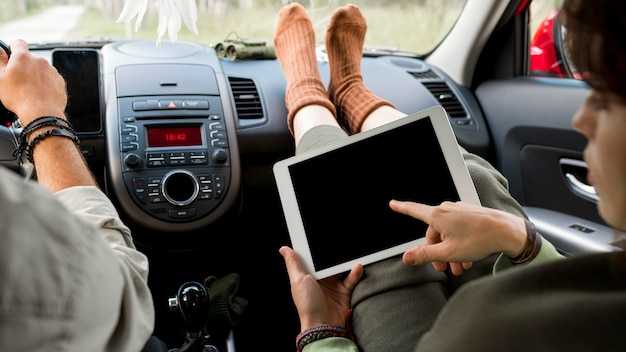
Интерфейс устройства отличается интуитивно понятным дизайном, что облегчает взаимодействие с ним. На передней панели расположены основные элементы управления, включая кнопки и поворотные регуляторы.
Ключевые элементы управления:
- Кнопка питания: Включает и выключает устройство. При длительном нажатии активируется режим экономии энергии.
- Регулятор громкости: Позволяет настраивать уровень звука. Поворот по часовой стрелке увеличивает громкость, против часовой стрелки – уменьшает.
- Кнопки выбора источника: Позволяют переключаться между различными источниками звука, такими как FM, USB, Bluetooth и AUX.
- Кнопки управления воспроизведением: Включают функции воспроизведения, паузы, перемотки вперед и назад. Эти кнопки обеспечивают быстрый доступ к управлению треками.
- Дисплей: Отображает информацию о текущем треке, уровне громкости и выбранном источнике. Яркость экрана можно регулировать в настройках.
Дополнительные функции включают:
- Эквалайзер: Позволяет настраивать звук в зависимости от предпочтений пользователя. Доступны предустановленные режимы и возможность ручной настройки.
- Bluetooth: Обеспечивает беспроводное соединение с мобильными устройствами для воспроизведения музыки и приема звонков.
- USB-порт: Используется для подключения флеш-накопителей с аудиофайлами. Поддерживает различные форматы файлов.
Управление настройками осуществляется через меню, доступное на дисплее. Пользователь может легко изменять параметры, такие как язык, настройки звука и другие функции.
Элементы управления расположены удобно, что позволяет быстро находить нужные кнопки даже во время движения. Рекомендуется ознакомиться с инструкцией для более глубокого понимания всех возможностей устройства.
Подключение источников звука
Для подключения аудиоустройств к системе понадобятся разъёмы RCA или 3,5-мм стереоразъём. Подключайте источник звука к соответствующим входам на задней панели, убедившись, что выбран правильный источник через переключатель режимов. В случае использования устройств с цифровым интерфейсом, например, USB или оптическим кабелем, убедитесь в совместимости и наличии соответствующих разъёмов.
При подключении с помощью кабеля 3,5-мм убедитесь, что он полностью вставлен в разъём. Для устройств с линейным выходом лучше использовать кабели RCA, позволяющие уменьшить искажения сигнала. Проверьте маркировку и цветовую кодировку: красный – правый канал, белый или черный – левый. Во время подключения избегайте перекрестных соединений для корректного воспроизведения стереозвука.
При использовании Bluetooth-устройств необходима предварительная параллельная настройка. Включите режим спаривания на портативном устройстве, активируйте Bluetooth и дождитесь соединения с системой. После успешного сопряжения, устройство автоматически переключится на Bluetooth при выборе этого источника. Обратите внимание на минимизацию помех и стабильность сигнала, избегания сильных источников электромагнитных помех вокруг.
Для подключения внешних микрофонов или дополнительных аудиосистем применяйте разъёмы AUX или специальные входы, указанные в документации. При наличии разъёмов для внешних источников убедитесь в правильной полярности соединений, чтобы избежать искажений или повреждения оборудования. Некоторые устройства предусматривают возможность прямого подключения нескольких источников с использованием кабельных мультиплейеров или коммутаторов.
Настройка радиостанций
Для начала включите устройство и убедитесь, что антенна правильно подключена. Это обеспечит стабильный прием сигнала. На главном экране выберите режим радио, используя соответствующую кнопку.
Для автоматического поиска радиостанций нажмите и удерживайте кнопку ‘Авто’ или ‘Сканирование’. Устройство просканирует доступные частоты и сохранит найденные станции в памяти. После завершения поиска вы сможете прослушивать их, используя кнопки выбора станций.
Если требуется вручную настроить частоту, используйте кнопки ‘Вверх’ и ‘Вниз’ для изменения значения. При этом на дисплее будет отображаться текущая частота. Для сохранения выбранной станции в память нажмите и удерживайте одну из кнопок предустановленных станций (обычно от 1 до 6) до звукового сигнала.
Для доступа к сохраненным станциям просто нажмите соответствующую кнопку. Если необходимо удалить станцию из памяти, выберите ее и удерживайте кнопку ‘Удалить’ или ‘Сброс’ в течение нескольких секунд.
Регулировка качества звука также важна. Используйте эквалайзер для настройки басов и высоких частот в зависимости от ваших предпочтений. Это позволит улучшить восприятие музыки и разговорных программ.
При возникновении проблем с приемом сигнала проверьте антенну и убедитесь, что она не повреждена. Также стоит попробовать изменить положение устройства или антенны для улучшения качества сигнала.
Использование Bluetooth для подключения
Для начала убедитесь, что функция Bluetooth активирована на вашем мобильном устройстве. Перейдите в настройки и найдите раздел Bluetooth. Включите его, если он еще не активен.
На панели управления устройства найдите кнопку Bluetooth. Нажмите на нее, чтобы активировать режим поиска. Устройство начнет сканирование доступных Bluetooth-устройств в радиусе действия.
На экране вашего телефона появится список доступных устройств. Найдите название вашего устройства и выберите его. В некоторых случаях может потребоваться ввести PIN-код, который обычно составляет 0000 или 1234.
После успешного подключения вы услышите звуковой сигнал, подтверждающий связь. Теперь можно воспроизводить музыку или использовать другие функции, поддерживающие Bluetooth.
Если возникли проблемы с подключением, попробуйте отключить и снова включить Bluetooth на обоих устройствах. Также стоит проверить, не подключено ли устройство к другому источнику.
Для улучшения качества связи держите устройства на расстоянии не более 10 метров друг от друга. Избегайте препятствий, таких как стены или крупные предметы, которые могут ухудшить сигнал.
Регулярно проверяйте наличие обновлений программного обеспечения для вашего устройства, так как это может улучшить совместимость и производительность Bluetooth-соединения.
Дополнительные возможности и настройки
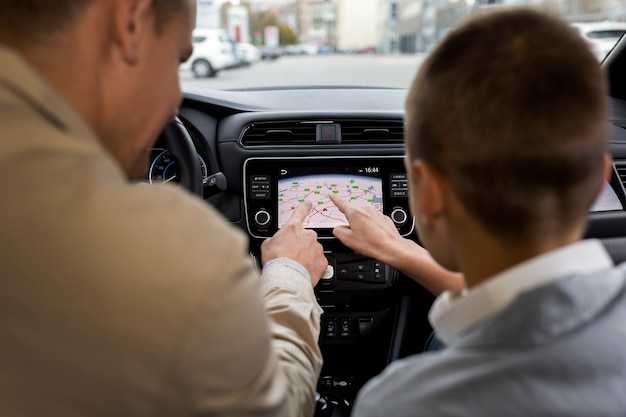
Функция USB позволяет воспроизводить аудиофайлы с флеш-накопителей. Поддерживаются форматы MP3, WMA и WAV. Для оптимального звучания рекомендуется использовать флешки с файловой системой FAT32. При подключении устройства, система автоматически определит его и предложит доступные треки.
Настройки эквалайзера дают возможность адаптировать звук под личные предпочтения. В меню доступны предустановленные режимы, такие как Rock, Pop, Jazz и Classical. Пользователь также может создать собственный профиль, изменяя частоты в диапазоне от 60 Гц до 12 кГц.
Функция радио включает в себя возможность сохранения до 18 станций. Для этого необходимо настроить автоматический поиск, после чего выбрать понравившиеся каналы и сохранить их в памяти устройства. Также доступна функция RDS, которая отображает информацию о текущем треке и исполнителе.
Дополнительные настройки включают возможность изменения яркости дисплея и выбора цветовой схемы. Это позволяет адаптировать интерфейс под условия освещения в автомобиле. Также предусмотрена функция таймера, которая автоматически отключает устройство через заданный промежуток времени.
Для улучшения качества звука можно подключить внешние усилители и колонки. Устройство поддерживает RCA-выходы, что позволяет легко интегрировать дополнительные компоненты в аудиосистему автомобиля.
Настройка эквалайзера
Для изменения звучания аудиосистемы откройте меню эквалайзера через кнопку ‘EQ’ на панели управления. Доступно 5 полос частот: 60 Гц, 230 Гц, 910 Гц, 3,6 кГц и 14 кГц. Каждая полоса регулируется в пределах от -12 дБ до +12 дБ с шагом 1 дБ.
| Полоса частот | Назначение | Рекомендуемые настройки для разных жанров |
|---|---|---|
| 60 Гц | Низкие частоты (бас) | Хип-хоп: +6 дБ; Классика: 0 дБ; Рок: +4 дБ |
| 230 Гц | Нижний средний диапазон | Хип-хоп: +2 дБ; Классика: -2 дБ; Рок: +1 дБ |
| 910 Гц | Средние частоты | Хип-хоп: 0 дБ; Классика: +3 дБ; Рок: +2 дБ |
| 3,6 кГц | Верхние средние частоты | Хип-хоп: +3 дБ; Классика: +4 дБ; Рок: +5 дБ |
| 14 кГц | Высокие частоты (требл) | Хип-хоп: +4 дБ; Классика: +5 дБ; Рок: +6 дБ |
Используйте предустановленные профили эквалайзера для быстрого выбора оптимального звучания: ‘Поп’, ‘Рок’, ‘Классика’, ‘Джаз’, ‘Пользовательский’. Для создания собственного профиля изменяйте уровни вручную и сохраните параметры в памяти устройства.
Для улучшения качества воспроизведения рекомендуется избегать резких подъемов на соседних полосах, чтобы не вызвать искажения или перегрузки усилителя. Настройка производится при умеренной громкости для более точного восприятия изменений.
Работа с USB и SD-картами
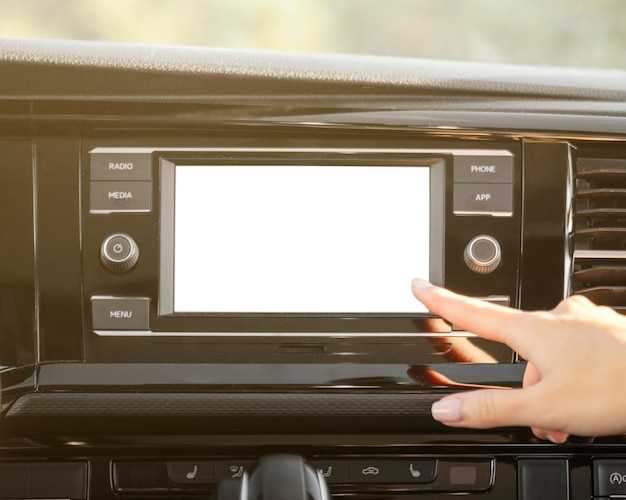
Поддерживаемые форматы мультимедийных файлов включают MP3, WMA, WAV для аудио и JPEG для изображений. Видео файлы, как правило, декодируются только в определенных форматах, например, AVI или MP4, в зависимости от модели.
При использовании SD-карт необходимо вставить карту в слот, предусмотренный на корпусе, с правильной ориентацией, чтобы избежать повреждения контактов. После определения устройства на экране появляется список доступных файлов или папок.
Для удобства рекомендуется соблюдать следующие рекомендации:
- Перед подключением убедиться, что файлы и папки на носителе не содержат специальных символов и длинных имен.
- Рекомендуется форматировать носитель в FAT32 или exFAT для достижения максимальной совместимости.
- При использовании большого объема данных или большого количества папок, может потребоваться больше времени для их отображения.
- Периодически очищайте содержимое устройств, чтобы избежать ошибок при чтении.
Переключение между файлами осуществляется с помощью физических кнопок или сенсорных элементов на панели, а есть возможность запускать автоматическую последовательность воспроизведения. Внутренние настройки позволяют задавать параметры проигрывания, например, режим повторяющегося воспроизведения или случайного порядка.
Если при подключении возникают трудности, проверьте целостность носителя, наличие совместимых форматов и правильность вставки. Для диагностики можно использовать компьютер для тестирования содержимого, предварительно отформатировав носитель в подходящем формате.
Управление воспроизведением через пульт
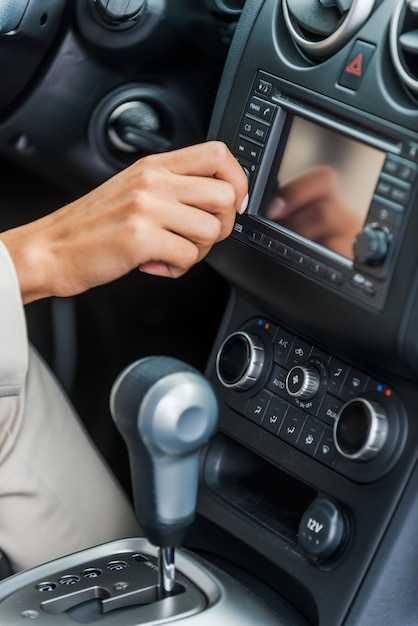
Пульт дистанционного управления предоставляет удобный способ взаимодействия с устройством. Он позволяет управлять воспроизведением аудиофайлов, не прибегая к физическим кнопкам на панели.
Основные функции пульта включают:
| Кнопка | Функция |
|---|---|
| Play/Pause | Запуск или приостановка воспроизведения трека. |
| Next | Переключение на следующий трек в плейлисте. |
| Previous | Возврат к предыдущему треку. |
| Volume Up | Увеличение громкости. |
| Volume Down | Уменьшение громкости. |
| Mute | Отключение звука. |
Для активации функций пульта необходимо направить его на устройство. Убедитесь, что между пультом и приемником нет препятствий. При использовании пульта стоит помнить о расстоянии: оптимальное расстояние для работы составляет до 10 метров.
Регулярная замена батареек в пульте обеспечит стабильную работу. Если пульт не реагирует, проверьте уровень заряда батарей. В случае неисправности попробуйте перезагрузить устройство, отключив его от питания на несколько минут.
Обновление прошивки магнитолы
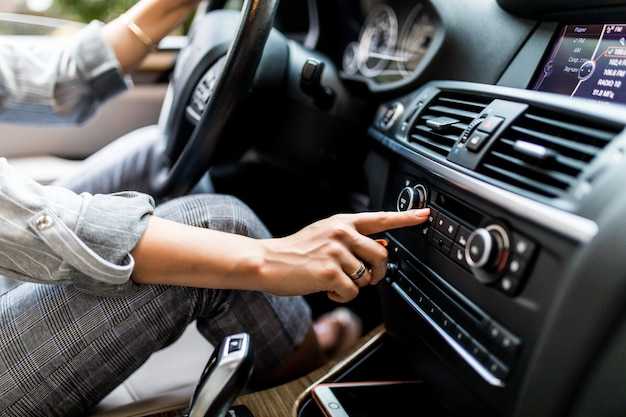
Перед началом обновления стоит убедиться в наличии стабильного источника питания и подключенного к компьютеру USB-отрицания. Для загрузки новой версии программного обеспечения потребуется скачать файл прошивки с официального сайта производителя или авторизованного поставщика и сохранить его в удобную папку.
Подключение устройства к компьютеру осуществляется через USB-кабель. После подключения программное обеспечение автоматически обнаружит магнитолу и предложит провести обновление. Если автоматическое обнаружение не происходит, потребуется вручную выбрать устройство в программе для прошивки.
В интерфейсе ПО необходимо выбрать последнюю версию прошивки и запустить процесс обновления. Важно избегать отключения питания или прерывания соединения во время выполнения операции, иначе можно вывести устройство из строя.
По завершении процесса обновление может потребовать перезагрузки системы. В некоторых случаях потребуется выполнить сброс настроек до заводских параметров, чтобы обеспечить корректное функционирование новой прошивки.
После завершения всех действий рекомендуется проверить работу всех основных функций магнитолы и убедиться, что новая версия программного обеспечения установлена успешно. В случае возникновения ошибок или нестабильного поведения рекомендуется обратиться к специалистам или в сервисный центр.