
В процессе работы с панелью управления Vesta может возникнуть необходимость в обновлении состояния различных компонентов. Это может быть связано с изменениями в конфигурации или устранением ошибок, которые мешают нормальному функционированию системы. Важно понимать, что правильное выполнение этой процедуры поможет избежать потенциальных проблем в будущем.
Для успешного выполнения данной операции потребуется доступ к командной строке и базовые знания о работе с сервером. Следует обратить внимание на то, что некоторые действия могут потребовать прав администратора, поэтому рекомендуется заранее подготовить необходимые учетные данные. В этом руководстве представлены четкие шаги, которые помогут вам без лишних затруднений выполнить все необходимые действия.
Каждый этап процесса будет подробно описан, чтобы обеспечить максимальную ясность и понимание. Следуя рекомендациям, вы сможете быстро и безболезненно обновить состояние системы, что положительно скажется на ее производительности и стабильности. Подготовьтесь к тому, чтобы внести изменения, которые сделают вашу работу с Vesta более комфортной и продуктивной.
Общие причины появления индикатора сервиса и подготовка к сбросу
Отказ оборудования или программных компонентов часто становятся основными причинами появления сигналов о необходимости внимания. Нестабильная работа жестких дисков, оперативной памяти или сетевых интерфейсов приводит к сбоям, вызывающим автоматическое уведомление системы.
Обновления программного обеспечения – несовместимость или неполное завершение обновлений могут стать источником ошибок. Установка патчей или новых модулей без предварительной подготовки нередко вызывает предупреждения о необходимости повторных настроек или ручного вмешательства.
Образовательные или настройочные сбои проявляются при неудачной конфигурации параметров управляющих панелей или автоматизированных агентских систем. Вмешательство в настройки без учета специфики железа и программных платформ увеличивает риск появления подобных сообщений.
Истощение ресурсов системы – превышение лимитов по памяти, процессорному времени или дисковому пространству негативно отражается на стабильности. Мониторинг показателей позволяет обнаружить такие ситуации заранее, что обеспечивает подготовку к решению проблемы до возникновения критических сбоев.
Неактуальные или некорректные драйверы используют устаревшие версии устройств или программных компонентов, что приводит к ошибкам функционирования. Регулярная проверка и обновление драйверов служит профилактическим шагом перед проведением технических работ.
Перед вмешательствами необходимо выполнить специфику учета текущего состояния системы: убедиться в наличии резервных копий конфигураций, ознакомиться с логами ошибок и подготовить рабочие инструменты. Это снижение риска возникновения дополнительных проблем при устранении причины.
Понимание роли индикатора и его значимости

Индикатор состояния системы отображает текущий уровень работоспособности и своевременность обслуживания компонентов веб-хостинга. Его основная функция – информировать о возможных неполадках или необходимости проведения профилактических мероприятий, предотвращая более серьезные сбои.
Значимость этого элемента лежит в области контроля ресурсов: превышение пороговых значений CPU, памяти или дискового пространства поднимает тревогу, позволяя принять меры перед ухудшением ситуации. Такой механизм способствует поддержанию стабильности веб-сайта и минимизации времени простоя.
Обнаружение неправильных или устаревших настроек через внешний сигнал помогает своевременно устранять ошибки, связанные с конфигурациями или нарушениями безопасности, что исключает потенциальные угрозы для доступа и данных.
Отслеживание текущего состояния также важно для руководителей и технических специалистов, так как предоставляет точные сведения о нагрузке системы, помогает оптимизировать ресурсы и планировать масштабирование. Таким образом, правильное восприятие и обработка данных о состоянии системы позволяет избегать неожиданных сбоев и обеспечивает бесперебойную работу сайта.
Проверка статуса сервиса перед отправкой команды на управление

Перед выполнением любых операций с системными процессами, стоит удостовериться в их текущем состоянии. Используйте команду systemctl status nginx или аналогичную для проверки активности конкретной службы. Обратите внимание на строки, начинающиеся с «Loaded» и «Active». Их содержание даст ясное представление о текущем статусе.
Также рекомендуется проверить наличие ошибок или сообщений о сбоях в логах. Для этого используйте, к примеру, команду journalctl -u nginx. Внимательное изучение последних записей поможет определить причины нестабильной работы или преждевременного завершения.
Перед выполнением команд по управлению процессами важно удостовериться, что система не находится в состоянии, когда изменения могут привести к потере данных или сбоев в работе. Если обнаружены признаки сбоя, их необходимо устранить до продолжения.
Проведение предварительной проверки гарантирует, что последующие операции будут произведены в корректном случае, минимизируя риск возникновения новых ошибок.
Создание резервной копии конфигурационных файлов

Перед внесением изменений в настройки системы рекомендуется сохранить текущие конфигурационные файлы. В панели Vesta они располагаются в каталоге /usr/local/vesta/conf/. Для резервирования достаточно создать архив с помощью команды:
tar -czvf vesta_conf_backup_$(date +%F).tar.gz /usr/local/vesta/conf/
Архив сохраняет все важные параметры и позволит быстро восстановить работоспособность при ошибках.
Можно скопировать отдельные конфигурационные файлы, например, vesta.conf и vesta.conf.local, в отдельную директорию:
cp /usr/local/vesta/conf/vesta.conf /path/to/backup/
cp /usr/local/vesta/conf/vesta.conf.local /path/to/backup/
Автоматизация процесса резервирования с применением cron обеспечит регулярное создание копий без участия пользователя. Для этого добавьте в crontab строку:
0 3 * * * tar -czf /backup/vesta_conf_$(date +%F).tar.gz /usr/local/vesta/conf/
Хранение резервных копий на удалённом сервере или в облачном хранилище снизит риск утраты данных при сбоях дисков или системных ошибок.
Используйте проверенные утилиты, чтобы избежать повреждений архивов. После создания архива убедитесь в его целостности командой:
tar -tzf vesta_conf_backup_$(date +%F).tar.gz
Это гарантирует, что копия доступна для восстановления без дополнительных проблем.
Проверка прав доступа к системе
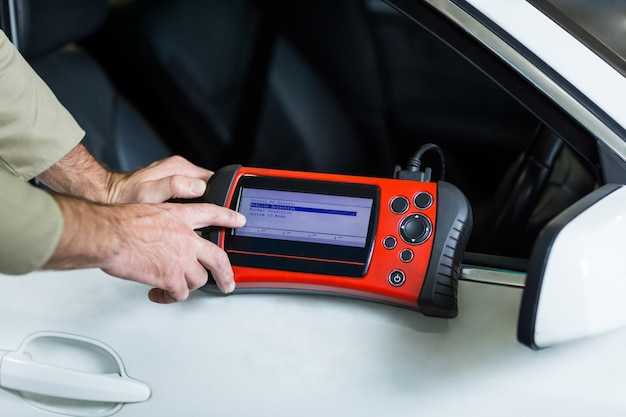
Перед выполнением операции по обнулению показаний технического осмотра в Vesta, необходимо убедиться в наличии достаточных привилегий. Отсутствие соответствующих разрешений может привести к блокировке доступа к нужным функциям или полной невозможности внесения изменений.
Для проверки текущего уровня доступа перейдите в раздел Настройки пользователя. В интерфейсе администратора отображается список активных учётных записей с указанием ролей. Если ваш аккаунт не имеет прав типа superuser или administrator, обратитесь к владельцу устройства или системному администратору.
В случае использования USB-ключа с программой диагностики, подтвердите его физическое подключение и отсутствие ошибок авторизации. Некоторые версии ПО блокируют запись параметров при работе с ограниченным ключом или в режиме просмотра.
Если доступ через CAN-модуль, проверьте настройки прав на уровне шины. Убедитесь, что используемый диагностический адаптер поддерживает запись в зону ECU, отвечающую за сброс показателя. Некоторые устройства требуют предварительной активации расширенных режимов работы.
При подключении через OBD-II разъём обратите внимание на следующие параметры:
- Поддержка протокола ISO 14229 (UDS)
- Версия прошивки адаптера
- Уровень доступа к модулю ABS и BCM
Отсутствие одного из этих условий может стать причиной отказа в выполнении команды сброса.
Практические шаги для сброса индикатора сервиса в Vesta
Первым делом необходимо получить доступ к серверу с помощью SSH, используя команду `ssh пользователь@адрес_сервера`. После авторизации убедитесь, что вы работаете под правами суперпользователя или используете `sudo` для выполнения административных команд.
Для устранения пометки о необходимости обслуживания выполните перезапуск службы управления панелью Vesta. Команда `systemctl restart vesta` выполнит это быстро и без лишней нагрузки. После завершения процесса укажите статус службы командой `systemctl status vesta`, чтобы убедиться в ее работоспособности.
В некоторых случаях сообщение о технической необходимости обслуживания возникает из-за ошибок или сбоев в логах. Проверьте логи, выполнив `cat /var/log/vestacore.log` или `journalctl -u vesta`. Анализ ошибок поможет определить причину сигнала о необходимости вмешательства.
Для ручного сброса пометки можно внести изменения непосредственно в файл конфигурации, находящийся в `/etc/vesta/conf/vesta.conf`. Перед этим сохраните бэкап файла командой `cp /etc/vesta/conf/vesta.conf /etc/vesta/conf/vesta.conf.bak`. После внесения изменений перезапустите службу для применения настроек.
Если особых проблем не выявлено, можно попробовать тайм-аутировать сигнал. Для этого удалите временные файлы, связанные с статусом, командой `rm /var/run/vesta/vesta.pid`, после чего выполните повторный запуск службы. В случае возникновения ошибок внимательно изучите связанную документацию или обратитесь к внутренним логам для восстановления работы.
Через командную строку с помощью v-list-users
Для управления пользователями в Vesta можно воспользоваться утилитой v-list-users. Этот инструмент позволяет получить информацию о всех зарегистрированных пользователях на сервере.
Запустите терминал и выполните команду:
v-list-usersПосле выполнения команды вы увидите список пользователей с их основными данными, такими как имя, идентификатор и статус. Это поможет быстро оценить текущее состояние учетных записей.
Если требуется более детальная информация о конкретном пользователе, используйте команду:
v-list-users <имя_пользователя>Замените имя_пользователя на нужное значение. Это предоставит расширенные данные, включая настройки и ресурсы, выделенные для данного аккаунта.
v-list-users > users_list.txtЭто создаст текстовый файл users_list.txt с полным списком пользователей, который можно просмотреть или обработать позже.
Использование v-list-users позволяет эффективно управлять учетными записями и следить за их состоянием, что особенно полезно для администраторов серверов.
Использование команд для перезапуска сервиса
Для перезапуска службы в системе Linux можно воспользоваться командной строкой. Это позволяет быстро и эффективно управлять процессами. Основные команды, которые могут быть использованы, включают systemctl и service.
Команда systemctl является частью системы инициализации systemd и предоставляет мощные возможности для управления службами. Для перезапуска службы выполните следующую команду:
sudo systemctl restart имя_службыЗамените имя_службы на название нужного процесса. Например, для перезапуска веб-сервера Apache команда будет выглядеть так:
sudo systemctl restart apache2Если используется более старая система инициализации, можно применить команду service:
sudo service имя_службы restartЭта команда также требует указания названия службы. Например:
sudo service nginx restartДля проверки статуса службы после перезапуска можно использовать:
sudo systemctl status имя_службыили
sudo service имя_службы statusЭто позволит убедиться, что процесс работает корректно. В случае возникновения ошибок, стоит просмотреть журналы с помощью команды:
journalctl -u имя_службыили
sudo tail -f /var/log/syslogЭти команды помогут выявить причины возможных сбоев. Использование командной строки для управления процессами обеспечивает гибкость и контроль над системой.
| Команда | Описание |
|---|---|
sudo systemctl restart имя_службы |
Перезапуск службы с использованием systemd |
sudo service имя_службы restart |
Перезапуск службы в старых системах |
sudo systemctl status имя_службы |
Проверка статуса службы |
journalctl -u имя_службы |
Просмотр журналов службы |
Редактирование конфигурационных файлов вручную
Для изменения параметров, связанных с обслуживанием, необходимо открыть файл /usr/local/vesta/conf/vesta.conf с правами администратора. В этом документе содержатся основные настройки панели.
После открытия найдите строку, отвечающую за отображение уведомлений об обновлениях и проверках, например, UPD_NOTIFY=. Значение этого параметра можно изменить с yes на no, чтобы отключить отображение соответствующих сообщений.
Если требуется сбросить счётчик напоминаний, обратите внимание на файл /usr/local/vesta/data/maintenance.flag или аналогичные, которые могут содержать метки времени последней проверки. Удаление или изменение этих файлов часто приводит к обновлению состояния уведомлений.
После внесения правок сохраните изменения и перезапустите сервис панели Vesta с помощью команды service vesta restart или systemctl restart vesta, в зависимости от используемой системы.
Для предотвращения ошибок в конфигурации рекомендуется создавать резервные копии файлов перед редактированием, используя cp /usr/local/vesta/conf/vesta.conf /usr/local/vesta/conf/vesta.conf.bak. Это позволит быстро вернуть исходные настройки при необходимости.
Проверка и очистка логов сервиса после сброса

После выполнения процедуры обновления состояния системы рекомендуется провести аудит журналов работы. Это позволяет убедиться в отсутствии ошибок и подтверждает корректность функционирования компонентов.
Для начала необходимо определить директорию, куда сохраняется логирование. В большинстве случаев ее расположение можно найти в конфигурационном файле /etc/systemd/system/ или /etc/ваш_сервис/.
Используйте команду:
cat /var/log/название_лога.log
или
tail -n 50 /var/log/название_лога.log
чтобы просмотреть последние записи. Это помогает выявить возможные проблемы или подозрительные сообщения, связанные с работой. Обратите внимание на наличие ошибок или повторяющихся ошибок.
Если цели – очистить логи, выполните команду удаления каталогов или файлов журналов, например:
rm -rf /var/log/название_лога.log
Перед удалением рекомендуется сохранить копию журнала для последующего анализа.
Создайте новый лог-файл или оставьте пустой файл, задав команду:
touch /var/log/название_лога.log
Для автоматической ротации логов используйте инструменты, такие как logrotate, чтобы избежать их разрастания и обеспечить контроль над объемами данных.
Обратите внимание, что в ряде ситуаций придется перезапустить службы, чтобы они создали новые журналы. Используйте команды вида:
systemctl restart имя_сервиса
или
service имя_сервиса restart
после чего выполните повторный просмотр логов для подтверждения очистки и отсутствия ошибок.


