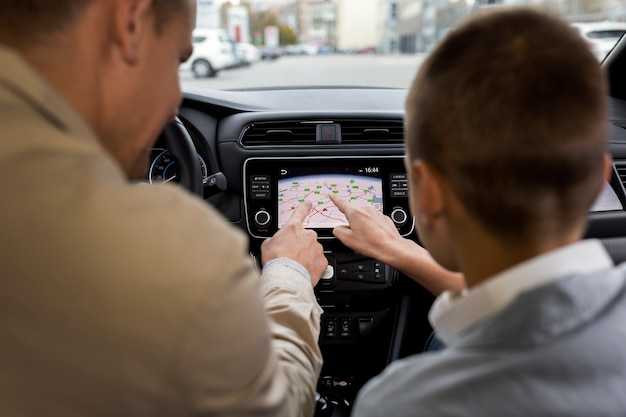
Восстановление или обновление программного обеспечения начинается с идентификации версии начальной системы и наличия актуальных файлов прошивки. Перед началом рекомендуется подготовить источник электропитания, поскольку перерывы в подаче энергии могут привести к критическим ошибкам. Использование компьютерных программных решений требует наличия USB-интерфейса, драйверов, а также совместимых кабелей, что существенно ускорит и упростит процесс.
При освоении процедуры важно учитывать особенности конкретной модели оборудования, поскольку разные поколения могут требовать отдельных методов соединения и специфических команд. Ключевым аспектом считается тщательное резервное копирование текущих настроек, что позволяет обеспечить восстановление системы при необходимости. В качестве дополнения, рекомендуется ознакомиться с официальной документацией и опытами других владельцев, чтобы исключить возможные ошибки.
Подготовка к прошивке магнитолы
Перед началом изменения программного обеспечения необходимо отключить устройство от питания, чтобы избежать коротких замыканий и повреждений компонентов.
Рекомендуется проверить наличие всех необходимых инструментов: стандартный гаечный ключ, отвертки с плоским и крестообразным наконечником, а также компьютер с установленным специальным программным обеспечением и кабель для подключения.
Обязательно подготовить резервную копию текущой прошивки, чтобы при сбое можно было восстановить начальные настройки. Для этого стоит соединить магнитолу с ПК и сохранить исходный файл системы.
Проверить состояние аккумуляторной батареи, убедившись, что она полностью заряжена, что снизит риск сбоя в процессе обновления.
Перед соединением с устройством отключить все лишние кабели и устройства, чтобы при подключении не возникли конфликты или помехи.
Обновление рекомендуется выполнять в хорошо освещенной, статически защищенной зоне с надежным источником питания. Желательно иметь источник бесперебойного питания, чтобы исключить перебои во время процесса.
Обратиться к руководству по конкретной модели магнитолы, чтобы точно знать применяемые протоколы и особенности особенностей ее аппаратной архитектуры.
Выбор подходящей версии прошивки
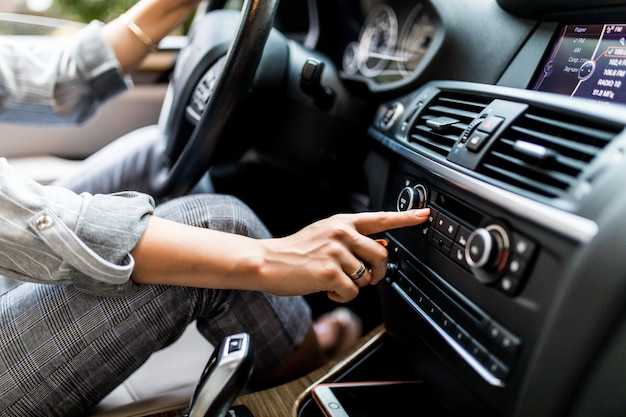
Определение правильной сборки основывается на модели устройства и его годе выпуска. Перед началом поиска убедитесь, что версия системы совместима с конкретной моделью автомобиля и оборудованием.
Версии программных обеспечений различаются по функциям и уровню стабильности. Предпочтительно использовать файлы, рекомендованные производителем или признанными специалистами, чтобы избежать сбоев и потери функциональности.
Перед загрузкой необходимо проверить текущий номер версии программной среды. Это делается через меню настроек, в разделе информации об устройстве или системных данных. Сопоставление приведенного номера с доступными вариантами поможет выбрать оптимальный файл.
Обратите внимание на наличие обновлений, выпущенных в последние месяцы, поскольку они могут содержать исправления ошибок и улучшения совместимости. Однако, новые версии зачастую требуют более высокой квалификации в установке и могут предусматривать предварительные шаги для установки.
Некоторое оборудование функционирует только с конкретном набором сборок. Для избежания необходимости возврата к заводской версии или возможных сбоев стоит браться за установку только проверенных и сертифицированных сборок, полученных с официальных ресурсов или форумов с хорошей репутацией.
Перед началом процедуры обязательно создайте резервную копию текущей системы. Это позволит восстановить исходный вариант, если выбранная сборка окажется несовместимой или вызовет ошибки в работе.
Необходимые инструменты и оборудование
Для выполнения процедуры обновления программного обеспечения потребуется набор специализированных аксессуаров. В первую очередь, понадобитсясовременный компьютер или ноутбук, способный обеспечить стабильное соединение и поддерживать необходимые утилиты. Важно наличиеUSB-интерфейса высокой скорости, который обеспечит быстрое перенос данных.
Ключевым элементом станетфлэш-носитель объемом не менее 8 ГБ, желательно выбрать качественный USB-накопитель без повреждений и с хорошей скоростью чтения/записи.
Для доступа к внутренним компонентам потребуетсяотвертка с набором норовых бит, преимущественно крестовые и плоские, способные работать с тонкими винтами. Также стоит подготовитьпинцет иплоское пластиковое лезвие для аккуратного отсоединения соединений, без риска повредить элементы корпуса.
В случаях, если потребуется подключение к внутренним разъемам без разборки всей системы, пригодитсяотвертка-зетник, позволяющая добраться до труднодоступных соединений. Надежноеисточник питания с возможностью регулировки напряжения избавит от сбоев и потери данных во время работы.
Рекомендуется наличиеспециальных адаптеров для соединения с внутренними разъемами плат. Наличиемультиметра поможет контролировать параметры питания, аантистатический браслет снизит риск статического повреждения электроники.
Дополнительным оборудованием станетUSB-адаптер для сопряжения с специфическими портами или интерфейсами системы. Все перечисленные средства обеспечивают надежность и безопасность при осуществлении технических манипуляций.
Создание резервной копии данных магнитолы
Перед внесением изменений в программное обеспечение устройства, важно сохранить текущие данные. Это позволит избежать потери информации и упростит восстановление системы в случае неполадок.
Для начала, потребуется USB-накопитель с достаточным объемом памяти. Подключите его к USB-порту устройства. В меню магнитолы найдите раздел, связанный с настройками или системной информацией.
В большинстве случаев, в этом разделе будет опция создания резервной копии. Выберите её и следуйте инструкциям на экране. Процесс может занять некоторое время, в зависимости от объема данных.
После завершения копирования, убедитесь, что все файлы успешно перенесены на накопитель. Рекомендуется проверить содержимое USB на компьютере, чтобы удостовериться в целостности данных.
Храните резервную копию в безопасном месте. Это позволит быстро восстановить систему в случае необходимости. Регулярное обновление резервной копии также поможет сохранить актуальные настройки и данные.
Проверка совместимости с автомобилем
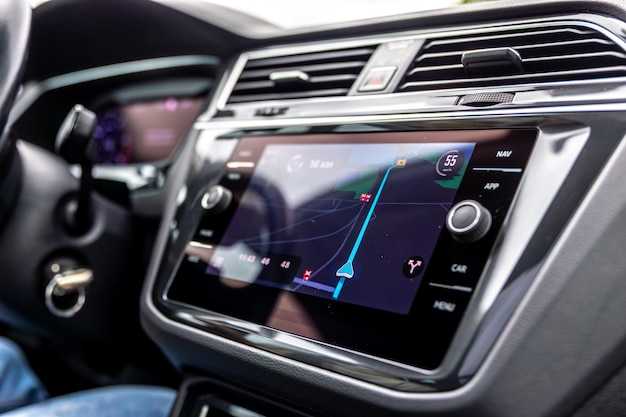
Перед обновлением программного обеспечения важно удостовериться в совместимости устройства с конкретной моделью автомобиля. Для этого следует ознакомиться с техническими характеристиками и спецификациями как магнитолы, так и автомобиля.
Первым шагом является изучение документации на устройство. В ней обычно указаны модели автомобилей, с которыми оно совместимо. Также стоит посетить официальный сайт производителя, где можно найти актуальные данные о совместимости.
Необходимо проверить версию программного обеспечения, установленного на текущем устройстве. Иногда обновления могут быть доступны только для определённых версий, поэтому важно убедиться, что ваше устройство соответствует этим требованиям.
Рекомендуется также обратиться к форумам и сообществам владельцев автомобилей данной марки. Часто пользователи делятся опытом, что может помочь избежать ошибок и проблем при установке.
Если есть возможность, стоит протестировать устройство в автомобиле перед окончательной установкой. Это позволит убедиться в корректной работе всех функций и совместимости с системами автомобиля, такими как управление с руля или интеграция с навигацией.
В случае возникновения сомнений, лучше проконсультироваться с профессионалами или обратиться в сервисный центр, где смогут предоставить точную информацию о совместимости и необходимых действиях.
Процесс прошивки магнитолы
Перед началом работы убедитесь, что у вас есть все необходимые инструменты и материалы. Вам понадобятся:
- Компьютер с установленным программным обеспечением для обновления.
- USB-накопитель с достаточным объемом памяти.
- Последняя версия прошивки, скачанная с официального сайта.
- Кабель для подключения устройства к компьютеру.
Следуйте пошаговой инструкции:
- Скачайте актуальный файл прошивки на компьютер.
- Подключите USB-накопитель к компьютеру и отформатируйте его в файловую систему FAT32.
- Скопируйте файл прошивки на USB-накопитель. Убедитесь, что файл находится в корневом каталоге.
- Отключите питание устройства и подключите USB-накопитель к магнитоле.
- Включите питание и перейдите в меню обновления. Обычно это можно сделать через настройки.
- Выберите опцию обновления и следуйте инструкциям на экране. Не отключайте питание во время процесса.
После завершения обновления устройство перезагрузится. Проверьте, что новая версия установлена, зайдя в меню информации о системе. Если возникли проблемы, повторите процесс или обратитесь в сервисный центр.
Шаги по установке программного обеспечения
Перед началом процесса обновления программного обеспечения, убедитесь, что у вас есть все необходимые инструменты и файлы. Следуйте приведенным ниже шагам для успешной установки.
-
Скачайте актуальную версию прошивки с официального сайта производителя. Убедитесь, что файл соответствует модели вашего устройства.
-
Подготовьте USB-накопитель. Форматируйте его в файловую систему FAT32. Это обеспечит совместимость с системой вашего устройства.
-
Скопируйте загруженный файл прошивки на USB-накопитель. Убедитесь, что файл находится в корневом каталоге, а не в папках.
-
Подключите USB-накопитель к соответствующему порту в автомобиле. Убедитесь, что устройство выключено перед подключением.
-
Включите автомобиль и запустите систему. На экране должно появиться уведомление о наличии обновления.
-
Следуйте инструкциям на экране. Обычно потребуется подтвердить начало процесса обновления. Не отключайте питание во время установки.
-
После завершения установки система перезагрузится. Убедитесь, что новое программное обеспечение работает корректно, проверив основные функции.
При возникновении проблем, обратитесь к руководству пользователя или на форум поддержки. Это поможет избежать ошибок и обеспечит стабильную работу устройства.
Ошибки, которые могут возникнуть во время прошивки
Другой частой проблемой является прерывание процесса из-за недостатка энергии. Рекомендуется использовать полностью заряженный аккумулятор или подключить устройство к источнику питания. В противном случае может произойти сбой, и устройство не сможет загрузиться.
Некоторые пользователи сталкиваются с ошибками, связанными с неправильным форматом файла. Убедитесь, что загружаемый файл имеет правильное расширение и не поврежден. Проверка целостности файла перед началом обновления поможет избежать неприятностей.
Также стоит обратить внимание на наличие свободного места в памяти устройства. Если памяти недостаточно, процесс обновления может завершиться неудачно. Рекомендуется удалить ненужные файлы или приложения перед началом.
Не стоит забывать о необходимости создания резервной копии данных. В случае неудачи все важные файлы могут быть утеряны. Резервное копирование поможет восстановить информацию в случае сбоя.
Наконец, важно следовать инструкциям производителя. Неправильные действия могут привести к повреждению устройства. Четкое соблюдение рекомендаций поможет избежать большинства проблем.
Проверка работоспособности после прошивки
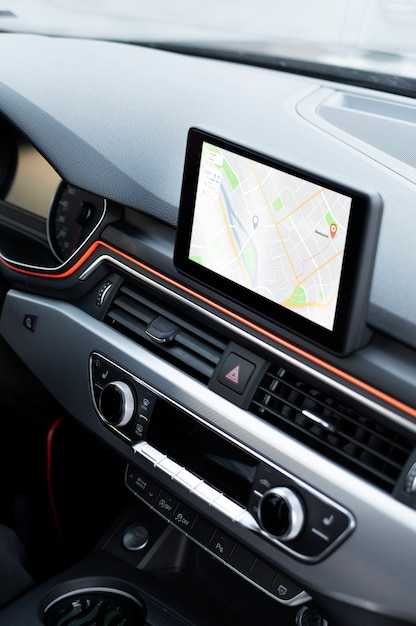
После загрузки новой версии программного обеспечения в устройство следует выполнить последовательную диагностику функционала. В первую очередь проверьте запуск системы: экран должен включаться без задержек и зависаний. Отсутствие ошибок при старте подтверждает корректность интеграции компонентов.
Далее протестируйте воспроизведение аудиофайлов разных форматов – MP3, WAV, FLAC. Звук должен быть чистым, без искажений и прерываний. Особое внимание уделите громкости на всех диапазонах и работе эквалайзера, если он предусмотрен.
Проверка подключения внешних источников – USB-накопителей, Bluetooth-устройств или SD-карт – обязательна. Устройство должно мгновенно распознавать носители и корректно воспроизводить содержимое. При использовании Bluetooth убедитесь в стабильности соединения и отсутствии прерываний звука.
Функции управления сенсорным экраном или кнопками должны реагировать без задержек и сбоев. Проверьте переключение между меню, навигацию и регулировку параметров интерфейса. При наличии голосового управления протестируйте распознавание команд и ответ системы.
Если предусмотрена навигация, запустите маршрут и оцените корректность отображения карты, скорость отклика и работу голосовых подсказок. Также проверьте интеграцию с системами автомобиля – управление через руль, отображение информации на приборной панели и взаимодействие с мультимедийной системой.
Завершая проверку, рекомендуется провести тестирование в различных температурных режимах и при разных уровнях заряда аккумулятора для выявления нестабильностей. При обнаружении сбоев следует повторно выполнить процедуру обновления или обратиться к специализированной поддержке.
Настройка параметров магнитолы после обновления
После установки новых версий программного обеспечения осуществляется корректировка основных функций системы. На первом этапе рекомендуется проверить настройки звука: уровень баланса, фейдер, автоматическая регулировка громкости. Эти параметры позволяют адаптировать воспроизведение под особенности салона и личные предпочтения водителя.
Обновление системы зачастую приводит к изменению интерфейса, поэтому для более быстрой ориентации следует пересмотреть пункты меню. Настройка эквалайзера должна учитывать тип используемых динамиков, чтобы добиться оптимального звучания без искажений и компрессии. Важно сохранить исходные параметры, чтобы при необходимости вернуться к исходному звучанию.
| Параметр | Рекомендуемые значения |
|---|---|
| Глубина эквалайзера | настройки средних частот повышены в зависимости от акустики салона |
| Баланс каналов | выравнивание для равномерного звучания по всему периметру салона |
| Автоматическая адаптация | активировать для компенсации изменений уровня окружающего шума |
Далее следует установить параметры соединения с внешними устройствами: беспроводная связка, подключение через USB, настройка Bluetooth-контроля. Проверьте правильность соединений и отклик интерфейса для исключения задержек или сбоев при эксплуатации.
Обязательно проверить настройки отображения: яркость, контрастность, режим ночного просмотра. После обновления зачастую меняются параметры по умолчанию, поэтому корректировка этих показателей способствует комфортной работе устройства в различных условиях освещения.
В случае возникновения проблем с работой функций стоит зайти в раздел восстановления параметров или сбросить настройки до заводских. Это поможет устранить возможные конфликты программных компонентов и обеспечить стабильную работу системы.


