
Медиасистема Volkswagen Polo шестого поколения поддерживает воспроизведение аудио с USB-устройств. Для корректной работы важно учитывать формат накопителя, а также тип подключения к портам автомобиля.
Автомобиль оснащён двумя интерфейсами: один находится в нижнем отсеке подлокотника, второй – в панели управления рядом с рычагом КПП. Оба порта поддерживают стандарт USB 2.0. Рекомендуется использовать устройства объёмом до 32 Гб с файловой системой FAT32.
Воспроизведение возможно только аудиофайлов в форматах MP3, WMA и AAC. Максимальная частота дискретизации – 48 кГц. Файлы с более высоким битрейтом система может не распознать. Также стоит избегать названий с кириллицей – медиапроигрыватель иногда некорректно обрабатывает кириллические символы в именах.
Чтобы начать воспроизведение, устройство должно быть вставлено до включения зажигания. После запуска мультимедийной системы выберите источник сигнала «USB» на дисплее. Если интерфейс не реагирует, перезагрузите магнитолу выключением и повторным включением зажигания.
Для стабильной работы рекомендуется использовать короткий USB-кабель без дополнительных функций, таких как встроенный контроллер питания или поддержка данных. Некоторые накопители с защитой от записи могут не распознаваться магнитолой – в таком случае используйте классические флеш-карты без механических переключателей.
Подготовка к подключению флешки
Перед использованием накопителя для воспроизведения аудиофайлов убедитесь, что устройство отформатировано в файловой системе FAT32 или exFAT. Эти форматы поддерживаются мультимедийной системой автомобиля без сбоев.
Рекомендуется проверить структуру каталогов: музыкальные треки должны находиться в корневой папке или в папках первого уровня, чтобы автомагнитола могла их корректно обнаружить.
Файлы аудио лучше всего сохранять в форматах MP3, WMA или FLAC – они оптимально воспроизводятся на штатной аудиосистеме. Другие расширения могут не распознаваться.
Размер накопителя не должен превышать 32 ГБ, так как более объемные USB-накопители иногда вызывают проблемы с чтением или могут работать с задержками.
Перед подключением рекомендуется отключить устройство от компьютера безопасным способом, чтобы избежать повреждения данных и сбоев при воспроизведении.
Если накопитель ранее использовался с другими устройствами, рекомендуется удалить лишние файлы и проверить наличие скрытых системных данных, которые могут влиять на работу аудиосистемы.
Проверка совместимости флешки
Проверяйте файловую систему носителя: для большинства моделей подойдет FAT32. NTFS или exFAT могут не поддерживаться системой мультимедийного центра автомобиля, что приведет к невозможности чтения данных. Также важен тип носителя: USB 2.0 или 3.0. Хотя большинство устройств совместимы с обоими стандартами, скорость передачи данных и стабильность работы зачастую выше у USB 3.0.
Обратите внимание на скоростные показатели и качество изделия. Используйте проверенные бренды, избегайте дешевых аналогов с подозрительно высокой емкостью и нестабильной работой. Перед подключением рекомендуется протестировать устройство на ПК, чтобы убедиться, что флешка исправна и читается без ошибок.
Дополнительные критерии включают отсутствие защитных режимов или шифрования. Защищенные паролями носители могут не отображаться или блокироваться в системе автомобиля. Наличие файла autorun.inf нежелательно, так как он может мешать распознаванию данных системой мультимедийного центра.
Форматирование флешки для автомобиля
Перед использованием накопителя в автомобиле необходимо выполнить его форматирование. Это обеспечит совместимость с мультимедийной системой. Рекомендуется использовать файловую систему FAT32, так как она поддерживается большинством автомобильных аудиосистем.
Для форматирования выполните следующие шаги:
- Подключите устройство к компьютеру.
- Откройте ‘Мой компьютер’ или ‘Этот компьютер’.
- Щелкните правой кнопкой мыши на значке накопителя и выберите ‘Форматировать’.
- В открывшемся окне выберите файловую систему FAT32.
- Убедитесь, что опция ‘Быстрое форматирование’ отмечена, если не требуется полное удаление данных.
- Нажмите ‘Начать’ и подтвердите действие.
После завершения процесса проверьте, что накопитель правильно отформатирован. Для этого можно снова открыть свойства устройства и убедиться, что файловая система указана как FAT32.
Если планируется использование больших файлов, стоит рассмотреть форматирование в exFAT, однако не все системы поддерживают этот формат. Поэтому лучше заранее ознакомиться с документацией к мультимедийной системе автомобиля.
Для удобства использования можно создать папки для музыки, видео и других медиафайлов. Это упростит навигацию по содержимому накопителя.
| Файловая система | Максимальный размер файла | Совместимость |
|---|---|---|
| FAT32 | 4 ГБ | Широкая |
| exFAT | 16 ЭБ | Ограниченная |
Следуя этим рекомендациям, можно обеспечить корректную работу накопителя в автомобиле и избежать возможных проблем с воспроизведением медиафайлов.
Загрузка медиафайлов на флешку
Для подготовки контента на носителе необходимо сначала определить структуру папок, которая будет удобна для использования в мультимедической системе автомобиля. Рекомендуется создавать основные папки: Music, Videos и Pictures, чтобы разделить типы файлов и упростить навигацию.
Следует использовать файловую систему FAT32 или exFAT, так как эти форматы совместимы с штатным мультимедийным оборудованием. Проверить текущую файловую систему можно через свойства носителя на компьютере или в специальных утилитах.
Перед копированием данных рекомендуется убедиться в целостности файлов и отсутствии повреждений. Если необходимо, выполнять конвертацию или сжатие файлов для оптимизации объема, особенно для музыкальных файлов и видеороликов высокой резолюции.
Наиболее подхожий способ заливки контента – подключить накопитель к компьютеру через USB-порт, затем скопировать подготовленные папки и файлы в корень носителя или в созданные заранее каталоги. Обратить внимание, чтобы названия файлов и папок не содержали специальных символов и были максимально лаконичны.
Важно избегать дублей и крупных файлов, превышающих 4 ГБ при использовании файловых систем FAT32. При необходимости делить большие видеоматериалы на части или сжимать их с помощью специальных программ. По окончании передачи убедиться, что все нужные файлы отображаются и корректно воспроизводятся.
Выбор правильного USB-порта
В современных автомобилях, включая модели Volkswagen, предусмотрены различные USB-порты, которые могут отличаться по типу и функциональности. Важно знать, какой именно разъем использовать для передачи данных и зарядки устройств.
Наиболее распространены порты USB-A и USB-C. Первый тип подходит для большинства флеш-накопителей и аксессуаров, в то время как USB-C обеспечивает более быструю передачу данных и зарядку. Если ваш накопитель поддерживает USB-C, выбирайте именно этот порт для оптимальной работы.
Обратите внимание на расположение разъемов. В некоторых моделях они могут находиться в центральной консоли, под подлокотником или в области передней панели. Убедитесь, что выбранный порт доступен и не затрудняет использование других функций автомобиля.
Также стоит учитывать, что некоторые порты могут быть предназначены исключительно для зарядки, а не для передачи данных. Проверьте руководство пользователя, чтобы избежать недоразумений и обеспечить корректное взаимодействие с мультимедийной системой.
При выборе порта также важно учитывать совместимость с операционной системой вашего устройства. Некоторые автомобили могут поддерживать только определенные форматы файлов или типы устройств. Убедитесь, что ваш накопитель соответствует этим требованиям для беспроблемного использования.
Процесс подключения флешки к автомобилю
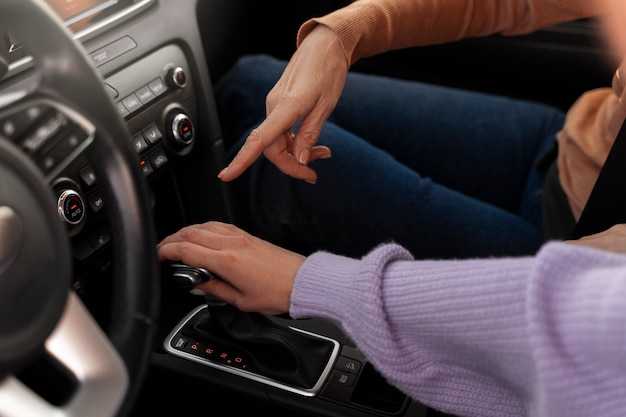
Для воспроизведения аудиофайлов с внешнего носителя в Volkswagen Polo 2021 предусмотрен USB-порт, расположенный в центральной консоли. Вставьте устройство в разъём, ориентировав его правильной стороной. Порт поддерживает стандарт USB 2.0 и форматы файлов MP3, WMA, AAC. Максимальный объём памяти – до 64 ГБ, файловая система FAT32.
- Убедитесь, что носитель отформатирован в совместимом формате.
- Поддерживаются файлы с битрейтом от 32 до 320 кбит/с для MP3.
- Избегайте подключения через USB-хабы или адаптеры.
После вставки устройство определяется автоматически. На дисплее появится уведомление «USB подключен». Далее откройте меню мультимедиа и выберите источник «USB».
- Откройте «Медиа» в интерфейсе бортового компьютера.
- Выберите «USB» из списка источников.
- Дождитесь сканирования файлов – может занять до 30 секунд.
- Перейдите в раздел «Аудио» или «Плейлист» для прослушивания.
Если устройство не распознано:
- Проверьте целостность разъёма и отсутствие пыли внутри порта.
- Используйте только оригинальные flash-накопители от проверенных производителей.
- Перезагрузите мультимедийную систему через меню «Система» > «Сброс».
Автомобиль поддерживает воспроизведение через кнопки на рулевом колесе или сенсорные элементы на экране. Перемотка возможна только при условии, что файлы разбиты на отдельные фрагменты, не превышающие 100 МБ каждый.
Внешние носители не заряжаются через порт. Не оставляйте устройство вставленным при длительном простое – это может привести к перегреву контроллера и сбоям в работе.
Включение системы мультимедиа
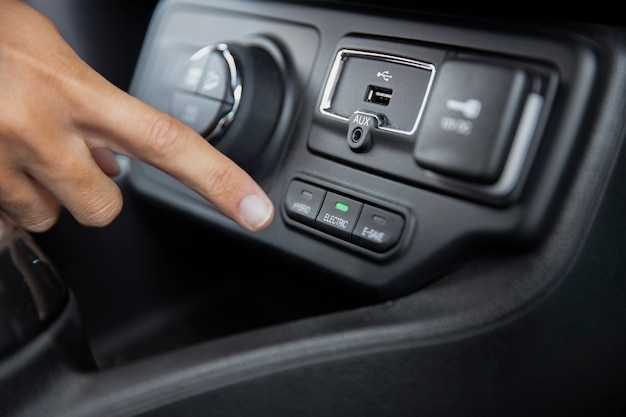
Для активации мультимедийной системы выполните следующие действия:
- Убедитесь, что автомобиль находится в режиме ‘Парковка’ (P).
- Нажмите кнопку ‘Старт’ на приборной панели. Это активирует электронику автомобиля.
- На центральной консоли найдите экран мультимедийной системы. Обычно он расположен в верхней части панели.
- Если система не включилась автоматически, нажмите кнопку питания на экране или рядом с ним.
После активации системы на экране появится главное меню. Здесь можно выбрать различные функции, такие как радио, медиа, навигация и настройки.
Для доступа к медиафайлам, хранящимся на внешнем носителе, выберите соответствующий пункт в меню. Убедитесь, что носитель правильно отформатирован и содержит поддерживаемые форматы файлов.
При необходимости отрегулируйте громкость с помощью кнопок на руле или на центральной консоли. Также можно настроить эквалайзер для оптимизации звучания в салоне.
Подключение флешки к USB-порту
Для начала убедитесь, что автомобиль находится в режиме ‘ACC’ или ‘ON’. Это позволит активировать электронику, включая USB-порты.
Найдите USB-разъем, который обычно расположен в центральной консоли или под подлокотником. В некоторых моделях он может находиться в бардачке.
Возьмите накопитель и аккуратно вставьте его в разъем. Убедитесь, что устройство вставлено до упора, чтобы обеспечить надежное соединение.
После этого на экране мультимедийной системы появится уведомление о подключении. Если этого не произошло, проверьте, правильно ли вставлен накопитель и не поврежден ли он.
Для доступа к содержимому используйте меню мультимедийной системы. Обычно необходимо выбрать пункт ‘Медиа’ или ‘USB’, чтобы начать воспроизведение аудиофайлов.
Если система не распознает устройство, попробуйте перезагрузить мультимедийный интерфейс или использовать другой накопитель. Некоторые модели автомобилей могут иметь ограничения по формату файлов или объему памяти.
Для оптимальной работы рекомендуется форматировать накопитель в файловую систему FAT32, так как это наиболее совместимый формат для автомобильных мультимедийных систем.
Настройка воспроизведения медиафайлов
Для начала убедитесь, что на носителе находятся поддерживаемые форматы файлов. Наиболее распространенные форматы включают MP3, WAV и FLAC. Проверьте, что файлы не повреждены и корректно записаны на устройство.
Включите систему мультимедиа автомобиля. На экране появится меню, где можно выбрать источник звука. Выберите USB-устройство из списка доступных источников.
После выбора источника, система автоматически начнет сканирование содержимого. Это может занять некоторое время в зависимости от объема данных. Дождитесь завершения процесса, чтобы избежать ошибок при воспроизведении.
Если файлы не отображаются, проверьте структуру папок. Рекомендуется хранить аудиофайлы в корневом каталоге или в одной папке, чтобы упростить доступ. Избегайте вложенных папок, так как это может затруднить поиск.
Для управления воспроизведением используйте кнопки на руле или сенсорный экран. Доступны функции воспроизведения, паузы, перемотки и переключения треков. Убедитесь, что система обновлена до последней версии для оптимальной работы.
| Формат файла | Поддержка |
|---|---|
| MP3 | Да |
| WAV | Да |
| FLAC | Да |
| AAC | Нет |
Если возникли проблемы с воспроизведением, попробуйте перезагрузить систему или отключить и снова подключить носитель. Это может помочь устранить временные сбои.
Устранение возможных проблем с подключением
Проверка формата накопителя: Убедитесь, что устройство записано в системе файлов FAT32 или exFAT. NTFS зачастую не распознается, особенно если модель автомобиля использует ограниченное программное обеспечение для работы с внешними носителями.
Совместимость файлов: Некоторые модели автомобиля способны читать только определённые типы файлов. Попробуйте разместить на носителе только аудио или видео в поддерживаемых форматах. Передача файлов в неподдерживаемом формате может приводить к отказу в распознавании.
Объём памяти: Ограничения по объему устройств варьируются, как правило, не превышают 32 Гб. Устройства с большей ёмкостью могут не определяться системой. Переформатировать или использовать устройство меньшего объема.
Порты и разъемы: Для исключения физических неисправностей проверьте целостность разъемов–отсуствие пыли, повреждений и люфтов. Используйте аккуратно, чтобы избегать повреждений контактов.
Проверка на наличие неисправностей: Подключите носитель к другому устройству, чтобы убедиться в его исправности. Обычные проблемы могут возникать из-за дефектных файлов или повреждённой части носителя.
Обновление системы автомобиля: Использование устаревшего программного обеспечения вызывает несовместимость. Обратитесь к дилеру для проверки наличия последних обновлений для мультимедийной системы.
Использование оригинальных кабелей: Иногда нестандартные или повреждённые кабели мешают корректной работе. Используйте оригинальные или сертифицированные для обеспечения надежности связи.


