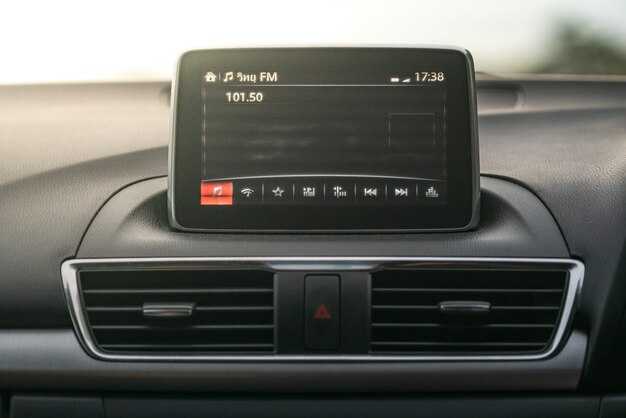
Современные водители всё чаще ищут способы улучшить функционал штатной мультимедиа системы своего автомобиля. Особенно это актуально для машин, выпущенных в середине 2010-х годов, когда стандартные решения уже не отвечают текущим требованиям к онлайн-сервисам и картографии. Автомобиль 2016 года с кузовом CX-5 является ярким представителем такого подхода – его заводская магнитола поддерживает обновления, но требует ручной интеграции внешних приложений.
Установка приложения Яндекс.Навигатор на бортовой компьютер автомобиля CX-5 подразумевает подключение через Android Auto или зеркалирование экрана смартфона. При этом пользователь получает доступ к актуальным дорожным данным, голосовому помощнику и системе пробок без необходимости устанавливать отдельный навигатор с картами на флеш-накопитель. Стоит отметить, что максимальная эффективность достигается при использовании официального интерфейса MirrorLink или беспроводного подключения по Wi-Fi, что избавляет от необходимости постоянно держать кабель в руках.
По функциональности сервис предоставляет расширенные возможности по сравнению с тем, что предлагает штатное ПО головного устройства. Алгоритмы маршрутизации учитывают как плотность движения, так и дорожные ограничения в реальном времени. Пользователь может настроить отображение маршрута с учётом типа дороги, предпочтений по скорости движения и даже времени доставки груза. Удобство заключается и в том, что часть опций доступна через голосовой ввод – например, задать точку назначения или узнать адрес ближайшей заправки.
Интеграция возможна как на уровне программного обеспечения, так и посредством аппаратных решений, например, замены заводского монитора на планшет с предустановленным ПО. В первом случае нужно проверить версию прошивки главного блока и убедиться в совместимости используемого смартфона с протоколом передачи данных между устройствами. Для тех, кто предпочитает стабильную работу без перезагрузок, стоит рассмотреть вариант с использованием отдельного Android-устройства, установленного в панели приборов – такой способ особенно полезен при эксплуатации в условиях городских пробок или дальних поездок.
Установка Яндекс Навигатора на Mazda CX-5 2016
Для начала потребуется скачать официальное приложение на смартфон с операционной системой Android или iOS. Откройте в магазине приложений поисковую строку и введите название сервиса, после чего выберите соответствующий вариант и выполните загрузку.
Контроллер или сенсорный экран автомобиля необходимо подготовить к соединению с телефоном. В стандартной комплектации штатной аудиосистемы зачастую имеется возможность подключения через Bluetooth или USB-порт. Перед подключением убедитесь, что у вас активирован режим Bluetooth на смартфоне и он виден для поиска.
Подключите смартфон посредством USB-кабеля или осуществите сопряжение через Bluetooth, следуя указаниям на экране мультимедийной системы. В случае с Bluetooth потребуется подтвердить коды сопряжения и разрешить доступ к данным телефона.
После успешной интеграции системы необходимо перейти в меню настроек автомобиля, выбрать раздел «Обновление или подключение» и активировать опцию автоматического запуска стороннего навигационного софта при включении. В некоторых случаях потребуется обновить систему автомобиля через фирменное программное обеспечение для обеспечения совместимости с новыми приложениями.
Для полной функциональности рекомендуется установить свежие карты и регулярно обновлять их через интернет-соединение. После завершения всех процедур, навигация станет доступна через мультимедийный дисплей, а также отображаться на экране смартфона, если выбран режим отображения «дублирование».
Подготовка к установке: необходимые инструменты и материалы
Перед началом монтажа потребуется комплект инструментов, включающий крестообразную и плоскую отвертки для снятия панелей и креплений. Для аккуратного подключения кабелей пригодится набор из изоленты, кабельных зажимов и мультиметра для проверки контактов.
Обязательно подготовьте адаптер питания, совместимый с моделями хвостовой электросети автомобиля. Для крепления устройства потребуется монтажный кронштейн, совместимый по размеру и форме с приборной панелью.
Важной составляющей станет набор переходных кабелей или разъемов, подходящих к штатным разъемам мультимедийной системы. Также пригодится спиртовая салфетка или ткань без ворса для очистки поверхности крепления и предотвращения пыли и жира.
Дополнительным инструментом станет съёмник для панелей, что позволяет избежать повреждений при демонтаже обшивки салона. В случае работы с электропроводкой рекомендуется иметь перчатки и инструменты для безопасного обжима и соединения проводов.
Заранее подготовьте место работы с хорошим освещением и свободным пространством, чтобы обеспечивать комфорт при установке и избегать случайных повреждений элементов салона.
Пошаговая инструкция по установке приложения

- Откройте магазин приложений на мультимедийной системе автомобиля или на смартфоне, который будет использоваться для навигации.
- В строке поиска введите название программы для прокладывания маршрутов и дождитесь появления результатов.
- Выберите нужное приложение из списка, ориентируясь на логотип и описание, соответствующие картографическому сервису.
- Нажмите кнопку загрузки или установки, подтвердите запросы на доступ к геолокации и внутреннему хранилищу, если появятся.
- Дождитесь завершения скачивания и автоматической инсталляции, время зависит от скорости интернет-соединения.
- После установки откройте программу и предоставьте разрешения на доступ к GPS и другим системным функциям, которые необходимы для корректной работы.
- При необходимости выполните вход в учетную запись или зарегистрируйтесь, чтобы получить доступ к дополнительным сервисам и персональным настройкам.
- Обновите карту до последней версии через меню приложения, чтобы гарантировать актуальность данных о дорогах и пробках.
- Настройте предпочтительные параметры маршрутизации, голосовые подсказки и интерфейс под свои нужды.
- Запустите пробный маршрут, чтобы проверить корректность отображения и работу голосовых уведомлений.
Настройка подключения к автомобилю
Для интеграции устройства с бортовой системой потребуется корректно настроить интерфейс USB и CAN-шину. Автомобиль должен быть оснащён портом USB типа A, расположенным в центральной консоли. Подключение осуществляется с использованием специального кабеля с разъёмами USB-A и USB-C (в зависимости от версии оборудования). Включите зажигание, не запуская двигатель. Подключите шнур к порту, дождитесь появления системного уведомления на экране мультимедиа.
В настройках мультимедийной системы найдите раздел «Устройства» или «Внешние подключения». Активируйте режим совместимости с Android Auto или Apple CarPlay (в зависимости от ОС вашего смартфона). На экране монитора появится запрос на подтверждение подключения. Выберите «Доверять этому устройству» для сохранения настроек на дальнейшее автоматическое сопряжение.
Если устройство не распознаётся, проверьте настройки разработчика на смартфоне: включите режим отладки по USB. Также может потребоваться обновление прошивки мультимедийной головной unit. Версия ПО проверяется в разделе «Информация о системе» в меню настроек монитора. Для стабильной передачи данных рекомендуется использовать оригинальный кабель длиной до 1,5 метров.
В случае ошибок синхронизации перезапустите мультимедийную систему через настройки или отключением клеммы аккумулятора на 30 секунд. После восстановления проверьте корректность выбора языка интерфейса и региональные настройки. Устройство должно отображаться как активный источник мультимедиа в панели выбора.
Для активации голосового управления, зайдите в настройки автомобиля, раздел «Голосовые команды» и назначьте устройство источником управления. Убедитесь, что микрофон на устройстве разрешён в системе. Тест команды проводится фразой «Привет» по умолчанию. Если ответ отсутствует – перезагрузите систему и проверьте уровень громкости в наушниках и микрофоне.
Проверка работоспособности после установки

После завершения процедур по подключению навигационной системы необходимо проверить корректность функционирования устройств и программного обеспечения. Начинайте с запуска системы, убедившись, что она загружается без ошибок и отображается на основном экране автомобиля.
Проверьте подключение к GPS-сигналу: выйдите на открытую местность и убедитесь, что сигнал получил положительное отображение. В большинстве случаев наличие хорошего приемника обеспечит стабильность позиционирования, что особенно важно при планировании маршрута.
После этого активируйте функцию маршрутизации и введите тестовую точку назначения, например, ближайший адрес или координаты. Следите за тем, чтобы картография обновилась, а маршрут построился без сбоев. Обратите внимание на точность отображения долготы и широты, а также на корректность навигационных подсказок.
Дополнительно проверьте возможность использования входных данных: ввод голосовых команд, сенсорных взаимодействий и ручных настроек. Отдавайте предпочтение тестированию в разных режимах освещения, чтобы убедиться, что яркость и контрастность оптимальны для различных условий эксплуатации.
При возникновении ошибок или некорректной работы выясните причины. В случае отсутствия GPS-сигнала перепроверьте антенну, соединения и обновление карт, если оно было произведено недавно. При сбоях в функциях интерфейса выполните перезагрузку системы, а при необходимости обратитесь к техническому специалисту для диагностики программных настроек.
Обзор функций Яндекс Навигатора на Mazda CX-5 2016
Благодаря встроенной системе отображаются маршруты с учетом текущей дорожной ситуации, что позволяет избегать пробок и задержек. В режиме реального времени программа обновляет дорожный трафик, что позволяет выбирать оптимальные пути для достижения цели.
На дисплее есть отображение популярных точек интереса и возможности быстро прокладывать маршрут к заправкам, кафе, медицинским учреждениям и другим объектам вблизи. Благодаря предустановленному словарю улиц и автоматическому распознаванию названий, ввод адреса становится максимально удобным.
Также доступен голосовой ввод для устранения необходимости отвлекаться на экран во время движения. Встроенная база данных содержит актуальную информацию о состоянии дорог, ремонтах и дорожных ограничениях, что помогает избегать неожиданных остановок.
Функция автоматической смены масштаба карты адаптируется под скорость движения, обеспечивая четкое отображение маршрута и окружающей среды. Кроме того, есть возможность синхронизации с мобильным приложением для получения обновлений и новых точек интереса вне автомобиля.
Для повышения безопасности реализована предупреждающая система о возможных столкновениях, превышениях скорости или зонах с ограничением движения. Точные указания и голосовые подсказки позволяют водителю сосредоточиться на управлении машиной, избегая ошибок в навигации.
Пользователь может сохранять избранные маршруты и получать рекомендации по их оптимизации, что особенно удобно при частых поездках в одни и те же места. Встроенные карты автоматически обновляются через Wi-Fi или мобильное соединение, что всегда дает свежие данные для планирования пути.
Интерфейс и пользовательский опыт
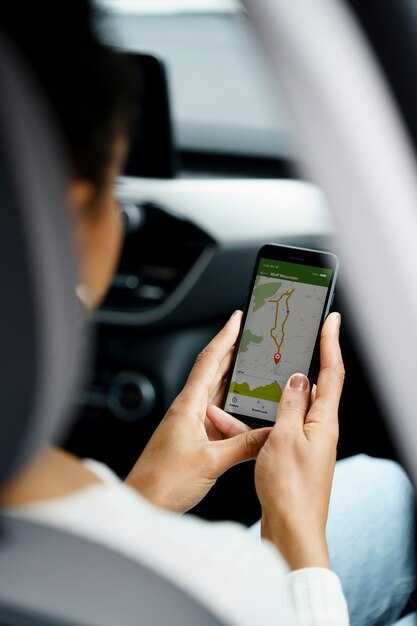
Интерфейс системы управления навигацией отличается интуитивной структурой, что позволяет пользователям быстро адаптироваться к его функционалу. Главный экран предоставляет доступ к основным опциям, включая маршрутизацию, поиск и настройки. Элементы управления расположены логично, что минимизирует время на изучение.
Визуальные компоненты выполнены в современном стиле, с четкими иконками и контрастными цветами, что облегчает восприятие информации. Шрифты читаемы, а размеры элементов управления оптимальны для взаимодействия. Пользователи отмечают, что интерфейс не перегружен лишними деталями, что способствует сосредоточенности на главных задачах.
Функция голосового управления позволяет осуществлять команды без необходимости отвлекаться от дороги. Это значительно повышает безопасность и комфорт во время поездки. Система распознает команды с высокой точностью, что делает взаимодействие более естественным.
Настройки персонализации позволяют адаптировать интерфейс под индивидуальные предпочтения. Пользователи могут изменять темы оформления, выбирать любимые маршруты и сохранять часто используемые адреса. Это создает ощущение индивидуального подхода и повышает удовлетворенность от использования.
Обратная связь от системы также реализована на высоком уровне. Уведомления о поворотах, пробках и изменениях маршрута подаются своевременно и четко, что позволяет избежать неприятных ситуаций на дороге. Пользователи отмечают, что информация обновляется в реальном времени, что делает поездки более предсказуемыми.
В целом, интерфейс и пользовательский опыт системы управления навигацией обеспечивают комфортное и безопасное взаимодействие, что делает его привлекательным выбором для автомобилистов. Простота использования и адаптивность к потребностям водителей создают положительное впечатление и способствуют более приятным поездкам.
Навигационные возможности и маршрутизация

- Работает с Android Auto и Apple CarPlay
- Поддерживает прокладку маршрутов с несколькими промежуточными точками
- Голосовое сопровождение включает в себя данные о скоростном режиме и дорожной обстановке
Для прокладки маршрута необходимо указать начальную и конечную точку. Приложение автоматически предлагает до 3 вариантов пути с учётом пробок и текущих дорожных ограничений. Дополнительно можно учитывать тип дороги: объезды, платные трассы или основные магистрали.
- Запустите приложение на смартфоне и подключите его к головному устройству
- Выберите пункт назначения через поиск по адресу, названию или координатам
- Добавьте при необходимости промежуточные остановки
- Подтвердите маршрут и начните движение
Интеграция с транспортным потоком позволяет получать актуальные данные о пробках в реальном времени. Система динамически пересчитывает маршрут при обнаружении заторов или ДТП на выбранном пути. Информация о пересечении городов, платных участков и камерах контроля скорости отображается на экране.
- Камеры фиксации и ограничения скорости обозначены на карте
- Возможна прокладка пешеходных маршрутов при парковке автомобиля
- Поддержка отображения парковок, заправок и сервисов вдоль маршрута
Система учитывает тип транспорта: легковой, грузовой или общественный. Это влияет на доступные дороги и параметры расчёта. При повторном использовании маршрута можно выбрать загрузку ранее проложенного пути из истории.
Картографическая база обновляется автоматически при наличии интернета. Вне зоны покрытия работоспособность сохраняется в пределах уже загруженных участков карт. Для экономии трафика рекомендуется предварительно кэшировать карты нужных регионов.
Интеграция с другими сервисами Яндекса
Устройство в автомобиле поддерживает прямое подключение к ряду онлайн-сервисов, доступных через единую учетную запись. Среди них – облако для хранения данных, где можно синхронизировать маршруты, сохраненные адреса и настройки между устройствами.
Мультимедийная система позволяет запускать голосового помощника, который напрямую взаимодействует с поисковой платформой. Через него можно получать информацию о пробках, находить ближайшие станции техобслуживания, заправки или кафе, а также уточнять время работы объектов.
Для планирования поездок удобно использовать мобильное приложение, которое синхронизируется с головным устройством. Данные о намеченных маршрутах и промежуточных точках передаются автоматически, включая прогноз изменения трафика на конкретный временной отрезок.
Также доступна передача аудио с персонального смартфона через Bluetooth. Поддерживается воспроизведение музыки, подкастов и аудиокниг, загруженных через соответствующие сервисы. Через голосовое управление можно переключать треки или запрашивать данные о времени в пути.
Система автоматически показывает информацию о доступном топливе и прогнозирует, хватит ли его до указанной точки. Если в аккаунте активированы карты местности, то становится возможным сохранение офлайн-карт для поездок в зонах с нестабильным интернетом.
Рекомендация: регулярно обновляйте кэш карт через мобильное приложение – это позволяет избежать ошибок при использовании маршрутов в зонах с плохим покрытием.
Дополнительно: сервис ‘Заправки’ отображает актуальные цены на топливо по регионам и подсказывает ближайшие АЗС с учетом направления движения.
Обновления карт и программного обеспечения

Актуальные картографические данные и свежие версии ПО играют ключевую роль в точности работы бортовой системы. Регулярные обновления позволяют избежать ошибок маршрута из-за устаревшей информации о дорогах, новых микрорайонах или изменённых схемах движения.
Процесс обновления состоит из двух этапов: загрузка новой версии прошивки и интеграция карт. Прошивка устанавливается через Яндекс.Карты на устройстве с доступом в сеть. Архив с обновлением картографической базы скачивается отдельно и переносится на флеш-накопитель для автономной загрузки в головное устройство.
Периодичность обновлений – от 2 до 4 недель при активном использовании. Система уведомит о доступности новой версии, если подключена к интернету. Вне зоны покрытия обновление производится вручную.
| Тип обновления | Частота | Способ установки |
|---|---|---|
| Карты | Ежемесячно | Через флеш-накопитель или Wi-Fi |
| Программное обеспечение | Раз в 2–3 месяца | Через интернет или через меню устройства |
Для минимизации ошибок при обновлении убедитесь, что устройство подключено к стабильному источнику питания. Обновление в движении может привести к сбоям. Лучшее время – стационарное положение автомобиля и выключенное зажигание.
Проверить текущую версию карт можно в разделе «О системе» главного меню. Если дата последнего обновления старше двух месяцев, рекомендуется провести ручное обновление через Яндекс.Карты на ПК.
Советы по использованию для повышения удобства

Для максимального удобства в дороге стоит обратить внимание на ряд моментов, которые напрямую влияют на взаимодействие с системой. Простые, но точные настройки позволят избежать лишних действий и сократить время на поиск нужных опций.
- Заранее настройте голосовые команды. Это особенно полезно при длительных поездках – ответы и просьбы можно формулировать максимально кратко, например: «Открой настройки», «Повтори маршрут» или «Найди ближайшее кафе».
- Добавьте часто посещаемые места в избранное. Это позволяет мгновенно строить путь до дома, работы или парковки без ввода адреса с нуля.
- Включите автоматическое обновление карт. Обновления происходят в фоновом режиме при наличии соединения с интернетом, что помогает избежать устаревшей информации о пробках и маршрутах.
Особое внимание стоит уделить настройкам отображения. Интерфейс может быть адаптирован под предпочтения водителя:
- Размер шрифта на карте можно увеличить в настройках экрана. Это уменьшит необходимость отвлекаться на чтение мелких надписей.
- Стиль карты: выберите «Тёмная тема» для снижения утомления глаз в ночное время.
- Переключение между видами: 2D, 3D, вид от первого лица – имеет смысл выбрать тот, где лучше читается дорога.
Для более точного позиционирования автомобиля на карте рекомендуется включить интеграцию с GPS-модулем устройства. Если используется внешний смартфон, его следует размещать в держателе в зоне прямой видимости спутников – обычно это место над лобовым стеклом.
Для голосового взаимодействия без необходимости нажатия на экран активируйте функцию «Голос по кнопке». В момент удержания соответствующей кнопки на руле система будет ожидать команду, не требуя визуального вмешательства.
- Используйте уведомления о дорожных событиях. Сервис информирует о ДТП, ремонте дорог, ограничениях и камерах в реальном времени.
- Регулярно проверяйте настройки маршрутов. В зависимости от времени суток и дня недели можно выбрать оптимальный тип – по времени, по расстоянию или с учётом платных дорог.
- Настройте отображение полос. Это помогает понять, в какую сторону двигаться на сложных перекрёстках. Особенно полезно в незнакомом районе.
Беспроводная синхронизация устройства через Bluetooth ускоряет подключение и исключает необходимость каждый раз вставлять кабель. Данные о звонках, контактах и сообщениях становятся доступны без ручного поиска.
Использование истории маршрутов позволяет вернуться к ранее пройденному пути – это удобно, если маршрут регулярно повторяется или был прерван. Сохранённые треки доступны в отдельном разделе меню.