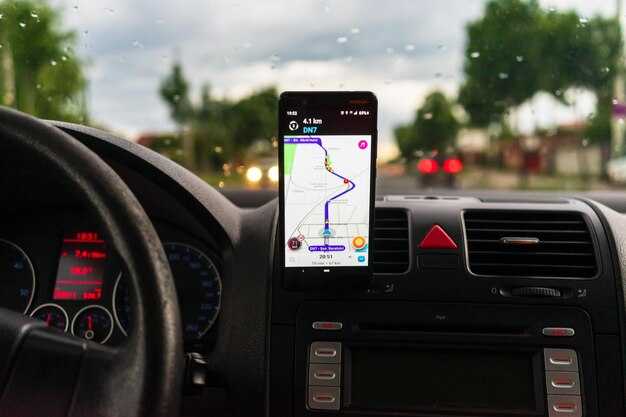
Современные автоприключения зачастую требуют стабильной передачи данных для отображения маршрутов и обновлений карт. Несмотря на прогресс в разработке автомобильных информационных систем, многие пользователи сталкиваются с ситуациями, когда поток данных прерывается или замедляется.
Причинами сбоя связи могут быть как внутренние параметры самой техники, так и внешние факторы. Например, некорректная настройка Wi-Fi или мобильных данных, устаревшие версии программного обеспечения, либо конфликты с установленными сторонними приложениями. Специально учтенное техническое состояние оборудования, включая качество антенн и стабилизацию сигнала, тоже эмоционально влияет на показатели передачи данных.
Понимание этих аспектов помогает не только своевременно обнаруживать источник проблемы, но и исключать возможные сбои. Для этого рекомендуется проводить системные проверки, обновлять прошивки и сохранять резервные копии настроек. В следующем блоке предложены практические шаги, направленные на снижение вероятности перебоев при работе навигационного программного продукта в авто setup.
Причины потери связи с Яндекс Навигатором
Некорректная интеграция приложения с системой мультимедийного устройства вызывает конфликт при передаче данных. Версии прошивки головного устройства и приложения должны совпадать или быть максимально совместимыми, чтобы исключить ошибки в работе GPS-модуля и сетевого адаптера.
Проблемы с разрешениями на доступ к геолокации и сетевым службам также влияют на стабильность. Отсутствие прав на определение местоположения в настройках операционной системы приводит к задержкам обновления маршрута и потере координат.
Использование энергосберегающих режимов, активируемых автоматически или вручную, ограничивает работу фоновых процессов, что сказывается на поддержании соединения и обновлении данных о маршруте. Отключение таких режимов во время использования навигационного ПО улучшит стабильность.
Наличие сторонних приложений, блокирующих доступ к сети или вмешивающихся в работу GPS, например, VPN-сервисов или антивирусов с активной защитой интернета, вызывает перебои в передаче данных. Для исключения конфликтов рекомендуется временно отключать подобные программы.
Проблемы с интернет-соединением
Нестабильное интернет-соединение может стать причиной затруднений при использовании навигационных приложений. Часто это связано с качеством мобильного сигнала. Важно проверить уровень сигнала в месте, где используется устройство. Если он низкий, стоит рассмотреть возможность смены оператора или использование внешней антенны.
Также стоит обратить внимание на настройки сети. Убедитесь, что включены мобильные данные и разрешен доступ к интернету для приложения. Иногда проблемы могут возникать из-за ограничений, установленных на уровне устройства или оператора связи.
Проблемы с Wi-Fi также могут влиять на работу навигации. Если устройство подключено к беспроводной сети, проверьте стабильность соединения. Перезагрузка маршрутизатора может помочь восстановить нормальную работу. Если Wi-Fi сигнал слабый, попробуйте переместиться ближе к источнику сигнала.
Не забывайте о возможных сбоях на стороне провайдера. В такие моменты стоит проверить статус сети на сайте оператора или в социальных сетях. Если проблема не в вашем устройстве, возможно, потребуется подождать, пока провайдер устранит неполадки.
Регулярные обновления программного обеспечения также могут повлиять на качество соединения. Убедитесь, что на устройстве установлены последние версии приложений и системы. Это может помочь избежать конфликтов и улучшить производительность.
Настройки Bluetooth и Wi-Fi

Для стабильной работы навигационного приложения на автомобильной мультимедийной системе необходимо правильно настроить Bluetooth и Wi-Fi. В первую очередь, убедитесь, что версия Bluetooth на устройстве и головном устройстве совпадает или совместима – оптимально использовать не ниже версии 4.0 с поддержкой протокола A2DP.
Отключение функции энергосбережения для Bluetooth предотвращает прерывание соединения при длительном использовании. В настройках Bluetooth рекомендуется удалить все неиспользуемые устройства из списка сопряжения, чтобы избежать конфликтов и задержек при подключении.
Для Wi-Fi важно выбирать частотный диапазон 5 ГГц, если он поддерживается, поскольку он менее загружен и предоставляет более высокую скорость передачи данных по сравнению с 2.4 ГГц. При включении Wi-Fi Direct проверьте, что между устройством и приемником отсутствуют помехи и физические препятствия, снижающие сигнал.
Использование статического IP-адреса в настройках сети может повысить стабильность соединения, особенно если мультимедийная система подключается к точке доступа автомобиля с ограниченным числом клиентов. В разделе «Настройки сети» рекомендуется отключать автоматическое переключение между сетями, чтобы устройство не меняло соединение в процессе работы приложения.
Регулярное обновление прошивки и драйверов Bluetooth и Wi-Fi контроллеров на мультимедийном устройстве способствует устранению ошибок и повышению качества передачи данных. В случае сбоев стоит проверить логи системы на предмет ошибок, связанных с протоколами передачи данных, и при необходимости выполнить сброс настроек сети с последующей повторной настройкой.
Обновления приложения и системы

Регулярное обновление навигационного софта на автомобильной мультимедийной системе значительно снижает вероятность сбоев в передаче данных и взаимодействии с GPS-модулем. Версии приложений из Google Play или сторонних источников могут содержать багфиксы, оптимизации работы с сетевыми протоколами и улучшения совместимости с прошивками устройства.
Обновление операционной системы головного устройства, в частности прошивки Android, зачастую решает проблемы с драйверами модулей связи и GPS-приёмником, а также улучшает управление энергопотреблением, что влияет на стабильность работы навигации. Рекомендуется проверять наличие обновлений в меню настроек системы и скачивать официальные версии программного обеспечения.
| Тип обновления | Влияние на стабильность работы | Рекомендации по установке |
|---|---|---|
| Обновление навигационного приложения | Исправление ошибок отображения карт, улучшение алгоритмов маршрутизации, оптимизация работы с GPS | Проверять наличие новых версий через официальный магазин приложений не реже одного раза в месяц |
| Обновление прошивки системы | Устранение багов в драйверах модулей связи, улучшение совместимости оборудования, повышение стабильности работы | Использовать официальные сайты производителя или встроенные механизмы обновления для установки |
| Обновление компонентов Google Play Services | Обеспечение корректной работы сервисов геолокации и сетевых функций | Поддерживать актуальность через автоматические обновления или вручную проверять статус |
Игнорирование обновлений ведёт к накоплению несовместимостей, что выражается в периодических сбоях при определении местоположения или потере интернет-соединения во время движения. При наличии нестабильной работы стоит первым делом проверить текущие версии и при необходимости выполнить обновление, соблюдая рекомендации производителя устройства.
Конфликты с другими приложениями

Сбои в работе навигационных программ на мультимедийных системах часто связаны с конфликтами между установленными приложениями. Наиболее частые причины – одновременное использование сервисов геолокации несколькими программами и фоновое ограничение доступа к GPS-модулю.
Например, приложения для музыки, мессенджеры и антивирусы могут блокировать или ограничивать работу служб определения координат. Это приводит к периодическим потерям сигнала и некорректному отображению маршрута.
Для выявления конфликтов рекомендуется временно отключить или удалить недавно установленные программы, особенно те, которые активно используют геоданные или энергосбережение. Следует проверить настройки разрешений, чтобы навигационный софт имел приоритетный доступ к GPS.
Ниже приведена таблица с типичными конфликтами и методами их устранения:
| Тип приложения | Описание конфликта | Рекомендации |
|---|---|---|
| Антивирусы и оптимизаторы | Автоматически блокируют службы геолокации для экономии энергии | Добавить навигационное ПО в исключения или отключить энергосбережение |
| Музыкальные плееры и стриминговые сервисы | Фоновое использование ресурсов вызывает прерывания GPS-сигнала | Выключить функцию фонового ограничения или отключить другие аудиопрограммы |
| Социальные сети и мессенджеры | Постоянный доступ к местоположению дает нагрузку на систему | Ограничить доступ к геоданным или временно закрыть приложения |
| Навигационные альтернативы и карты | Параллельное использование нескольких навигационных сервисов вызывает сбои | Запускать только один навигационный инструмент одновременно |
Дополнительно стоит проверить обновления программного обеспечения мультимедийного комплекса и установленных приложений – устаревшие версии часто приводят к несовместимости и перебоям в передаче данных.
Способы решения проблем с подключением
Для устранения неполадок с соединением на мультимедийных устройствах можно воспользоваться несколькими методами.
- Проверка Bluetooth: Убедитесь, что Bluetooth на смартфоне активирован. Попробуйте отключить и снова включить его, чтобы обновить соединение.
- Перезагрузка устройств: Перезагрузите как мобильное устройство, так и мультимедийную систему. Это может помочь устранить временные сбои.
- Обновление ПО: Проверьте наличие обновлений для операционной системы телефона и программного обеспечения мультимедийного устройства. Устаревшие версии могут вызывать проблемы.
- Сброс настроек: Если предыдущие шаги не помогли, выполните сброс настроек сети на смартфоне. Это удалит все сохраненные соединения и может решить проблему.
- Проверка совместимости: Убедитесь, что используемое приложение совместимо с вашей моделью устройства. Некоторые версии могут иметь ограничения.
- Удаление и повторное подключение: Удалите текущее соединение в настройках Bluetooth и выполните повторное сопряжение устройств.
- Проверка помех: Убедитесь, что рядом нет других устройств, которые могут создавать помехи. Иногда другие Bluetooth-устройства могут мешать стабильному соединению.
Следуя этим рекомендациям, можно значительно повысить вероятность успешного подключения и улучшить качество работы системы.
Проверка и настройка интернет-соединения

Для стабильного функционирования навигационного программного обеспечения необходимо убедиться в качестве и доступности интернет-соединения. Начинайте с оценки текущего состояния сетевых настроек.
Проверьте наличие активного сигнала мобильных данных. Для этого откройте настройки устройства и перейдите в раздел сетей. Убедитесь, что включена функция обмена данными и выбран режим работы с использованием мобильных сетей, а предпочтительный тип сети – LTE или 4G. Нехватка сигнала или неправильный режим могут приводить к временным разрывам соединения.
Параллельно проверьте параметры сетевой карты: стоит ознакомиться с настройками APN – точек доступа. Корректный ввод данных, предоставленных оператором, обеспечивает быстрый обмен информацией и стабильность при передаче данных.
При наличии возможности попробуйте переключиться между режимами сети – например, с LTE на 3G или наоборот. Это поможет выявить зоны с улучшенной связью, особенно в районах с нестабильным покрытием.
Обратите внимание на параметры автоматической настройки сети. Отключите ручной выбор оператора, чтобы устройство само выбирало оптимальную сеть в текущий момент.
Если проблема сохраняется, проверьте работоспособность SIM-карты, вставив её в другое устройство или заменив на резервную карту. Операторы периодически проводят техническое обслуживание или обновляют сети, что влияет на работу соединения.
Поддержание актуальности прошивки устройства и обновление программного обеспечения – ещё один важный аспект. Новые версии встроенных систем зачастую включают исправления ошибок, влияющих на обработку сетевых соединений.
Для устранения неполадок рекомендуется выполнять автоматическую или ручную настройку сети, отслеживая стабильность сигнала на протяжении времени. Узкие места в покрытии, неправильные параметры или устаревшее оборудование могут создать ограничения в передаче данных.
Сброс настроек Bluetooth и Wi-Fi

Для устранения проблем с возможными сбоями в соединениях необходимо выполнить полное обнуление настроек беспроводных интерфейсов.
Начинайте с отключения обоих модулей: перейдите в раздел настроек устройства, найдите раздел, отвечающий за связи, и отключите Bluetooth и Wi-Fi. После этого выполните последовательные шаги для их сброса.
- Зайдите в меню настроек устройства и перейдите в раздел с названием, аналогичным «Беспроводные сети» или «Связь».
- Выберите опцию «Сброс настроек Wi-Fi» – это уничтожит текущие сохранённые сети и пароли.
- Аналогичным образом выполните сброс Bluetooth – найдите соответствующий пункт и подтвердите его очистку.
- После завершения процедуры перезагрузите устройство, чтобы новые параметры вступили в силу.
Дополнительно рекомендуется вручную удалить все ранее сохранённые сети Wi-Fi и сопряжения Bluetooth из памяти устройства, чтобы исключить конфликты при новом подключении.
Для этого можно перейти в список подключённых устройств, выбрать каждое из них и выполнить команду «Забыть» или «Удалить». Эти действия позволяют избавиться от возможных ошибок вследствие фиксации устаревших данных.
После выполнения данных мер необходимо заново подключить необходимые сети и устройства, вручную вводя пароли и устанавливая сопряжения. Такой подход часто помогает обеспечить стабильное соединение в условиях нестабильной работы беспроводных модулей.
Обновление Яндекс Навигатора

Загрузка последней версии происходит через официальный магазин приложений, где регулярно публикуются исправления и новые функциональные возможности. Перед скачиванием убедитесь, что устройство подключено к стабильному интернет-соединению, предпочтительно через Wi-Fi, чтобы избежать перебоев при загрузке и установке.
Установка обновлений обычно занимает несколько минут. В процессе рекомендуется сохранять питание устройства и не прерывать процесс. После завершения стоит перезагрузить систему или повторно запустить приложение для корректной интеграции изменений.
Если автоматический поиск обновлений отключен, его можно активировать в настройках магазина приложений, что позволит получать свежие версии без необходимости ручного поиска. Также периодически стоит проверять наличие новых патчей, особенно после выхода крупных обновлений операционной системы или значимых исправлений программных компонентов.
Обновленная версия программного продукта содержит исправления ошибок, повышенную стабильность и иногда новые инструменты для улучшения пользовательского опыта. Установка последних обновлений позволяет снизить вероятность возникновения сбоев и упростить работу навигационного решения в долгосрочной перспективе.
Удаление конфликтующих приложений
Конфликты между приложениями могут вызывать сбои в работе навигационных систем. Для устранения проблем необходимо выявить и удалить программы, которые могут мешать корректной работе. Вот несколько шагов для решения этой задачи:
- Анализ установленных приложений: Проверьте список всех программ на устройстве. Обратите внимание на те, которые могут использовать GPS или сетевые ресурсы.
- Удаление ненужных приложений: Если вы заметили, что некоторые приложения не используются, удалите их. Это освободит ресурсы и уменьшит вероятность конфликтов.
- Отключение фоновых процессов: Некоторые приложения работают в фоновом режиме, что может негативно сказаться на производительности. Отключите автозапуск для таких программ в настройках.
- Проверка обновлений: Убедитесь, что все приложения обновлены до последних версий. Разработчики часто исправляют ошибки, которые могут вызывать конфликты.
- Использование альтернатив: Если проблема сохраняется, рассмотрите возможность замены конфликтующих приложений на аналогичные, которые не вызывают проблем.
Следуя этим рекомендациям, можно значительно улучшить стабильность работы навигационной системы и избежать сбоев в будущем.
Обращение в техническую поддержку
Если возникли сложности с работой приложения, стоит обратиться в службу поддержки. Для этого подготовьте информацию о проблеме: модель устройства, версия программного обеспечения и описание ситуации. Чем больше деталей, тем быстрее специалисты смогут помочь.
Рекомендуется проверить наличие обновлений перед обращением. Часто проблемы решаются с помощью установки последней версии приложения. Если обновления не помогли, соберите логи работы программы, если такая функция доступна. Это упростит диагностику.
Связаться с поддержкой можно через официальный сайт или приложение. Обычно доступны формы обратной связи, чаты или телефонные номера. Укажите все собранные данные, чтобы ускорить процесс. Не забудьте указать контактные данные для обратной связи.
Если ответ не поступил в течение нескольких дней, повторите запрос. Иногда сообщения могут теряться или задерживаться. Будьте готовы к тому, что решение может занять время, так как требуется анализ ситуации.
Следите за обновлениями на сайте поддержки. Часто публикуются советы по устранению распространенных неполадок, которые могут помочь до получения ответа от специалистов.