
Современные устройства записи дорожных событий позволяют фиксировать происходящее на дороге при помощи компактных устройств, предназначенных для непрерывной съемки. Именно благодаря высоким показателям разрешения и удобным функциям такие приборы становятся неотъемлемой частью автопринадлежностей каждого водителя.
Контроль за дорожной обстановкой становится эффективнее с учетом точности передачи картинки и стабильной работы в различных условиях освещенности. Модель с качественным сенсором и встроенной памятью способствует созданию надежных записей, легко сохраняющихся и проигрывающихся на мобильных устройствах или компьютерах.
Для успешного использования важно ознакомиться с особенностями технических параметров, таких как угол обзора, качество видео, наличие дополнительных функций, напрмиер, системы ночной съемки или автоматической записи при включении зажигания. В ходе эксплуатации рекомендуется уделять внимание состоянию аккумулятора, скорости записи и правильной настройке параметров, чтобы обеспечить безопасность и доказательственную ценность материалов.
Обзор характеристик видеорегистратора
Модель предлагает разрешение записи 1296p, что обеспечивает четкость и детализацию изображения. Это позволяет фиксировать важные моменты на дороге с высокой точностью. Угол обзора составляет 170 градусов, что охватывает большую часть пространства перед автомобилем, минимизируя слепые зоны.
Устройство оснащено датчиком удара, который автоматически сохраняет записи в случае аварии. Это гарантирует, что важные данные не будут перезаписаны. Наличие функции ночной съемки позволяет получать качественные изображения даже в условиях низкой освещенности, что особенно актуально для поездок в темное время суток.
Встроенный GPS-модуль фиксирует скорость и местоположение, что может быть полезно для анализа поездок и в случае необходимости предоставления доказательств. Устройство поддерживает циклическую запись, что позволяет автоматически перезаписывать старые файлы, обеспечивая постоянное наличие актуальных данных.
Интерфейс управления интуитивно понятен, что упрощает настройку и использование. Модель совместима с картами памяти до 128 ГБ, что дает возможность хранения большого объема записей. Подключение к компьютеру осуществляется через USB, что облегчает процесс передачи данных.
Дополнительные функции, такие как режим парковки, обеспечивают защиту автомобиля даже в его неподвижном состоянии. Это позволяет записывать события, происходящие вокруг автомобиля, когда он припаркован.
Разрешение и качество записи
Данное устройство записывает видео с максимальным разрешением 2304×1296 пикселей при частоте 30 кадров в секунду. Такой формат обеспечивает детализированное изображение, позволяющее рассмотреть номера автомобилей и дорожные знаки на расстоянии до 10 метров при дневном освещении.
Для экономии места на карте памяти доступна опция записи в формате Full HD (1920×1080) с частотой 60 кадров в секунду. Этот режим подходит для динамичных сцен и обеспечивает плавность видеоряда при быстром движении.
При недостаточном освещении система автоматически переключается на ночной режим с улучшенной светочувствительностью. Используется технология WDR (Wide Dynamic Range), которая балансирует яркость и контраст, снижая засветы и тени.
Для оптимального качества рекомендуется использовать карты памяти класса не ниже U3 с объемом от 32 ГБ. При выборе разрешения стоит учитывать баланс между детализацией и длительностью записи: 1296p позволяет сохранять мелкие детали, а 1080p – увеличивает время хранения видеофайлов.
В настройках предусмотрена возможность выбора битрейта. Максимальный битрейт составляет 20 Мбит/с, что обеспечивает лучшее качество изображения без излишнего сжатия. Рекомендуется использовать высокий битрейт для записи на скоростных участках дороги.
Угол обзора и его значение
Стандартные значения угла обзора варьируются от 120 до 180 градусов. Устройства с углом 120 градусов подходят для обычных поездок, в то время как 170-180 градусов обеспечивают максимальное покрытие, позволяя фиксировать события по бокам от автомобиля.
При выборе устройства стоит учитывать следующие аспекты:
- Тип использования: Для городских условий лучше выбирать модели с широким углом, чтобы захватывать все происходящее вокруг.
- Качество записи: Широкий угол может привести к искажению изображения. Важно находить баланс между углом и качеством.
- Условия освещения: В темное время суток широкий угол может ухудшить качество записи из-за недостатка света.
Рекомендуется тестировать устройство в различных условиях, чтобы убедиться в его способности фиксировать важные моменты. Угол обзора влияет не только на качество записи, но и на безопасность, позволяя водителю лучше ориентироваться в ситуации на дороге.
Наличие ночного видения
Устройство оснащено инфракрасной подсветкой с длиной волны 940 нм, что обеспечивает чёткую картинку в условиях полной темноты без ослепляющего свечения. Камера автоматически переключается в ночной режим при снижении уровня освещённости до 5 люкс и ниже.
Диапазон эффективного действия ИК-подсветки достигает 8 метров, что позволяет фиксировать детали автомобилей, дорожные знаки и пешеходов на близком и среднем расстоянии.
Матрица CMOS с повышенной светочувствительностью и встроенный WDR-модуль гарантируют минимальные искажения и хорошую контрастность даже
Функции GPS и G-сенсора

GPS-модуль фиксирует координаты устройства во время движения и записывает их в виде текстовых данных внутри видеофайла. Эти сведения отображаются в плеерах с поддержкой NMEA-формата или через специализированные программы для анализа треков. Устройство получает спутниковые данные при наличии прямой видимости неба, поэтому важно размещать его так, чтобы не перекрывались сигналы GNSS.
G-сенсор контролирует резкие изменения вектора движения и ускорения. При столкновении или экстренном торможении он автоматически блокирует текущий фрагмент видео от перезаписи, сохраняя его в отдельной папке. Настройки чувствительности можно регулировать в диапазоне от 1 до 9. Рекомендуется установить средний уровень – 4 или 5, чтобы избежать ложных срабатываний на неровностях дороги.
Данные GPS могут использоваться для точной привязки времени записи к местоположению, особенно важно это при анализе инцидентов на маршрутах с несколькими камерами. Файлы с метками сохраняются в формате .log и могут быть обработаны в программах типа GPS-Visualizer или через сервисы типа Google My Maps.
Чтобы корректно работал G-сенсор, требуется горизонтальная ориентация устройства. Отклонение более чем на 15 градусов может повлиять на точность измерений. Перед первой записью необходимо провести калибровку датчика через меню настроек.
Если используется карта памяти класса ниже, чем U3, рекомендуется отключить постоянную запись GPS-данных, чтобы не перегружать поток. Для длительных поездок лучше выбирать высокоскоростные microSD с объемом не менее 64 Гб.
Настройка и использование устройства

Для начала работы с устройством необходимо выполнить несколько шагов. Первым делом, установите карту памяти. Рекомендуется использовать карты формата microSD с классом скорости не ниже 10, чтобы обеспечить стабильную запись видео.
После установки карты, подключите устройство к источнику питания. Убедитесь, что аккумулятор полностью заряжен, если планируете использовать его в автономном режиме. Включите прибор, нажав кнопку питания, и дождитесь загрузки интерфейса.
Настройка параметров записи осуществляется через меню. Используйте кнопки навигации для выбора нужных опций. Рекомендуется установить разрешение записи на максимальное значение для получения четкого изображения. Также настройте режим записи: циклический или постоянный, в зависимости от ваших предпочтений.
Обратите внимание на настройки датчика движения. Включение этой функции позволит устройству автоматически начинать запись при обнаружении движения, что может быть полезно для экономии памяти.
Для улучшения качества записи в условиях низкой освещенности активируйте режим ночной съемки. Это позволит получить более четкие кадры в темное время суток.
Не забудьте проверить настройки звука. Если вам необходимо записывать аудио, убедитесь, что микрофон включен. В противном случае, отключите его для экономии памяти.
После завершения всех настроек, протестируйте устройство. Запишите несколько коротких видео и проверьте их качество. Убедитесь, что все функции работают корректно.
Для просмотра записанных файлов подключите устройство к компьютеру или используйте встроенный экран. В случае необходимости, отредактируйте видео с помощью программного обеспечения, совместимого с вашим устройством.
Регулярно проверяйте состояние карты памяти и очищайте ее от ненужных файлов, чтобы избежать переполнения. Это обеспечит бесперебойную работу и сохранение важных записей.
Первоначальная настройка видеорегистратора

На старте откроется мастер настройки. Выберите язык интерфейса – рекомендуется ‘Русский’. Следующий шаг – выбор временной зоны. Установите её вручную или активируйте функцию автоматического определения, если она доступна.
Подключитесь к локальной сети. Если используется проводной интернет, вставьте кабель в разъём LAN. Для Wi-Fi перейдите в меню ‘Сеть’, выберите точку доступа и введите пароль. Убедитесь, что интерфейс получил IP-адрес – это подтверждение успешного подключения.
Создайте учётную запись администратора. Придумайте логин и надёжный пароль, состоящий минимум из 8 символов, включая цифры и заглавные буквы. Эта запись будет использоваться для доступа к веб-интерфейсу и мобильному приложению.
Установите текущую дату и время. Можно выбрать режим синхронизации с интернет-сервером – тогда устройство само будет корректировать часы при смене пояса или сезонного времени.
Подключите камеры один за другим. Хвосты BNC-разъёмов вставляются в соответствующие слоты на задней панели. При подключении по сетевому кабелю, используйте порты RJ-45. В обоих случаях камеры должны появиться в списке каналов автоматически.
Проверьте видеосигнал с каждой камеры. Откройте веб-интерфейс, перейдите в ‘Просмотр’ и выберите нужный канал. Изображение должно появиться без задержек и искажений. В случае проблем проверьте правильность подключения и настройки кодека – рекомендуется H.265.
Настройте запись. Перейдите в ‘Настройки’ > ‘Запись’. Установите режим ‘Постоянная’, если требуется круглосуточный архив. Выберите качество 1296p для всех каналов, если это допустимо по объёму жёсткого диска. Установите перезапись старых данных при заполнении носителя.
Укажите каталог хранения – по умолчанию используется внутренний диск. Для расширения возможностей подключите внешний накопитель через USB и выберите его в настройках записи.
Активируйте motion detection. Настройка находится в разделе ‘События’. Установите зону отслеживания движения индивидually для каждой камеры. Это уменьшит объём записей и ускорит поиск нужных фрагментов.
Проверьте настройки уведомлений. Откройте ‘Сеть’ > ‘Почта’ или ‘Пуш-уведомления’. Введите SMTP-данные, если используется рассылка через электронную почту. Для мгновенных оповещений через приложение активируйте соответствующую службу в интерфейсе.
Убедитесь, что устройство корректно отображается в мобильном клиенте. Загрузите приложение, выполните вход через указанные ранее учётные данные. Все камеры должны быть доступны для просмотра в реальном времени и архиве.
После завершения всех шагов выполните перезагрузку. Это зафиксирует изменения и подготовит оборудование к штатной работе.
Управление записями и их сохранение
Все видеофайлы сохраняются в формате .mov или .mp4 с разбивкой по папкам по датам. Файлы создаются продолжительностью 1, 3 или 5 минут – настраивается через меню. При заполнении карты памяти автоматически удаляются самые старые записи в режиме loop, если не включена защита от перезаписи.
Для сохранения важных фрагментов используйте кнопку Защита. Она предотвращает удаление конкретного файла при циклической записи. Защищённые записи отмечаются значком ключа и сохраняются до ручного удаления.
Чтобы извлечь нужный фрагмент, подключите устройство к компьютеру через USB или выньте microSD-карту и подключите через кард-ридер. Просматривайте видео через встроенный просмотрщик или медиаплеер. В случае необходимости – скопируйте файл в отдельную папку на жёстком диске.
Если камера не сохраняет видео, проверьте: формат карты (требуется FAT32 или exFAT), наличие свободного места, правильность настроек записи. Также убедитесь, что карта памяти оригинальная и соответствует заявленным скоростным характеристикам (Class 10 или выше).
Подключение к компьютеру и передача данных
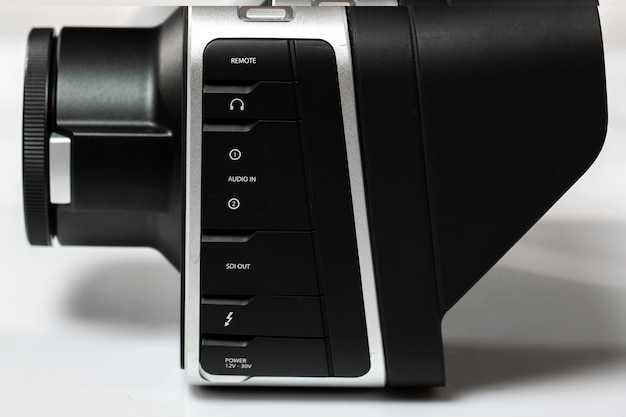
Для переноса отснятых файлов с устройства на ПК потребуется использовать USB-кабель, поставляемый в комплекте или совместимый по спецификациям. Вставьте один конец кабеля в разъем на видеорегистраторе, а другой – в USB-порт компьютера.
При первом подключении система может автоматически установить драйверы. Если автоматическая установка не происходит, можно скачать драйверы с официального сайта производителя или воспользоваться универсальными драйверами для устройств хранения данных.
После определения устройства появится в списке подключенных накопителей. На экране ПК откроется папка с файлами, где можно копировать видеозаписи. Для более удобной работы рекомендуется создавать отдельные папки и использовать функции копирования и вставки.
Чтобы ускорить передачу данных, важно использовать USB-кабели с поддержкой стандартов USB 3.0 или выше, если они доступны. Эти стандарты обеспечивают значительно более высокую скорость обмена файлами по сравнению с USB 2.0.
Обратите внимание на возможные ограничения при подключении некоторых моделей через USB-кабель. Иногда требуется активировать режим передачи данных через меню устройства, выбрав опцию ‘USB-режим’ или аналогичный параметр.»
В процессе передачи рекомендуется избегать отключения кабеля без предварительного завершения работы передачи данных, чтобы не повредить файлы или файловую систему устройства.
В случае возникновения ошибок или невозможности доступа к файлам, следует проверить драйверы, альтернативные соединительные кабели или попробовать подключение к другим портам USB на ПК. Также, рекомендуется регулярно обновлять программное обеспечение собственного устройства для устранения возможных несовместимостей.
Советы по монтажу и расположению
Для оптимальной фиксации устройства рекомендуем использовать крепежные скобы и присоски, обеспечивающие надежную посадку на стекле или панели. Перед монтажом тщательно очистите поверхность без песка и пыли, чтобы избежать смещения при эксплуатации.
Планируйте расположение так, чтобы объектив имел свободный обзор дорожной ситуации без препятствий, таких как зеркало или декоративные элементы салона. Внимание к углу наклона: в диапазоне 20-30 градусов к горизонту, чтобы исправить искажения изображения и снизить риск боковых тенью.
Минимизируйте расстояние от передней части устройства до стекла – 10-15 мм – това поможет исключить эффект блика и уменьшит влияние температуры на электронику. Используйте надежное крепление, препятствующее вибрации транспортного средства, особенно при движении по неравной дороге.
Если предусмотрена подача питания через автомобильный разъем, разместите кабель так, чтобы он не мешал управлению и не создал риск запутывания. Для закрепления кабеля используйте клипсы или специальную клейкую ленту, избегая натяжения и сильного сгиба.
Дополнительно обращайте внимание на наличие источников электромагнитных помех: избегайте расположения близко к обогревателям или другим навигационным системам, чтобы снизить искажения видеозаписи и ухудшение качества сигнала.
Обновление прошивки устройства

Для обеспечения стабильной работы и доступа к новым функциям необходимо регулярно обновлять программное обеспечение. Процесс обновления несложен и включает несколько этапов.
Шаг 1: Подготовьте флеш-накопитель. Форматируйте его в файловую систему FAT32. Убедитесь, что на устройстве достаточно свободного места для загрузки обновления.
Шаг 2: Загрузите последнюю версию прошивки с официального сайта. Проверьте, что файл соответствует модели вашего устройства. Сохраните его на подготовленный флеш-накопитель.
Шаг 3: Вставьте флеш-накопитель в USB-порт устройства. Включите его и перейдите в меню настроек. Найдите раздел, посвященный обновлению программного обеспечения.
Шаг 4: Выберите опцию обновления и следуйте инструкциям на экране. Убедитесь, что процесс не прерывается, так как это может привести к сбоям в работе.
Шаг 5: После завершения обновления перезагрузите устройство. Проверьте, что новая версия прошивки установлена корректно, зайдя в меню информации о системе.
Регулярные обновления помогут избежать проблем с производительностью и обеспечат доступ к новым функциям. Следите за новыми версиями и обновляйте программное обеспечение по мере необходимости.


