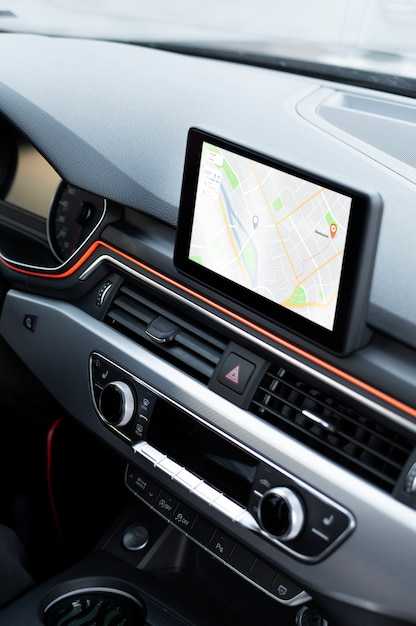
Что представляет собой правильное соединение и конфигурация мультимедийного модуля с дисплеем? Важно учитывать каждый контакт и разъем, чтобы обеспечить стабильную работу системы и безопасность при эксплуатации. В этом процессе каждая клемма и разъем связаны с конкретными функциями: питание, управление, аудио и видеосигналами.
Компоненты интерфейса требуют точного определения назначений – например, разъемы для передачи аудио-объектов или входы USB. Ошибки при подключении могут привести к неисправностям, поэтому рекомендуется использовать маркировку и схемы, предоставляемые производителем. В отдельных случаях потребуется использование переходников или специальных кабелей для обеспечения совместимости между элементами.
Перед началом работы необходимо подготовить инструменты и материалы: отвертки, изоленту, мультиметр и инструкции по сборке. Все этапы сопряжения требуют аккуратности, чтобы исключить повреждения контактов и обеспечить долговечную работу системы. В процессе настройки следует следить за правильной полярностью и соответствием номиналов на разъемах, а при необходимости использовать тестеры для проверки соединений.
Подключение Teyes Spro: схемы, кабели и подключение к авто
Для правильного соединения устройства с автомобильной электроникой требуется знание точных схем и особенностей кабельных соединений. Важно использовать кабели с соответствующими разъемами, избегая временных или неподходящих адаптеров, которые могут привести к сбоям в работе.
Основной комплектацией идут кабели с разъемами, специально предназначенными для подключения к штатной проводке авто. Обычно применяется четырех или пятопиновый разъем для питания, а также отдельные кабели для подключения мультимедийных входов и аудиовыходов.
Типичные схемы подключения включают разделение на блок питания, питающий 12 В постоянного тока, и управляющие сигналы различного назначения. Для питания используют кабель с разъемом, подключенным к аккумулятору через предохранитель на 10–15 А, с постоянным заземлением к кузову. В некоторых моделях возможна установка на линию постоянного или переменного напряжения, однако рекомендуется избегать неправильных соединений, чтобы не повредить устройство.
Касательно кабелей, имеет смысл приобретать проверенные кабельные комплекты с маркировкой по цветам: красный или желтый – питание, черный или коричневый – заземление, синие или зеленые – управляющие сигналы или входы. В случае специальных кабелей для камеры заднего вида или внешних устройств, необходимо точно знать их назначение и совместимость с разъемами на ПК или радиоприемнике.
Процесс подключения к электросети авто включает в себя следующие шаги: выявление соответствующих проводов в штатной проводке, разборку панели приборов или центральной консоли для доступа к разъемам, выполнение подключения согласно схеме и закрепление кабелей с помощью изоленты или кабель-каналов. Обратите внимание на маркировку проводов и избегайте перекрестных соединений. После завершения монтажа проверьте работу устройства, подключив аккумулятор.
| Тип подключения | Совет |
|---|---|
| Питание | Используйте кабель с предохранителем, подключайте к линии 12 В, избегая повреждений изоляции. |
| Заземление | Подсоедините к хорошо заземленному металлу кузова, чтобы избежать напряжений и помех. |
| Управляющие сигналы | Соедините кабели с шинами управления разъемов, избегая длинных незаземленных участков. |
| Видео входы | Подключайте кабели видеовходов только к соответствующим гнездам на устройстве, избегая повреждений. |
| Выходы звука | Используйте кабели с правильной полярностью, подключая к динамикам и предусилителям. |
Типы кабелей и их маркировка для Teyes Spro
При выборе кабелей для подключения мультимедийных систем важно учитывать их типы и маркировку. Основные виды кабелей включают аудио, видео и питания. Каждый из них имеет свои особенности и предназначение.
Аудиокабели обычно представлены в формате RCA, 3.5 мм и оптических соединений. RCA-кабели, как правило, имеют красный и белый разъемы для стереозвука. Для подключения к более современным устройствам часто используются 3.5 мм разъемы, которые обеспечивают универсальность. Оптические кабели передают звук в цифровом формате, что минимизирует потери качества.
Видеокабели могут быть HDMI, VGA или AV. HDMI является наиболее распространенным вариантом, обеспечивая высокое качество изображения и звука через один кабель. VGA используется реже, в основном для старых устройств, а AV-кабели включают несколько разъемов для передачи аналогового сигнала.
Кабели питания должны соответствовать требованиям устройства. Обычно используются кабели с маркировкой AWG, где меньшие числа указывают на большую толщину провода. Это важно для обеспечения надежного питания и предотвращения перегрева.
При выборе кабелей стоит обращать внимание на их длину и качество материалов. Длинные кабели могут вызывать потери сигнала, поэтому лучше использовать более короткие варианты или усилители сигнала при необходимости. Качественные материалы, такие как медь, обеспечивают лучшую проводимость и долговечность.
Маркировка кабелей также играет важную роль. На упаковке можно найти информацию о максимальной нагрузке, совместимости с устройствами и других характеристиках. Это поможет избежать ошибок при подключении и обеспечит стабильную работу системы.
Распиновка разъёмов головного устройства
Для правильной установки и функционирования магнитолы необходимо внимательно ознакомиться с каждым контактом разъёмов, входящих в комплект. Обычно разъёмы делятся на несколько категорий в зависимости от назначения, например, питание, аудиовыходы, видеосигналы и управление.
Первый разъём обеспечивает питание устройства. В большинстве случаев его контакты делятся на клеммы питания +12 В, заземление и постоянное питание (обычно обозначается как ACC). Важно удостовериться, что соединения надежны и соответствуют технической документации, чтобы избежать коротких замыканий или сбоев.
Между собой разъёмы для аудио и видеосигнала отличаются по расположению ножек и цветовой маркировке. Например, кабели с четырьмя контактами часто используются для входа и выхода звука, а четырех- или пятидюймовые разъёмы для видеосигнала сопряжены с соответствующими видеовходами и выходами.
Коммуникационные порты, такие как CAN-шина, предназначены для передачи управляющих команд из сенсорных панелей или штатных систем автомобиля. Распиновка этих соединений строго фиксирована производителем, любое неправильное подключение грозит отказом функции или повреждением модуля.
Также стоит обратить внимание на кабели управления камерой заднего вида. Их разъёмы часто имеют 4 или 6 контактов. Важно правильно подключить их к соответствующему входу устройства, чтобы обеспечить четкое изображение во время движения назад.
Для каждого типа разъёма рекомендуется использовать схему, предоставляемую производителем, и проверять целостность контактов на предмет окисления, повреждений или изломов. В случае необходимости рекомендуется применять тестер или мультиметр для точного определения соединений перед включением системы в работу.
Обеспечение точного совпадения распиновки устраняет вероятность появления ошибок при подключении, а значит – гарантирует стабильную работу и долговечность всего мультимедийного комплекса. В случае сомнений лучше обратиться к инструкции по монтажу или специалистам, обладающим соответствующими навыками.
Подключение видео и аудио входов/выходов
Для передачи видео сигналов используют стандартные видеовходы, чаще всего это RCA-коннекторы с желтым цветом. Их подключение требует аккуратности: вставляйте кабели плотно, избегая перекосов и натяжения проводов, чтобы избежать повреждений разъемов или ухудшения изображения.
Аудио входы и выходы реализуются через RCA-кабели с красным и белым разъемами. Красный обычно предназначен для правого канала, белый – для левого. Перед подключением убедитесь, что цвета кабелей совпадают с цветами разъемов на устройстве.
Если имеется цифровой вход/выход, например, HDMI, его использование обеспечивает передачу высокого качества, без потерь. Подключение к HDMI требует аккуратности: вставляйте кабель ровно, придерживая разъемы за корпус, избегая чрезмерных усилий. Иногда требуется настройка источника сигнала, чтобы выбрать HDMI-вход на дисплее или усилителе.
В случае наличия оптических или коаксиальных аудио интерфейсов, используйте специально предназначенные кабели с соответствующими разъемами TOSLINK или RCA-соединителями. Перед соединением убедитесь в правильной ориентации штекера и отсутствии повреждений кабеля.
Настройка питания и заземления гнёзд разъёмов
Для обеспечения надёжной работы аудиосистемы необходимо аккуратно организовать питание и заземление разъёмных гнёзд. Первоначально тщательно изучите схему питания – убедитесь, что выбранное питание соответствует техническим характеристикам устройств и способно обеспечивать стабильную подачу энергии без колебаний. Используйте кабели с низким сопротивлением и надежные соединения, избегая длинных участков проводов, которые могут создавать падение напряжения.
Заземляющие цепи должны быть сконструированы так, чтобы минимизировать потенциал рассеяния и предотвращать возникновение шумов. Подключайте заземление к общему шасси или минусовой клемме источника питания, избегая раздельных заземлений, если это не предписано схемой. Важную роль играет короткий путь заземления – чем короче провод, тем меньше вероятность возникновения зашумлений и помех.
Перед монтажом рекомендуется провести тестовое заземление, подключая мультиметр между корпусом и штатной землей автомобиля или другого стабильного заземляющего источника. Значение сопротивления должно оставаться минимальным – часто рекомендуемые показатели лежат в пределах нескольких омов. В случае обнаружения сильных шумов, осмотрите соединения и при необходимости используйте заземляющие шайбы, чтобы обеспечить плотное контактное соединение металлических частей.
Особое внимание уделите размыканию цепей питания и заземления при работе с внешними источниками или дополнительными модификациями. Все соединения должны быть зачищены, надежно заклепаны или закрутаны. Обеспечьте изоляцию располагающихся проводов, избегайте скруток и открытых участков, чтобы исключить короткие замыкания и электромагнитные помехи.
Как определить правильные контакты при ремонте и замене
При выполнении ремонта или замены компонентов важно точно определить, какие контакты необходимо использовать. Это поможет избежать ошибок и обеспечить корректную работу устройства.
Вот несколько шагов, которые помогут в этом процессе:
- Изучите документацию: Начните с изучения схемы подключения. В ней указаны все необходимые контакты и их назначения.
- Используйте мультиметр: Проверьте целостность проводов и контактов с помощью мультиметра. Это поможет выявить неисправные элементы.
- Сравните с оригиналом: Если есть возможность, сравните новый компонент с оригинальным. Это поможет определить, какие контакты соответствуют друг другу.
- Обратите внимание на маркировку: На многих компонентах есть маркировка, указывающая на назначение контактов. Убедитесь, что вы правильно интерпретируете эти обозначения.
- Проверьте полярность: Если устройство требует соблюдения полярности, убедитесь, что вы подключаете контакты правильно, чтобы избежать повреждений.
Следуя этим рекомендациям, можно значительно упростить процесс ремонта и замены, минимизируя риск ошибок и обеспечивая надежную работу устройства.
Настройка Teyes Spro: прошивка, калибровка и программное обеспечение
Обновление прошивки устройства обеспечивает доступ к последним функциям и исправлениям ошибок. Перед началом процесса скачайте официальную версию прошивки с сайта производителя, убедившись, что она совместима с вашей моделью. Для прошивки потребуется USB-кабель или карта MicroSD, в зависимости от методов обновления, указанных в руководстве. Следуйте инструкциям, чтобы загрузить файл с прошивкой в устройство, избегайте отключения питания во время процесса, чтобы избежать повреждения системы.
Калибровка сенсорных элементов и ориентации дисплея необходима для точности взаимодействия. Для этого в настройках системы найдите раздел калибровки. Обычно процедура включает касание точек на экране в определённой последовательности. После завершения калибровки убедитесь, что все элементы работают корректно и не требуют повторных настроек.
Использование светового и аудио программного обеспечения позволяет оптимизировать работу системы. В большинстве случаев есть официальный софт, который скачивается с сайта производителя. Он нужен для подключения устройства к ПК или мобильному приложению и выполнения таких задач, как обновление ПО, настройка интерфейса, установка новых функций или пользовательских скриптов. Перед выполнением изменений убедитесь в совместимости версии программного обеспечения с вашей моделью устройства.
| Прошивка | Калибровка | Софт для настройки |
|---|---|---|
| Загрузите актуальный файл с сайта разработчика и выполните обновление через USB или SD-карту. Внимательно следите за подсказками на экране, чтобы исключить сбои. | Воспользуйтесь встроенной функцией калибровки, произведите касание точек для точной реакции сенсорных элементов. Проверьте работу после завершения процесса. | Используйте официальное приложение или программное обеспечение на ПК, чтобы управлять настройками, обновлять функционал или дополнять систему пользовательскими модулями. |
Процесс установки прошивки и обновления ПО
Для обновления программного обеспечения необходимо подготовить устройство и подключить его к компьютеру через USB-кабель, убедившись, что питание подает стабильное напряжение. Перед началом процедуры рекомендуют скачать последнюю версию прошивки с официального сайта производителя и распаковать архив в отдельную папку.
Следующий шаг – запуск специальной программы для прошивки. Убедитесь, что драйверы устройства корректно установлены, и устройство определяется системой. При необходимости обновления проверьте наличие свободного места на внутренней памяти, чтобы избежать ошибок during процесса.
Обычно процесс обновления включает такие этапы:
- Выбор файла прошивки через интерфейс программы
- Подключение устройства к компьютеру в режиме загрузки (обычно зажимая определённые кнопки при подключении)
- Запуск процесса записи прошивки, следя за индикаторными состояниями или предупреждениями
- Дождаться завершения процедуры, которая может занять от нескольких секунд до нескольких минут, без отключения питания или прерывания связи
По окончании отображается сообщение об успешной установке ПО. После этого рекомендуется выполнить перезагрузку устройства, отключить его от компьютера и проверить работу новых функций.
Обратите внимание, что при возникновении ошибок целесообразно переподключить устройство и повторить процесс с использованием другого USB-порта или кабеля, а также убедиться в актуальности всех драйверов. Неполадки после обновления могут влекти за собой сбои системы или необходимость повторной прошивки с помощью безопасных методов восстановления.
Калибровка тачскрина и настройка звука
Для достижения оптимальной работы сенсорного экрана необходимо выполнить его калибровку. Это позволит обеспечить точность отклика на касания. Начните с доступа к меню калибровки, которое обычно находится в настройках устройства. Следуйте инструкциям на экране, касаясь указанных точек. Убедитесь, что ваши касания четкие и точные, чтобы избежать ошибок в дальнейшем.
После завершения калибровки проверьте работу экрана, проводя пальцем по различным элементам интерфейса. Если отклик не соответствует ожиданиям, повторите процесс калибровки.
Что касается звука, важно настроить параметры аудиовыхода для достижения наилучшего качества звучания. Перейдите в раздел звуковых настроек. Здесь вы сможете отрегулировать уровень громкости, баланс и эквалайзер. Эквалайзер позволяет адаптировать звук под ваши предпочтения, выбирая предустановленные режимы или создавая собственные настройки.
Рекомендуется протестировать звук с различными источниками, такими как музыка и видео, чтобы убедиться в правильности настроек. Если звук искажается, проверьте подключение динамиков и кабелей. В случае необходимости обновите прошивку устройства, так как это может улучшить качество звука и исправить возможные ошибки.
Регулярно проверяйте настройки, так как изменения в окружении или используемом контенте могут требовать корректировок. Это обеспечит стабильную работу устройства и комфортное использование.
Подключение внешних устройств: камеры, навигации и мультимедиа

Для интеграции внешних устройств, таких как камеры, навигационные системы и мультимедийные источники, необходимо учитывать несколько ключевых аспектов. Начнем с подключения камер. Обычно камеры имеют стандартные разъемы, такие как RCA или HDMI. Убедитесь, что используемые вами камеры совместимы с вашим оборудованием. При подключении камеры через RCA, используйте соответствующие цветовые коды: желтый для видео, белый и красный для аудио.
Навигационные устройства могут подключаться через USB или Bluetooth. Если ваше устройство поддерживает Bluetooth, выполните сопряжение, следуя инструкциям на экране. Для USB-подключения используйте качественный кабель, чтобы избежать потери сигнала. Некоторые навигационные системы могут требовать установки специального программного обеспечения для корректной работы.
Что касается мультимедийных источников, таких как смартфоны или планшеты, они могут подключаться через AUX, USB или Bluetooth. При использовании AUX-кабеля убедитесь, что разъемы надежно вставлены. USB-подключение позволяет не только передавать звук, но и заряжать устройство. Bluetooth-соединение обеспечивает беспроводную передачу, но может потребовать дополнительной настройки.
При подключении всех устройств важно следить за качеством кабелей и разъемов. Плохое соединение может привести к искажению сигнала или полной потере связи. Рекомендуется использовать оригинальные или сертифицированные аксессуары для обеспечения стабильной работы.
Не забывайте о настройках в меню вашего устройства. После подключения внешних устройств проверьте, чтобы они были правильно распознаны. В некоторых случаях может потребоваться вручную выбрать источник сигнала в настройках.
Настройка интерфейса и пользовательских функций

Для изменения внешнего вида системы необходимо перейти в меню персонализации, где можно выбрать предпочитаемую тему оформления, изменить цветовую схему и расположение элементов интерфейса. Рекомендуется использовать режим темной темы для снижения нагрузки на глаза при длительном использовании.
В разделе настроек пользовательских функций доступны параметры быстрого доступа, редактирования главного меню и настройки клавиш горячих команд. Можно задавать персональные команды для запуска приложений, переключения режимов или вызова определенных функций прямо с главного экрана.
Функционал отображения информации можно детально адаптировать, выбирая отображение времени, даты, скорости движения, а также системных уведомлений. Для повышения удобства рекомендуется активировать отображение важной информации на главном экране с возможностью настройки видимости каждого элемента.
Настройки ярлыков позволяют создавать быстрые клавиши для часто используемых опций, таких как изменение звука, переключение мультимедиа или вызов навигационных подсказок. Для этого следует выбрать нужную функцию в списке и назначить ей кнопку или комбинацию клавиш.
Диалоговые окна и интерактивные подсказки можно отключить или настроить их отображение по графику или по определенным событиям. Это особенно удобно для опытных пользователей, желающих снизить уровень отвлекающих элементов во время вождения.
Осуществляя настройку интерфейса, важно обеспечить баланс между информативностью и минимализмом. Не стоит загромождать экран лишними элементами, чтобы сохранить четкую и быструю навигацию.