
Данный материал посвящён этапам загрузки и настройки фирменного продукта StarLine на устройства с операционной системой Android. Рассмотрены ключевые моменты, начиная с получения дистрибутива и заканчивая первичной конфигурацией, что позволяет минимизировать возможные ошибки при первом запуске.
Важная часть – проверка совместимости версии программы с прошивкой и техническими параметрами смартфона. Приведён алгоритм действий, позволяющий корректно интегрировать функционал в систему и обеспечить стабильную связь с оборудованием охранного комплекса.
Особое внимание уделено практическим рекомендациям по оптимизации интерфейса и настройке уведомлений, что повышает удобство эксплуатации и контроль над состоянием транспортного средства. Детально описаны возможности управления через мобильный гаджет без необходимости обращения к дополнительным сервисам.
Установка Starline приложения на Android
Для начала загрузите файл с официального сайта или из магазина приложений. Убедитесь, что ваше устройство поддерживает необходимую версию операционной системы. Проверьте наличие свободного места на устройстве, так как для корректной работы потребуется минимум 100 МБ.
Перед началом установки разрешите установку из неизвестных источников. Для этого перейдите в настройки безопасности вашего устройства и активируйте соответствующий параметр. Это позволит установить программу, загруженную не из магазина.
После загрузки файла откройте его через файловый менеджер. На экране появится запрос на подтверждение установки. Нажмите ‘Установить’ и дождитесь завершения процесса. По окончании установки вы сможете найти иконку на главном экране или в меню приложений.
Запустите программу и следуйте инструкциям на экране для настройки. Вам может понадобиться ввести учетные данные или создать новую учетную запись. Убедитесь, что у вас есть доступ к интернету для завершения процесса активации.
После настройки проверьте все функции, чтобы убедиться в их корректной работе. Если возникнут проблемы, обратитесь в службу поддержки или ознакомьтесь с разделом помощи на сайте разработчика.
Системные требования для установки
Минимальная версия операционной системы должна быть не ниже Android 6.0 (Marshmallow). Требуется свободное пространство на устройстве не менее 50 мегабайт для загрузки и запуска версии с актуальными обновлениями. Процессор устройства должен иметь частоту не менее 1 ГГц, рекомендуется использовать модели с 2 ГГц и выше для комфортной работы. Оперативная память не менее 1,5 ГБ предотвращает замедления во время работы приложения.
Обязательные компоненты включают наличие стабильного интернет-соединения по Wi-Fi или мобильной сети, с пропускной способностью не менее 3 Мбит/с при загрузке и отдаче данных. Поддержка Bluetooth 4.0 и выше необходима для соединения с периферийными устройствами, часто используемыми при интеграции. Для корректной работы требуется разрешение на доступ к местоположению, камере и памяти устройства.
Обновление прошивки операционной системы до версии 6.0 или новее значительно снижает риск возникновения ошибок, связанных совместимостью. Отключение служб энергосбережения рекомендуется, поскольку они могут блокировать работу службы постоянного соединения. При использовании устаревших устройств или низкоклассных моделей возможны задержки и сбои при запуске, что рекомендуется учитывать перед началом установки.
Скачивание приложения из Google Play

Для получения необходимого программного обеспечения откройте магазин Google Play на своем устройстве. Найдите иконку магазина на главном экране или в меню приложений.
В строке поиска введите название нужного софта. Убедитесь, что вы вводите правильное название, чтобы избежать путаницы с похожими программами.
После нахождения нужного элемента, нажмите на него для открытия страницы с подробной информацией. Здесь вы увидите описание, скриншоты и отзывы пользователей, что поможет оценить функционал.
Для загрузки нажмите кнопку «Установить». В зависимости от настроек вашего устройства может потребоваться подтверждение загрузки. Убедитесь, что у вас достаточно свободного места на устройстве.
После завершения загрузки и установки, иконка появится на главном экране или в меню приложений. Теперь можно приступать к настройке и первичному запуску.
| Шаг | Действие |
|---|---|
| 1 | Открыть Google Play |
| 2 | Ввести название в строку поиска |
| 3 | Выбрать нужный элемент из списка |
| 4 | Нажать «Установить» |
| 5 | Дождаться завершения загрузки |
После установки рекомендуется ознакомиться с настройками и возможностями, чтобы максимально эффективно использовать все функции. Убедитесь, что у вас установлены все необходимые обновления для оптимальной работы.
Установка APK-файла: пошаговая инструкция
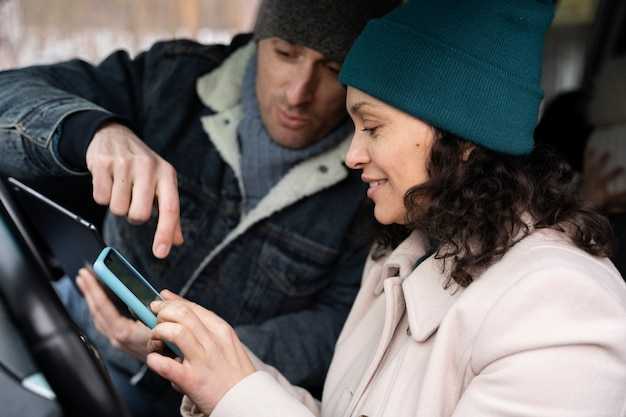
Перед началом требуется активировать опцию загрузки приложений из неизвестных источников. Сделайте это через настройки системы, перейдя в раздел безопасности или конфиденциальности, и включите соответствующую опцию.
Загрузите APK-файл на устройство, например, используя браузер или через соединение по USB с компьютером. Обратите внимание, что файл должен быть скачан из доверенного источника, чтобы избежать рисков заражения устройства вредоносным ПО.
Откройте менеджер файлов или проводник и найдите папку загрузок. Там должен находиться скачанный APK-документ. Нажмите на него, чтобы запустить процесс установки.
Появится окно с запросом разрешений, требующихся для работы приложения. Внимательно ознакомьтесь с списком и подтвердите согласие, нажав на кнопку установки или согласия.
Дождитесь завершения процесса. После его окончания появится кнопка ‘Открыть’ или ‘Запустить’. В случае успешной установки можно запустить программу прямо из меню или через ярлык на рабочем столе.
Если система подает сообщение о несовместимости или блокирует запуск, проверьте соответствие версии файла текущим системным требованиям или попробуйте повторную загрузку из проверенного источника.
Настройка разрешений приложения

При первом запуске необходимо предоставить доступ к определённым функциям устройства. Это важно для корректной работы всех возможностей. В большинстве случаев, система запросит разрешения на использование камеры, геолокации и хранилища.
Для управления разрешениями перейдите в настройки вашего устройства. Найдите раздел ‘Приложения’ или ‘Программы’, затем выберите нужный элемент из списка. В разделе ‘Разрешения’ можно увидеть, какие функции активированы, а какие нет.
Рекомендуется включить доступ к геолокации, чтобы получать актуальную информацию о местоположении. Это позволит использовать функции отслеживания и мониторинга. Если доступ к камере не будет предоставлен, некоторые функции, такие как сканирование QR-кодов, будут недоступны.
Если вы хотите изменить разрешения после первоначальной настройки, это можно сделать в любое время. Просто вернитесь в раздел ‘Разрешения’ и активируйте или деактивируйте нужные опции. Обратите внимание, что некоторые функции могут работать некорректно без необходимых прав.
При возникновении проблем с доступом, проверьте, не заблокированы ли разрешения в настройках безопасности. Иногда антивирусные программы или настройки конфиденциальности могут ограничивать доступ к определённым функциям.
Регулярно проверяйте разрешения, чтобы убедиться, что они соответствуют вашим потребностям и требованиям безопасности. Это поможет избежать ненужных рисков и обеспечит оптимальную работу всех функций.
Использование Starline приложения
Для управления системой охраны через мобильное ПО необходимо выполнить авторизацию с помощью логина и пароля, полученных при регистрации. После входа в учетную запись открывается доступ к основным функциям управления охранным комплексом.
- Активация и деактивация охраны: управление происходит нажатием одной кнопки. Статус охраны отображается в реальном времени, что позволяет контролировать состояние объекта.
- Получение уведомлений: в случае срабатывания сигнализации или попытки несанкционированного доступа приходит мгновенное уведомление с подробной информацией.
- Контроль состояния автомобиля: отображаются параметры, такие как заряд аккумулятора, температура, уровень топлива, что позволяет отслеживать техническое состояние без дополнительных устройств.
- Удалённый запуск двигателя: функция запуска доступна с выбором времени работы мотора и возможностью установки таймера для прогрева перед поездкой.
- История событий: ведется журнал всех операций и тревог, что помогает анализировать ситуацию и выявлять возможные проблемы.
Для повышения скорости отклика рекомендуется включить постоянное подключение к серверу и не закрывать программу в фоновом режиме. Рекомендуется периодически обновлять программу через официальный магазин приложений для получения новых функций и исправлений.
Дополнительные возможности включают настройку индивидуальных сценариев срабатывания сигнализации, расписания автозапуска и управление несколькими транспортными средствами из одного интерфейса.
Регистрация и создание аккаунта
Начать работу с системой можно через процедуру регистрации, которая предполагает создание персонального профиля. Для этого потребуется открыть соответствующий раздел в меню и выбрать опцию ‘Создать аккаунт’.
Первый шаг – указание контактных данных: введите номер мобильного телефона или электронный адрес, который будет использоваться для входа и получения уведомлений.
Затем создайте надежный пароль, состоящий из сочетания букв и цифр, чтобы обеспечить защиту доступа. Следует избегать распространенных комбинаций и использовать уникальные последовательности.
После заполнения формы система запросит подтверждение указанных данных. Обычно для этого требуется ввести код, полученный по СМС или электронной почте.
Для ускорения процесса можно использовать опцию регистрации через связанный сервис, если она доступна. Тогда данные подтянутся автоматически, сокращая время заполнения.
Завершающий этап – согласование с условиями использования. Рекомендуется ознакомиться с правилами, прежде чем подтвердить создание аккаунта.
После этого в аккаунт автоматически добавляется базовая информация, и пользователь получает доступ к расширенным функцияциям системы. Дополнительные настройки, такие как привязка устройств или выбор персональных предпочтений, можно выполнить после первой авторизации.
Основные функции и возможности приложения
Пользователи получают доступ к удаленному запуску двигателя с возможностью настройки времени прогрева. Система уведомлений работает через пуш-сообщения, информируя владельца об основных событиях: открывании дверей, срабатывании сигнализации, изменении уровня заряда.
Функция геолокации позволяет отслеживать местоположение транспортного средства в реальном времени. Карта отображает маршрут перемещения за выбранный период, что особенно полезно при передаче автомобиля в пользование.
Интерфейс предусматривает управление режимами охраны. Пользователь может активировать тихий режим, отключить звук сирены или полностью перевести систему в скрытый режим охраны.
Автовладельцы получают данные о состоянии аккумулятора, уровне топлива и пробеге. Эти показатели обновляются при каждом подключении к серверу и доступны в виде графиков за последние семь дней.
С помощью мобильного клиента можно программировать автозапуск по расписанию. Поддерживаются до десяти заданных интервалов в неделю с возможностью указания длительности работы двигателя.
Функция передачы управления позволяет временно предоставить доступ к системе другому пользователю. При этом администратор может ограничить права, например, запретить изменение настроек сигнализации.
Интеграция с голосовыми помощниками дает возможность запускать двигатель или проверять статус охраны через голосовые команды. Поддерживаются Google Assistant и Amazon Alexa.
Лог событий сохраняется на сервере в течение трех месяцев. В приложении доступен экспорт данных в формате CSV для дальнейшего анализа или передачи в сервисный центр.
Пользователь может настроить уведомления по SMS или email в дополнение к мобильным сообщениям. Эти опции особенно востребованы при длительной поездке или хранении автомобиля в гараже.
Тревожная кнопка активирует режим немедленного оповещения. При нажатии отправляется сигнал на все указанные устройства владельца и, при активной подписке, в диспетчерский центр.
Настройка уведомлений и оповещений
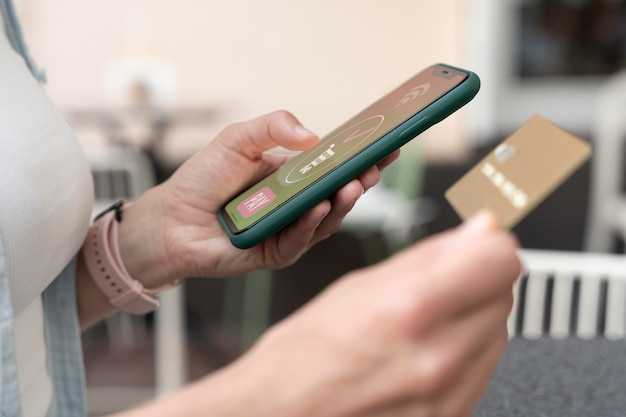
Для управления уведомлениями откройте раздел настроек. Здесь можно выбрать типы оповещений, которые будут приходить на устройство. Рекомендуется активировать только те уведомления, которые действительно важны, чтобы избежать излишнего отвлечения.
В настройках уведомлений доступны параметры, позволяющие настроить звук, вибрацию и отображение на экране блокировки. Выберите предпочтительный звук, чтобы легко различать уведомления. Включение вибрации поможет не пропустить важные сообщения в шумной обстановке.
Также стоит обратить внимание на режим ‘Не беспокоить’. Этот режим позволяет временно отключить все уведомления, кроме тех, которые вы добавили в список исключений. Это удобно в вечернее время или во время важных встреч.
Для более точной настройки можно использовать фильтры. Например, можно настроить получение уведомлений только от определённых контактов или по конкретным событиям. Это поможет сосредоточиться на наиболее значимых сообщениях.
Не забывайте периодически проверять настройки, так как обновления могут добавлять новые функции или изменять существующие. Регулярная проверка поможет поддерживать актуальность ваших предпочтений.
Решение распространенных проблем при использовании
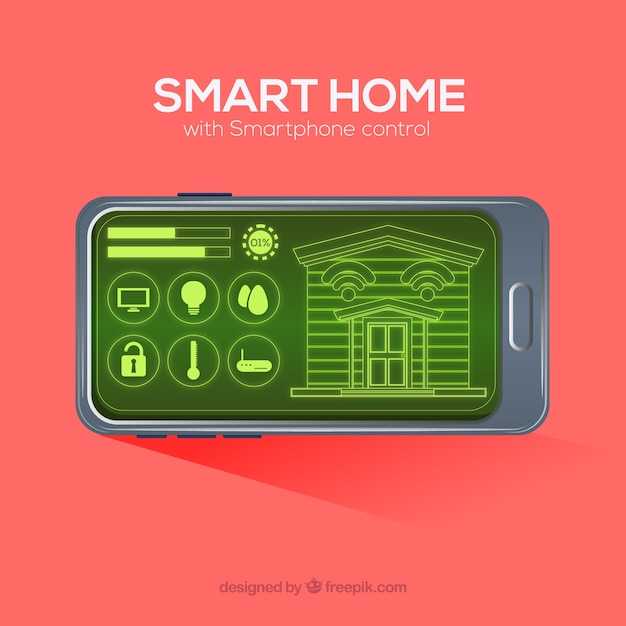
Если управляющая программа не может подключиться к серверу, проверьте стабильность интернет-соединения на устройстве. Убедитесь, что на телефоне не активирован режим энергосбережения, который может ограничивать фоновую работу сервисов. Перезапустите клиент после внесения изменений в настройках системы.
При отсутствии отображения статуса охраны или срабатывания сигнализации перейдите в раздел «Настройки» > «Уведомления» и разрешите отображение сообщений от нужного сервиса. Отключите опцию «Оптимизация батареи» для этого же компонента. Эти действия позволят своевременно получать важные сигналы от оборудования.
Если не удается войти в аккаунт, сверьтесь с введенными данными учетной записи. Следует учитывать, что регистр символов имеет значение. При заблокированном доступе по причине нескольких неудачных попыток входа потребуется восстановить пароль через официальный сайт производителя.
В случае некорректного отображения данных проверьте версию клиента. Устаревшие сборки могут конфликтовать с новыми протоколами взаимодействия. Обновите программу через Google Play или через меню «О программе».
При возникновении ошибки ‘Нет связи с устройством’ убедитесь, что модуль подсоединен к штатной проводке автомобиля согласно схеме подключения. Проверьте показания уровня GSM-сигнала на дисплее охранных устройств. Возможна потеря соединения в зонах со слабым покрытием.
Проблемы с геолокацией решаются через проверку разрешений доступа к координатам. В меню настроек телефона найдите необходимую опцию и установите значение ‘Разрешить всегда’. Эта функция требуется для точного определения местоположения автотранспорта.
Если не работает автозапуск двигателя, проверьте корректность установки метки времени. Убедитесь, что в автомобиле достаточно топлива или заряд аккумулятора находится в пределах допустимого диапазона. Некоторые модели ограничивают функцию при отрицательных температурах без предварительной настройки.


