Навигационное приложение Навител становится все популярнее среди водителей и пешеходов. Однако, многие пользователи хотят добавить персональности своему навигационному опыту и редактировать скины Навител по своему вкусу. Редактирование скинов позволяет изменить внешний вид карты, цвета, шрифты и другие элементы интерфейса приложения.
Все, что вам понадобится для редактирования скинов Навител, это текстовый редактор и немного терпения. Важно помнить, что при редактировании скинов Навител вы можете столкнуться с некоторыми техническими трудностями, поэтому рекомендуется иметь базовые знания HTML и CSS.
Прежде чем приступить к редактированию скинов, сделайте резервную копию оригинального файла скина, чтобы в случае ошибки можно было вернуться к исходному виду приложения. После этого вы можете открыть файл скина в текстовом редакторе и начать вносить изменения.
Скины Навител: всё, что нужно знать
Подготовка к редактированию
Прежде чем приступить к редактированию скинов в Навителе, вам понадобятся следующие инструменты:
- Программа для работы с изображениями, такая как Adobe Photoshop или GIMP;
- Архиватор, например 7-Zip;
- Текстовый редактор, например Notepad++;
- Скин, который вы хотите отредактировать.
Теперь, когда вы собрали все необходимое, можно приступать к редактированию.
Редактирование скинов
1. Откройте скачанный архив с скином, используя архиватор. Распакуйте все файлы и папки в удобное для вас место.
2. Откройте папку с скином и найдите файлы с расширением .bmp или .png. Эти файлы содержат иконки и изображения, которые вы можете отредактировать.
3. Используя графическую программу, откройте нужное изображение и внесите необходимые изменения. Вы можете поменять цвета, добавить новые элементы или модифицировать существующие.
4. Сохраните отредактированное изображение в том же формате и с тем же именем.
5. Повторите шаги 3-4 для всех выбранных файлов.
6. Откройте файл skin.xml в текстовом редакторе и измените необходимые параметры. Этот файл определяет расположение и внешний вид элементов интерфейса.
7. Сохраните изменения в файле skin.xml.
8. Перенесите отредактированные файлы и папки обратно в архив с скином.
9. Загрузите отредактированный скин в Навител и наслаждайтесь новым оформлением!
Зная основные этапы и инструменты, вы можете создать совершенно уникальные скины для Навител и настроить интерфейс программы по своему вкусу. Помните, что редактирование скинов требует некоторых навыков работы с изображениями и текстовыми файлами, но с практикой вы сможете добиться отличных результатов.
Подготовка к редактированию
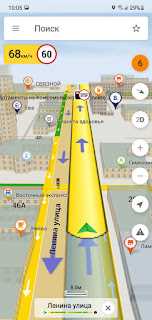
Прежде чем приступить к редактированию скина в навигаторе Навител, необходимо выполнить несколько подготовительных шагов:
1. Создание резервной копии
Перед началом любых манипуляций с файлами исходного скина крайне рекомендуется сделать резервную копию. В случае, если что-то пойдет не так, вы всегда сможете вернуться к исходному состоянию.
2. Установка и настройка программы редактирования
Для редактирования скинов Навител рекомендуется использовать специализированные программы, такие как Paint.NET, Adobe Photoshop или GIMP. После установки программы необходимо настроить ее для работы с файлами скинов Навител, указав соответствующие расширения файлов и параметры.
3. Ознакомление с файловой структурой скина
Перед началом редактирования скина важно понимать его структуру и расположение файлов. Обычно скин состоит из нескольких основных папок с различными типами файлов: с иконками, фонами, кнопками и т.д. Необходимо изучить расположение и названия файлов для того, чтобы правильно отредактировать нужные элементы.
4. Знание основных свойств и форматов файлов
Настройка скина в Навител включает изменение различных элементов, таких как цвета, шрифты, фоны и прочее. Поэтому необходимо понимание основных свойств файлов, таких как формат и расширение, чтобы корректно редактировать нужные элементы.
После выполнения всех подготовительных шагов вы готовы приступить к редактированию скина в Навител. Удачной работы!
Выбор необходимых инструментов
Для успешного самостоятельного редактирования скинов Навител необходимы определенные инструменты.
1. Редактор изображений
Для изменения внешнего вида скинов Навител вам понадобится надежный редактор изображений. Например, такие программы, как Adobe Photoshop, GIMP или Paint.NET. Эти инструменты позволят вам редактировать и создавать новые элементы скинов.
2. HTML-редактор
Чтобы внести изменения в код скина Навител, вам потребуется HTML-редактор. Такие программы, как Sublime Text, Visual Studio Code или Atom, предоставят вам возможность редактировать HTML-код скина и просматривать его результаты в реальном времени.
3. Программа для замены файлов
Для замены измененных файлов скина Навител на устройстве GPS необходимо иметь программу, способную выполнять подобные операции. Например, Total Commander или Far Manager позволят вам легко заменить требуемые файлы и сохранить изменения.
4. Загрузчик скинов
Для загрузки измененных скинов на устройство GPS вам понадобится специальный загрузчик, который позволит вам установить и активировать новые скины. Например, NAVITELSkinEditor или NAVITELContentManager предоставят вам возможность управлять скинами и загружать их на устройство.
При использовании вышеуказанных инструментов вы сможете легко освоить процесс редактирования скинов Навител и создать уникальный дизайн для вашего навигационного устройства.
Распаковка исходных файлов скина
Шаг 1: Определение формата архива
Перед тем как начать, необходимо определить формат архива скина Навител. Существуют два возможных формата:
- .tar — формат архива для Android устройств;
- .zip — формат архива для Windows устройств.
Убедитесь, что вы выбрали правильный формат архива для своего устройства, чтобы избежать ошибок при распаковке.
Шаг 2: Распаковка файла скина
После определения формата архива, перейдите к распаковке файла скина. Для этого выполните следующие действия:
- Откройте файловый менеджер на вашем устройстве;
- Перейдите к месту нахождения архива скина;
- Щелкните правой кнопкой мыши по архиву и выберите опцию Извлечь или Распаковать.
После этого выберите место, куда вы хотите распаковать файлы скина.
В результате выполнения этих шагов, вы получите папку с распакованными исходными файлами скина. Теперь вы можете приступить к редактированию и изменению различных элементов скина в соответствии с вашими предпочтениями.
Изменение изображений и иконок
Для изменения внешнего вида скина Навител можно заменить стандартные изображения и иконки на свои. Это поможет сделать интерфейс приложения более персонализированным и уникальным.
Для этого необходимо найти нужные изображения или иконки, которые вы хотите использовать в качестве замены. Подходящие файлы должны быть в формате PNG или BMP.
Каждому элементу скина соответствует свое изображение или иконка. Например, иконка Дом отображается на главной странице навигационной программы и представляет собой изображение домика. Чтобы заменить эту иконку, необходимо найти файл с изображением домика в нужном размере и сохранить его под именем Home.png или Home.bmp. Затем этот файл нужно поместить в папку скина Навител на вашем устройстве.
Аналогичным образом можно изменить изображения для других элементов скина: кнопок, индикаторов, фоновых картинок и т. д.
Однако при замене изображений и иконок необходимо учитывать их размер и пропорции. Если новое изображение имеет другой размер, оно может быть некорректно отображено в приложении.
Важно помнить, что при обновлении Навитела может быть перезаписана папка скина и все внесенные изменения могут быть потеряны. Поэтому перед обновлением приложения рекомендуется сохранить копию папки скина с измененными изображениями и иконками.
Резюмируя, замена изображений и иконок в скине Навител — это простой способ внести изменения во внешний вид приложения. Следуя приведенным выше инструкциям, вы можете создать уникальный и оригинальный скин, который будет отображаться в навигационной программе.
Настройка цветовой гаммы
Для того чтобы изменить цветовую гамму скина в Навител, следуйте этим шагам:
1. Откройте файл скина в любом текстовом редакторе.
2. Найдите раздел, отвечающий за цветовую схему. Это может быть секция с названием colors или color scheme.
3. Внутри этого раздела вы увидите несколько строк, каждая из которых отвечает за определённый элемент интерфейса.
4. Чтобы изменить цвет данного элемента, отредактируйте значение после двоеточия. Например, если строка выглядит так: background_color: #FFFFFF, замените #FFFFFF на любой другой шестнадцатеричный код цвета.
5. Повторите шаги 4 для всех элементов интерфейса, цвет которых вы хотите изменить.
6. Сохраните изменения и закройте файл.
После этого, при запуске Навител с данным скином, вы увидите обновлённую цветовую гамму.
Добавление новых элементов интерфейса

Для того чтобы внести изменения в интерфейс программы Навител и добавить новые элементы, следуйте инструкциям ниже:
1. Создайте изображение элемента интерфейса
Сначала необходимо создать изображение нового элемента интерфейса. Используйте графический редактор, такой как Photoshop или GIMP, чтобы создать изображение нужного размера и дизайна. Формат изображения должен быть поддерживаемым форматом, таким как PNG или JPG.
2. Добавьте изображение в папку скина
После создания изображения, скопируйте его в папку скина Навител. Найдите папку скина на вашем устройстве, которая обычно расположена в папке Skins в папке установки программы Навител. Внутри папки скина создайте новую папку с названием Images (если ее еще нет), и поместите туда созданное изображение.
3. Измените файл стилей скина

Для того чтобы новый элемент интерфейса был отображен, необходимо изменить файл стилей скина. Откройте файл стилей скина, который обычно называется skin.css или style.css, с помощью текстового редактора.
Добавьте новое правило стиля для нового элемента интерфейса. Пропишите селектор, указывающий на элемент, которому вы хотите применить новый стиль, и укажите путь к изображению нового элемента, используя свойство background-image. Не забудьте указать размеры и другие стили для нового элемента, если необходимо.
Сохраните внесенные изменения и закройте файл стилей скина.
4. Обновите скин в программе Навител
После того как вы внесли все необходимые изменения, сохраните файлы и перезапустите программу Навител. Перейдите в настройки программы и выберите новый скин, чтобы увидеть новые элементы интерфейса.
Поздравляю! Теперь вы знаете, как добавить новые элементы интерфейса в программу Навител и настраивать ее в соответствии с вашими предпочтениями.
Изменение шрифтов и размеров текста
Шаг 1: Определение используемых шрифтов
Прежде чем начинать редактировать шрифты, необходимо определить, какие шрифты используются в скине Навител. Для этого вы можете использовать различные инструменты, такие как браузерный инспектор элементов или специализированные программы для анализа шрифтов. Вы должны найти и записать названия используемых шрифтов и их имена в файле скина.
Шаг 2: Редактирование файлов скина
Откройте файлы скина в текстовом редакторе и найдите соответствующие стили для шрифтов. Эти стили могут быть указаны в CSS-файле скина или в отдельных XML-файлах. Найдите шрифты, которые вы хотите изменить, и замените их на новые названия шрифтов.
Кроме того, вы можете изменить размеры шрифтов, чтобы сделать их более крупными или мельче. Обычно размеры шрифтов указываются в пикселях или процентах. Измените значения размеров шрифтов на новые значения, соответствующие вашим предпочтениям.
После внесения всех необходимых изменений сохраните файлы скина и закройте текстовый редактор.
Адаптация скина под разрешение экрана
При создании пользовательского скина для программы Навител, необходимо учесть различные разрешения экранов устройств, на которых будет работать программа. Адаптировать скин под разные разрешения позволит пользователям комфортно использовать приложение на разных устройствах.
Чтобы адаптировать скин под разные разрешения экрана, нужно использовать относительные значения для размеров и позиционирования элементов в скине. Вместо задания конкретных значений в пикселях, следует использовать проценты или другие относительные единицы измерения. Например:
Вместо:
left: 100px;Используйте:
left: 50%;Таким образом элементы скина будут адаптироваться под разные разрешения экрана и пользователи смогут комфортно пользоваться программой на разных устройствах.
Кроме использования относительных значений для размеров и позиционирования элементов, также следует учитывать плотность пикселей устройства. Разное разрешение экрана может быть сопровождено разной плотностью пикселей. Учтите этот факт и подберите подходящий размер и стиль шрифта для текстовых элементов в скине, чтобы они оставались читабельными на всех устройствах.
Адаптация скина под разрешение экрана является важным шагом в создании качественного пользовательского интерфейса для программы Навител. Уделите достаточно времени для тестирования скина на различных устройствах и осуществите необходимые правки, чтобы обеспечить максимальный комфорт пользователей.
Добавление и настройка новых звуков
Навител предоставляет возможность добавлять и настраивать звуки уведомлений для различных событий. Это позволяет сделать использование навигационной программы более удобным и персонализированным.
Для добавления нового звука необходимо следовать нескольким простым шагам:
- Выберите желаемый звуковой файл и скопируйте его на устройство, где установлена Навител.
- Откройте программу Навител на устройстве и перейдите в настройки.
- В разделе Звук найдите опцию Уведомления.
- Нажмите на кнопку Обзор и выберите скопированный звуковой файл.
- Настраивайте параметры уведомлений по своему вкусу, выбирая звуки для различных событий, таких как приближение к повороту или превышение скорости.
- Сохраните изменения и закройте настройки Навител.
Теперь Навител будет использовать новые звуки уведомлений вместо стандартных. Вы можете экспериментировать с различными звуками и настройками, чтобы найти оптимальный вариант для вашей навигации.
Важно: При выборе звуковых файлов обратите внимание на их формат и размер. Некоторые форматы и слишком большие файлы могут не поддерживаться Навителом.
Удачного использования новых звуков в Навителе!
Применение изменений и сохранение скина
Когда вы внесли все необходимые изменения в скин Навител, настало время применить и сохранить их. Для этого выполните следующие шаги:
1. Применение изменений
Перед сохранением скина, необходимо убедиться, что применение изменений произошло корректно. Для этого существует несколько способов:
— Запустите Навител на устройстве и проверьте работу скина. Проверьте, что все элементы и стили отображаются правильно и соответствуют вашим ожиданиям.
— Используйте эмулятор устройства для тестирования скина. Некоторые программы позволяют эмулировать работу Навител на вашем ПК или Mac. Воспользуйтесь такой программой, чтобы увидеть, как будет выглядеть ваш скин на реальном устройстве.
2. Сохранение скина
Когда вы убедились, что все изменения применены корректно, можно сохранить скин. Для этого:
— Выберите файл скина, который вы хотите сохранить. Обычно это файл с расширением .nmsk.
— Нажмите правой кнопкой мыши на файле скина и выберите Сохранить как или Экспортировать в контекстном меню.
— Выберите путь и имя файла, в котором вы хотите сохранить скин, и нажмите Сохранить.
— Подождите, пока файл скина сохранится на вашем устройстве.
Теперь ваш скин сохранен и готов к использованию в Навителе!
Не забудьте установить сохраненный скин на устройство, чтобы он отобразился в программе Навител. Для этого существует специальная функция в Навителе, которая позволяет выбрать и установить скин по вашему желанию.
Тестирование и устранение ошибок
После того как вы внесли изменения в скин Навител, важно тщательно протестировать его работу, чтобы убедиться, что все функции работают корректно.
1. Проверьте внешний вид
Сначала внимательно изучите внешний вид скина: проверьте, что все элементы отображаются правильно и соответствуют вашим изменениям. Удостоверьтесь, что текст читаемый и не перекрывается другими элементами.
2. Проверьте интерактивные элементы
Протестируйте все кнопки, выпадающие списки, ссылки и другие интерактивные элементы. Убедитесь, что они правильно реагируют на клики и взаимодействие пользователя.
Пример: Если вы изменили местоположение кнопки Поиск, удостоверьтесь, что она по-прежнему выполняет свою функцию нажатия и открывает окно поиска.
3. Проверьте возможные ошибки в коде
Ошибки в коде могут привести к неправильной работе скина. Проверьте код на наличие синтаксических ошибок, опечаток и других проблем. Используйте инструменты для проверки кода, например, встроенный инспектор элементов.
4. Тестирование на разных устройствах и разрешениях
Убедитесь, что скин правильно отображается на разных устройствах, таких как компьютеры, планшеты и мобильные телефоны. Протестируйте его на разных разрешениях экрана, чтобы убедиться, что все элементы отображаются правильно и без искажений.
5. Функциональное тестирование
Проверьте каждую функцию скина, чтобы убедиться, что она работает корректно. Протестируйте поиск, меню, настройки и другие функции, которые были изменены.
После того как вы протестируете скин и устраните все ошибки, вы можете быть уверены, что он будет работать правильно и выглядеть так, как вы задумали.
Распространение и документация скина
После того, как вы успешно отредактировали скин для навигационного приложения Навител, возникает вопрос о распространении вашей работы. Для того чтобы другие пользователи могли воспользоваться вашим скином, необходимо правильно упаковать его в архив. Для этого создайте новую папку с названием вашего скина и скопируйте все файлы, участвующие в оформлении интерфейса (такие как изображения, стили и шрифты) в эту папку.
После упаковки скина в архив, рекомендуется создать документацию, которая будет помогать пользователям разобраться с его установкой и использованием. В документации описывайте шаги по замене стандартного скина в Навителе на ваш собственный, а также дайте подробное описание особенностей и возможностей вашего скина.
Добивайтесь понятности и лаконичности в описании, используйте грамотную структуру текста, которая будет помогать пользователям быстро найти нужные им сведения. Обратите также внимание на качество и читаемость изображений в документации, чтобы они ясно и наглядно демонстрировали возможности вашего скина.
Преимущества документирования и распространения скина:
- Большая аудитория: Распространение скина и создание документации позволяют привлечь большую аудиторию пользователей, которые заинтересованы в индивидуальной настройке и улучшении интерфейса навигационного приложения.
- Повышение удобства использования: Документация помогает пользователям разобраться с установкой и использованием скина, а также показывает им все возможности и особенности вашей работы.
- Обратная связь: Размещение скина и документации позволяет получить обратную связь от пользователей, которые могут предложить улучшения или задать вопросы.
- Источник мотивации: Распространение и документация скина позволяют получить признание за вашу работу от других пользователей и стать образцом для подражания.
Не забывайте также указывать в документации свои контактные данные или другие способы связи, чтобы пользователи могли обратиться с вопросами или предложениями.