
Многие владельцы Volvo XC90 используют лишь малую часть доступных настроек и систем. Модель 2021–2023 годов, оснащённая двигателем B5 или B6, включает ряд специфичных решений, о которых знают немногие. Например, система голосового управления поддерживает кастомизацию команд – пользователь может задать индивидуальные фразы для активации климат-контроля или навигации. Это исключает необходимость запоминать стандартные формулировки.
Инженеры предусмотрели функцию адаптации водительского кресла под особенности осанки. В настройках бортового компьютера (через меню «Индивидуальные параметры» > «Сиденье») можно задать до 5 различных профилей с сохранением глубины подушки, высоты и угла наклона спинки. Также доступна синхронизация с ключом: при распознавании метки автомобиля кресло автоматически примет сохранённое положение.
Режим «Кинотеатр» в мультимедийной системе позволяет подключить устройство по HDMI и воспроизводить видео с разрешением до 4K. Экран в центральной консоли (9 дюймов) поддерживает поворот на 30 градусов для лучшей видимости пассажиров заднего ряда. Функция активируется через главное меню > «Развлечения» > «Внешний источник».
В климатической установке интегрирована опция «Авиарежим», временно отключающая подачу воздуха в зону водителя – актуально при ярком солнце. Также стоит обратить внимание на таймер вентиляции салона: через приложение Volvo On Call можно запустить проветривание с интервалом от 10 до 60 минут. Настройка доступна в мобильном приложении во вкладке «Удалённый запуск».
Управление мультимедийной системой

Основной интерфейс контроля реализует несколько способов взаимодействия, что обеспечивает быструю настройку и доступ к функциям без отвлечения внимания за рулём. Сенсорная панель на центральной консоли позволяет переключать треки, регулировать уровень громкости и изменять режимы воспроизведения через жестовые команды.
Интеграция с мобильными устройствами происходит посредством беспроводных протоколов Bluetooth и Wi-Fi, что облегчает потоковое воспроизведение контента и управление звонками. Для соединения достаточно подобрать устройство в списке доступных, после чего автоматическая синхронизация настройках осуществляется моментально.
На рулевом колесе расположены мультифункциональные кнопки, которые позволяют переключаться между источниками звука или активировать голосового помощника. Эта комбинация избавляет от необходимости отвлекаться на дисплей во время движения. Для поиска нужных настроек или переключения каналов можно использовать голосовые команды, заранее обученные системе благодаря встроенному распознаванию речи.
Настроечный меню включает разделы с индивидуальной настройкой звука, где можно регулировать баланс, фейдер, усиление тихих или насыщенность высоких частот. Архитектура системы позволяет сохранять несколько профилей, что удобно при использовании одного автомобиля разными водителями.
Панель управления мультимедией поддерживает обновление программного обеспечения по воздуху, что обеспечивает внедрение новых функций и улучшений без посещения сервиса. В целом, данный подход к управлению исключает необходимость постоянного взаимодействия с дисплеем и делает эксплуатацию более интуитивной и безопасной.
Как настроить голосовые команды для управления

Настройка голосовых команд позволяет значительно упростить взаимодействие с автомобилем. Следуйте этим шагам для оптимизации голосового управления.
-
Активируйте систему голосового управления. Обычно это делается с помощью кнопки на руле или на центральной консоли. Убедитесь, что система включена и готова к работе.
-
Изучите доступные команды. Ознакомьтесь с руководством пользователя, чтобы узнать, какие команды поддерживаются. Это может включать управление навигацией, мультимедиа и климат-контролем.
-
Настройте язык и акцент. В меню настроек выберите предпочтительный язык и акцент, чтобы система могла лучше распознавать ваши команды.
-
Проведите тренировку голосового распознавания. Некоторые модели предлагают возможность обучения системы вашему голосу. Это улучшит точность распознавания.
-
Проверяйте обновления программного обеспечения. Регулярно проверяйте наличие обновлений для системы, так как новые версии могут улучшить функциональность голосового управления.
-
Практикуйтесь в использовании команд. Регулярное использование поможет вам привыкнуть к системе и улучшить её работу. Пробуйте разные команды в различных ситуациях.
Следуя этим рекомендациям, вы сможете настроить голосовые команды для более удобного управления автомобилем. Это не только повысит комфорт, но и сделает поездки более безопасными, позволяя сосредоточиться на дороге.
Секреты подключения смартфона через Apple CarPlay и Android Auto
Для установки соединения потребуется активировать соответствующую функцию в меню мультимедийной системы. В большинстве случаев необходимо подключить смартфон через USB-кабель, предварительно убедившись, что порт и кабель исправны. В настройках телефона активируйте разрешение доступа к мультимедийной системе, если это требуется.
На экране автомобиля появится приглашение согласиться на использование CarPlay или Android Auto. В случае необходимости введите код или подтвердите разрешение, чтобы исключить автоматический доступ сторонних приложений. После этого появится интерфейс, отображающий совместимые приложения, такие как навигационные программы, музыкальные сервисы и сообщения.
Для минимизации проблем с сопряжением рекомендуется проверить совместимость устройств и обновить программное обеспечение как на смартфоне, так и в системе автомобиля. Зачастую обновление драйверов и прошивок решает вопросы обмена данными и ускоряет процесс подключения.
При использовании Android Auto убедитесь, что включена опция автоматического запуска при подключении к автомобилю. В меню настроек системы Android проверьте разрешения приложений и включите автоматический запуск соответственных программ, чтобы избавиться от ручных действий при каждой поездке.
Для безопасной эксплуатации рекомендуется подключать телефон до начала движения, а также удостовериться, что подключение не создаст помех в работе мультимедийной системы. В случае появления ошибок попробуйте переподключить кабель, перезагрузить смартфон или обновить программные обеспечения устройств. Контрольные пункты, такие как обновление приложений и системных компонент, позволяют обеспечить стабильный обмен данными без сбоев.
Использование встроенного навигатора: советы и трюки
Для более точного определения маршрута стоит использовать функцию загрузки карт на устройство. Это позволяет проехать без задержек при отсутствии соединения с интернетом, особенно в отдалённых районах или при отсутствии мобильной сети.
Настраивайте точки интереса (POI), добавляя крупные объекты, такие как автозаправки, банкоматы или общественные учреждения. Можно создать собственные маршруты, объединяя несколько точек, что удобно при планировании поездки по несколько этапов.
Используйте функцию предварительного планирования маршрута на ночь, чтобы система подготовила подсказки и пути, исходя из предполагаемой даты выезда и времени суток. Это помогает избежать неожиданных задержек при начале движения.
При использовании голосовых команд уточняйте параметры поиска: например, «найти ближайшую заправку с низкими ценами» или «запланировать маршрут с крупнейшими дорожными узлами». Делая запрос ясным и конкретным, получаете более релевантные подсказки.
Обновляйте программное обеспечение навигатора регулярно, чтобы воспользоваться последними версиями карт и исправлениями ошибок. Некоторые системы позволяют скачивать обновления через Wi-Fi – это значит минимальное участие пользователя и сохранение актуальности данных.
Для ускорения поиска адресов вводите полный или частичный почтовый индекс. Детальное указание помогает системе быстрее определить нужную точку, особенно в густонаселённых районах.
Следите за состоянием батареи и подключённостью к источнику питания, если планируете долгий маршрут. Встроенный навигатор зачастую расходует энергию, особенно при активном использовании облачных сервисов для прокладки пути.
Настройка звуковых профилей для оптимального звучания

Современные автомобили предлагают широкий спектр возможностей для настройки аудиосистемы. Правильная настройка звуковых профилей позволяет добиться качественного звучания, соответствующего личным предпочтениям водителя и пассажиров.
Первым шагом является выбор предустановленного профиля. Обычно доступны варианты, такие как ‘Классика’, ‘Рок’, ‘Поп’ и ‘Джаз’. Каждый из них имеет свои особенности в настройках эквалайзера, что позволяет адаптировать звук под конкретный жанр музыки.
Для более точной настройки рекомендуется использовать эквалайзер. Он позволяет регулировать уровни частот: низкие, средние и высокие. Например, для усиления басов можно увеличить уровень низких частот, а для четкости вокала – средних. Оптимальные значения могут варьироваться в зависимости от акустики салона.
Также стоит обратить внимание на баланс и фейдер. Баланс позволяет распределить звук между левым и правым динамиками, а фейдер – между передними и задними. Это поможет создать более объемное звучание и улучшить восприятие музыки.
Рекомендуется проводить тестирование звука с различными треками, чтобы определить, какие настройки лучше всего подходят. Используйте песни с разнообразными инструментами и вокалом для более точной оценки.
Для удобства можно сохранить несколько настроек под разные стили прослушивания. Это позволит быстро переключаться между профилями в зависимости от настроения или типа музыки.
| Параметр | Рекомендации |
|---|---|
| Низкие частоты | Увеличьте на 2-3 дБ для усиления баса |
| Средние частоты | Увеличьте на 1-2 дБ для четкости вокала |
| Высокие частоты | Уменьшите на 1 дБ для смягчения звука |
| Баланс | Настройте в зависимости от расположения пассажиров |
| Фейдер | Регулируйте для создания объемного звучания |
Следуя этим рекомендациям, можно значительно улучшить качество звука и сделать прослушивание музыки более приятным. Экспериментируйте с настройками, чтобы найти идеальный звук для себя.
Безопасность и помощь водителю
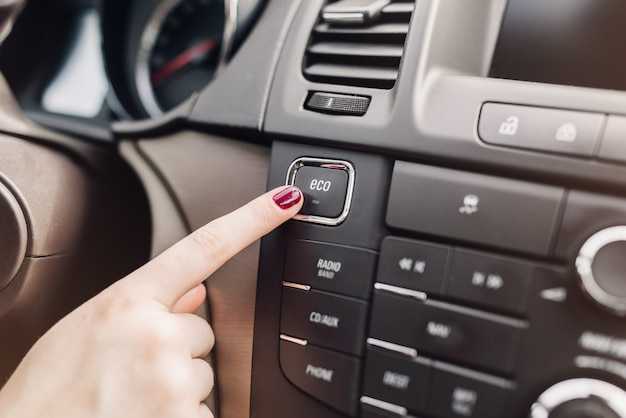
Системы поддержки водителя включают ряд технологий, направленных на снижение рисков на дороге. Рассмотрим ключевые из них:
- Система слежения за полосой движения – при отклонении от текущей полосы без включенного поворотника машина подаст визуальный и тактильный сигнал рулем. В случае продолжения отклонения – автоматически корректирует траекторию.
- Контроль дистанции – поддерживает выбранную дистанцию до впереди идущего транспорта. При сокращении расстояния срабатывает автоматическое торможение до полной остановки, если водитель не реагирует.
- Обнаружение пешеходов и велосипедистов – камеры и радары распознают движущиеся объекты вне транспорта. В случае угрозы столкновения – система самостоятельно тормозит.
- Предупреждение о препятствиях сбоку – сенсоры задней части кузова подают звуковой сигнал при приближении транспорта во время парковки или заднего движения.
- Активный контроль скорости – адаптирует движение под ограничения на дороге. Автоматически снижает скорость при въезде в зону ограничения и может ускорить машину при её окончании.
Особое внимание заслуживает система помощи при движении по автотрассе – она объединяет функции адаптивного круиз-контроля и удержания в полосе. Управление сочетается с усилиями водителя: при длительном отсутствии взаимодействия руль вибрирует, а на дисплее появляется запрос на контроль.
Для активации перечисленных возможностей используйте кнопку “Pilot Assist” на рулевом колесе – после старта двигателя она становится активной. Рекомендуется устанавливать параметры вручную: комфортное расстояние до впереди идущего, чувствительность тормозов и выбор режима работы полосы.
Система обнаружения усталости водителя анализирует стиль вождения и при подозрительных отклонениях от нормы – периодичность поворотов, резкие торможения – сообщает об усталости через дисплей.
Камеры кругового обзора работают при движении до 30 км/ч. Позволяют увидеть объекты в слепых зонах. Включаются автоматически при включении задней передачи или при активации соответствующей функции через главное меню дисплея.
Как активировать систему предупреждения о столкновении
Для подключения системы предупреждения о столкновении на модели необходимо выполнить несколько точных шагов через меню настроек центрального дисплея. Система работает на базе датчиков, фиксирующих потенциальные угрозы спереди, и предупреждает водителя звуковыми и визуальными сигналами.
Пошаговая инструкция активации представлена в таблице ниже:
| Шаг | Действие | Описание |
|---|---|---|
| 1 | Запустить центр управления | Нажать кнопку «Меню» на центральной консоли или коснуться экрана мультимедиа. |
| 2 | Выбрать раздел «Безопасность» | Прокрутить список настроек и найти пункт, связанный с системами помощи водителю. |
| 3 | Найти опцию «Предупреждение о столкновении» | Эта функция может иметь обозначение Collision Warning или аналогичное название в зависимости от версии программного обеспечения. |
| 4 | Активировать опцию | Переключить тумблер в положение «Вкл.» – система начнет работу после перезапуска двигателя. |
| 5 | Настроить чувствительность (опционально) | Доступны уровни чувствительности: низкий, средний, высокий. Рекомендуется средний уровень для городских условий. |
После активации система самостоятельно отслеживает расстояние до объектов впереди. При приближении к препятствию с высокой скоростью раздается звуковой сигнал и появляется предупреждающее сообщение на приборной панели.
Важно проводить проверку работоспособности после включения: при движении на низкой скорости возле препятствий система должна реагировать предупреждением. В случае отсутствия реакции следует проверить обновления ПО или обратиться к сервису.
Использование адаптивного круиз-контроля: пошаговая инструкция
Адаптивный круиз-контроль позволяет поддерживать заданную скорость и автоматически регулировать расстояние до впереди идущего транспортного средства. Следуйте этой инструкции для его активации и настройки.
Шаг 1: Убедитесь, что система активирована. Проверьте наличие индикатора адаптивного круиз-контроля на приборной панели. Если он не горит, активируйте систему через меню настроек.
Шаг 2: Установите желаемую скорость. Разогнавшись до нужной скорости, нажмите кнопку ‘SET’ на руле. Это зафиксирует текущую скорость.
Шаг 3: Настройте расстояние до автомобиля впереди. Используйте кнопку, отвечающую за регулировку дистанции. Обычно доступны несколько уровней, позволяющих выбрать комфортное расстояние.
Шаг 4: Следите за дорожной обстановкой. Система автоматически замедлит движение при приближении к другому автомобилю. Будьте внимательны и готовы взять управление на себя в сложных ситуациях.
Шаг 5: Для деактивации круиз-контроля нажмите тормоза или кнопку ‘CANCEL’. Система отключится, и вы сможете управлять автомобилем вручную.
Регулярно проверяйте работоспособность системы и следите за обновлениями программного обеспечения, чтобы обеспечить ее надежную работу. Адаптивный круиз-контроль значительно упрощает длительные поездки, позволяя сосредоточиться на дороге.
Настройка системы мониторинга слепых зон

Параметры системы слежения за мертвыми зонами регулируются через меню настроек дисплея или центрального экрана. Для начала необходимо перейти в раздел «Безопасность» или «Адаптивная система помощи водителю» в настройках конфигурации.
Рекомендуется установить чувствительность датчиков так, чтобы предупреждения срабатывали при наличии объектов, находящихся на расстоянии не более 3-4 метров, в зависимости от условий загруженности дороги. Это достигается путем уменьшения порога срабатывания или включения режима «Чувствительность» на специальной шкале.
Обратите внимание на интенсивность оповещений: можно выбрать между звуковыми сигналами, визуальными индикаторами или их комбинацией. В большинстве случаев рекомендуется оставить комбинацию, чтобы повысить уровень реакции.
Идентификация конкретных зон мертвой области осуществляется по графическому отображению на мониторе: зона слева, справа или к задней части корпуса автомобиля. Подобное отображение позволяет своевременно реагировать на маневры и корректировать дорогу.
Протестируйте параметры системы на спокойном участке, медленно приближаясь к препятствиям с обеих сторон. Отрегулируйте чувствительность так, чтобы предупреждения появлялись точно при приближении к опасным зонам, избегая ложных срабатываний.
Если в салоне присутствует функция автоматической отключки или тарификации системы при определенных условиях (например, при перевозке гражданских или грузовых средств), удостоверьтесь, что настройки соответствуют текущуей ситуации эксплуатации.
Проверка корректной работы системы проводится каждые шесть месяцев или после каждого после долгой стоянки. Для этого рекомендуется использовать тестовые объекты или специальные мишени, предназначенные для оценки реагирования системы.
Проверка и обновление программного обеспечения безопасности

Процесс обновления обычно включает подключение автомобиля к Wi-Fi сети. Убедитесь, что соединение стабильное, чтобы избежать прерывания загрузки. После подключения, в меню информационно-развлекательной системы найдите раздел, посвященный обновлениям. Следуйте инструкциям на экране для завершения процесса.
Важно также проверять настройки безопасности, такие как активация функций защиты от угона и обновление паролей для доступа к системам автомобиля. Эти меры помогут предотвратить несанкционированный доступ и повысить уровень безопасности.
Рекомендуется проводить проверку программного обеспечения не реже одного раза в три месяца. Это позволит своевременно реагировать на новые угрозы и поддерживать актуальность всех систем. Если возникают сомнения в процессе обновления, стоит обратиться к специалистам в авторизованный сервисный центр для получения профессиональной помощи.
Как использовать функции помощи при парковке
Для начала активируйте систему помощи при маневрировании с помощью соответствующей кнопки на панели управления. Обычно она располагается в районе рулевой колонки или на центральной консоли. Узнайте расположение этой кнопки в руководстве, чтобы не ошибиться.
После активации датчики начнут работать автоматически. Обратите внимание на звуковые сигналы и визуальные индикаторы на дисплее, которые информируют о расстоянии до препятствия. Чем ближе объект, тем чаще звучит сигнал и ярче загораются показатели.
При использовании функции параллельной или перпендикулярной парковки, следите за изображением, отображаемым на мониторе, если оно есть. Примерьте свои движения, опираясь на визуальные подсказки, избегая резких поворотов, чтобы не сбить систему.
Для наиболее точного результата выбирайте корректный режим парковки, особенно если система предлагает разные сценарии: стандартное параллельное, перпендикулярное или диагональное расположение. В случае необходимости, произведите ручное уточнение или корректировку направления.
Не отключайте систему до полного завершения процесса парковки. Перед тем как выйти из автомобиля, убедитесь в отсутствии препятствий и наличии свободного пространства с помощью визуальных и звуковых индикаторов.