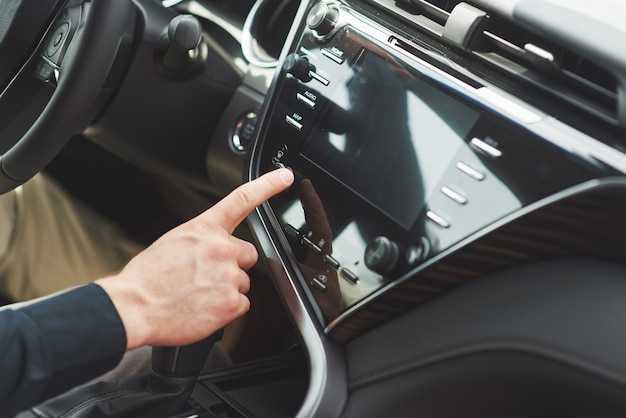
Современные автомобили оснащены высокотехнологичными мультимедийными системами, которые значительно улучшают опыт вождения. В данном руководстве рассмотрим, как максимально эффективно использовать возможности мультимедийного устройства, установленного в Renault Premium. Эта система предлагает широкий спектр функций, от воспроизведения музыки до навигации, что делает её незаменимым помощником на дороге.
Первое, на что стоит обратить внимание, – это интерфейс. Он интуитивно понятен и позволяет быстро находить нужные функции. Важно ознакомиться с основными элементами управления, чтобы избежать отвлечения во время движения. Кнопки на панели и сенсорный экран обеспечивают легкий доступ ко всем опциям, включая Bluetooth-соединение и настройки звука.
Не менее важным аспектом является возможность подключения смартфона. Система поддерживает различные протоколы, что позволяет синхронизировать устройства и использовать их функции, такие как навигация и потоковая передача музыки. Рекомендуется изучить процесс подключения, чтобы использовать все преимущества, которые предлагает данная технология.
Также стоит обратить внимание на настройки звука. Возможность регулировки эквалайзера и баланса звука позволяет адаптировать аудиопараметры под личные предпочтения. Это особенно актуально для любителей качественного звучания, которые хотят получить максимум от аудиосистемы.
Общие функции магнитолы

Устройство предлагает широкий спектр возможностей для пользователей. Основная функция – воспроизведение аудиофайлов с различных носителей, включая USB-накопители и SD-карты. Поддержка форматов MP3, WMA и WAV обеспечивает совместимость с большинством музыкальных коллекций.
Интерфейс позволяет легко переключаться между источниками звука. Пользователи могут выбирать между радио, Bluetooth и внешними устройствами. Функция Bluetooth обеспечивает беспроводное соединение с мобильными телефонами, что позволяет не только слушать музыку, но и принимать звонки, не отвлекаясь от дороги.
Встроенный эквалайзер предоставляет возможность настройки звука под личные предпочтения. Пользователи могут выбирать из предустановленных режимов или настраивать параметры вручную, что позволяет добиться оптимального звучания в салоне автомобиля.
Функция управления с помощью кнопок на руле обеспечивает удобство в использовании. Это позволяет не отвлекаться от вождения, управляя воспроизведением музыки и настройками громкости.
Дополнительные возможности включают поддержку FM/AM радио с возможностью сохранения любимых станций. Пользователи могут легко переключаться между ними, что делает прослушивание радио более комфортным.
Устройство также поддерживает функцию воспроизведения с помощью AUX-входа, что позволяет подключать устройства, не имеющие Bluetooth. Это расширяет возможности использования различных источников звука.
Наличие дисплея с информацией о текущем треке, уровне громкости и выбранном источнике делает взаимодействие с устройством более интуитивным. Пользователи могут быстро ориентироваться в настройках и функциях, что повышает общий комфорт при использовании.
Настройка радиостанций
Для сохранения любимых станций необходимо перейти в режим ручной настройки. В меню радио выбрать раздел ‘Настройки’ и выбрать опцию ‘Поиск станций’. После запуска автоматического поиска устройство определит все доступные сигналы и предложит сохранить найденные станции по очереди.
Для добавления станции в список быстрых вызовов используйте кнопку ‘Память’ или соответствующий интерфейс. Обычно при выборе станции появляется опция ‘Сохранить’, после чего выбранная радиостанция переносится в один извайте из предустановленных прессет-мест.
Настраивая параметры приема, обратите внимание на утолщение сигнала, использование функции ‘Автоматическая регулировка усиления’ – это повысит качество прослушивания при ухудшении условий приема.
Если необходимо вручную настроить радиочастоту, переключитесь в режим ручной настройки и вводите нужную частоту с помощью кнопок или поворотного регулятора. При этом важно убедиться, что выбран диапазон, соответствующий вашему региону, чтобы исключить ложные или некорректные сигналы.
Для поиска станций в диапазонах FM и AM пользуйтесь функциями быстрого сканирования или поиска вперед/назад. В случае возникновения помех попробуйте переключиться на другую частоту или выполнить автонастройку заново. После нахождения нужных станций рекомендуется проверить качество звучания и зафиксировать их в памяти для быстрого доступа.
Использование Bluetooth для подключения
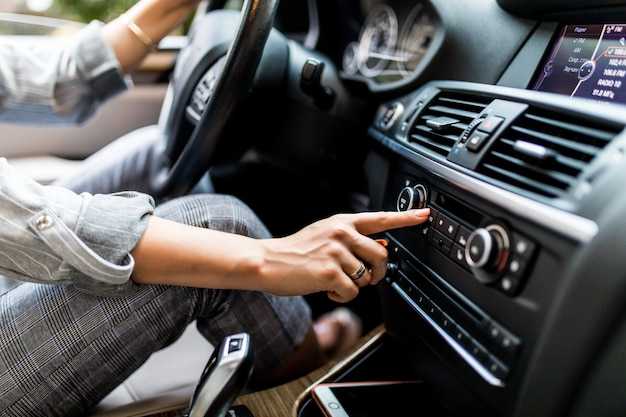
Для соединения с автомобилем через Bluetooth убедитесь, что функция активирована на мобильном устройстве и системе автомобиля. В списке доступных устройств найдите имя системы, отображаемое на экране. Обычно оно содержит модель или уникальный идентификатор, заданный по умолчанию или при предыдущих соединениях.
На дисплее панели управления выберите опцию поиска или подключения устройств Bluetooth. После появления имени системы на экране смартфона или планшета подтвердите желание установить соединение. Некоторым моделям требуется ввести код синхронизации, который обычно отображается на экране автомобиля или прописан в инструкции. Введите код в мобильное устройство, чтобы завершить сопряжение.
Если соединение выполнено успешно, на дисплее появится статус ‘подключено’, а звук начнёт транслироваться через акустическую систему. Для автоматической повторной синхронизации отключите и снова включите Bluetooth на гаджете. В дальнейшем соединение будет устанавливаться автоматически при наличии активных модулей в обоих устройствах.
Для устранения возможных сбоев рекомендуется периодически удалять старые записи устройств из настроек Bluetooth системы автомобиля и повторно выполнять процедуру сопряжения. Также стоит убедиться, что оба гаджета находятся в зоне действия и не мешают друг другу электромагнитные помехи.
Дополнительные функции могут включать передачу контактов, журнал вызовов и управление мультимедиа. В настройках системы можно выбрать, какие данные и возможности разрешить для синхронизации, чтобы максимально упростить использование функций связи во время движения.
Работа с USB-накопителями
Подключение USB-накопителей позволяет воспроизводить аудиофайлы и управлять ими с помощью интерфейса устройства. Для корректной работы следует учитывать несколько аспектов.
Форматирование накопителя:
- Рекомендуется использовать файловую систему FAT32, так как она обеспечивает совместимость с большинством устройств.
- Объем накопителя не должен превышать 32 ГБ для оптимальной работы.
Подключение устройства:
- Вставьте USB-накопитель в соответствующий порт.
- Убедитесь, что устройство распознано. На экране появится сообщение о подключении.
Управление воспроизведением:
- Используйте кнопки на панели для переключения треков.
- Доступны функции воспроизведения, паузы и перемотки.
Советы по организации файлов:
- Создайте папки для различных жанров или исполнителей для удобства поиска.
- Имя файла не должно превышать 30 символов, чтобы избежать проблем с отображением.
Проблемы и их решения:
- Если устройство не распознается, проверьте форматирование и попробуйте другой порт.
- При возникновении ошибок воспроизведения проверьте целостность файлов и их совместимость.
Соблюдение этих рекомендаций обеспечит стабильную работу с USB-накопителями и улучшит опыт прослушивания музыки.
Настройка эквалайзера
Для достижения оптимального звучания в системе есть возможность индивидуально регулировать тональные баланс. На экране отображается графический интерфейс, позволяющий изменять амплитуду определенных частотных диапазонов.
Для начала выбирайте пресеты – ‘баланс’, ‘классика’, ‘рок’ или ‘джаз’ – они задают начальные параметры и пригодны для быстрого переключения ситуации. После этого можно перейти к ручной настройке. Обычно разделяют пять или шесть частотных диапазонов: басовые (60-150 Гц), низкие средние (150-400 Гц), средние (400-2000 Гц), высокие средние (2000-5000 Гц), высокие (5000-20000 Гц), иногда добавляется контроль для ‘подсумки’ и ‘басы’.
| Диапазон частот | Начальные уровень (дБ) | Рекомендуемое значение |
|---|---|---|
| 60 Гц | 0 | Настраивайте по вкусу для усиления низких басов или уменьшения ‘груза’ |
| 200 Гц | 0 | Регулируйте для смещения ощущения ‘телячьего’ или ‘жесткого’ звучания |
| 1-2 кГц | 0 | Обеспечивает четкость вокала и средних нот |
| 5 кГц | 0 | Добавляет ‘блеска’ и прозрачности верхним частотам |
| 10-12 кГц | 0 | Подчеркивает ‘шипящие’ звуки и атмосферные эффекты |
При настройке следует ориентироваться на источник звука и личные предпочтения. Например, при прослушивании классической музыки лучше немного снизить бас и усилить средние диапазоны, чтобы подчеркнуть вокал и инструменты. Для рок-музыки подойдет увеличение низких и высоких частот, чтобы сделать звучание более ярким и объемным.
Обратите внимание, что постоянное изменение уровней в определенных диапазонах поможет добиться желаемого баланса без искажения чистоты основного звучания. Используйте стрелки для плавных корректировок или ползунки – для быстрого поиска подходящего тембра. После окончания настроек сохраняйте их, чтобы выбранные параметры оставались активными при повторных включениях. Разделы с настройками предоставляют возможность тонкой подгонки для максимально комфортного прослушивания.
Дополнительные возможности и настройки

В системе доступны расширенные опции для тонкой настройки работы мультимедийного комплекса. Среди них – персонализация интерфейса, которая включает выбор цветов подсветки и изменение оформления главного меню. Для повышения комфорта эксплуатации предусмотрена настройка яркости дисплея и автоматической регулировки подсветки в зависимости от освещенности салона.
Функционал усиления акустики позволяет регулировать частотные диапазоны и баланс звука, что дает возможность адаптировать звук под индивидуальные предпочтения. В разделе аудио есть селектор предустановленных эквалайзеров, а также возможность ручной калибровки с помощью графического редактора.
Дополнительные параметры включают настройку времени и даты, а также установки для автоматического включения или отключения режима энергосбережения в определённое время суток. В меню присутствуют функции для подключения внешних устройств через USB и Bluetooth, позволяющие управлять воспроизведением и переключением треков без необходимости в использовании основного дисплея.
| Настройка | Описание |
|---|---|
| Цвет интерфейса | Выбор из нескольких вариантов оформления фона и элементов управления |
| Яркость дисплея | Регулировка яркости для комфортного восприятия при разных условиях освещения |
| Эквалайзер | Настройка усиления низких, средних и высоких частот с возможностью сохранения пользовательских профилей |
| Автоматическая регулировка подсветки | Настройка уровня яркости в зависимости от внешних условий |
| Беспроводное подключение | Настройка соединения по Bluetooth и Wi-Fi для устройств и интернета |
Управление через рулевое колесо
Рулевое колесо вашего автомобиля предоставляет удобный доступ к различным функциям мультимедийной системы. Кнопки на руле позволяют управлять воспроизведением музыки, переключением радиостанций и настройками громкости, не отвлекаясь от дороги.
Для начала, обратите внимание на кнопки управления звуком. Обычно они расположены с правой стороны. Кнопка увеличения и уменьшения громкости позволяет быстро регулировать уровень звука. Также может быть предусмотрена функция отключения звука, что удобно в ситуациях, когда требуется временно прервать воспроизведение.
Переключение треков осуществляется с помощью кнопок, расположенных на левой стороне. Кнопка ‘вперед’ позволяет перейти к следующему треку, а ‘назад’ – вернуться к предыдущему. Это особенно полезно при прослушивании длинных плейлистов или аудиокниг.
Некоторые модели могут иметь дополнительные функции, такие как управление голосовыми командами. Для активации этой функции обычно используется отдельная кнопка на руле. Это позволяет управлять системой, не отвлекаясь от вождения.
Не забывайте о возможности настройки параметров через меню. Некоторые автомобили позволяют изменять функции кнопок на руле в зависимости от предпочтений водителя. Это можно сделать через настройки мультимедийной системы.
Регулярно проверяйте работоспособность кнопок. Если какая-либо из них не реагирует, возможно, потребуется обратиться в сервисный центр для диагностики. Правильное функционирование управления через рулевое колесо значительно повышает комфорт вождения.
Обновление программного обеспечения
Регулярное обновление ПО устройства позволяет улучшить его функциональность и устранить возможные ошибки. Процесс обновления может варьироваться в зависимости от версии системы, но основные шаги остаются схожими.
Для начала, убедитесь, что у вас есть доступ к интернету. Это необходимо для загрузки актуальных версий программного обеспечения. Рекомендуется использовать стабильное соединение, чтобы избежать прерываний в процессе.
Следуйте этим шагам для обновления:
- Перейдите в меню настроек устройства.
- Найдите раздел, связанный с обновлениями или системой.
- Выберите опцию проверки наличия обновлений.
- Если доступна новая версия, следуйте инструкциям на экране для загрузки и установки.
После завершения установки перезагрузите устройство для применения изменений. Это поможет избежать возможных сбоев в работе.
Рекомендуется периодически проверять наличие обновлений, так как производители часто выпускают патчи для улучшения безопасности и производительности. Также стоит обратить внимание на отзывы пользователей о новых версиях, чтобы избежать установки проблемных обновлений.
Если возникли сложности в процессе обновления, обратитесь к официальной документации или службе поддержки. Это поможет быстро решить возникшие проблемы и восстановить работоспособность устройства.
Настройка навигационных функций
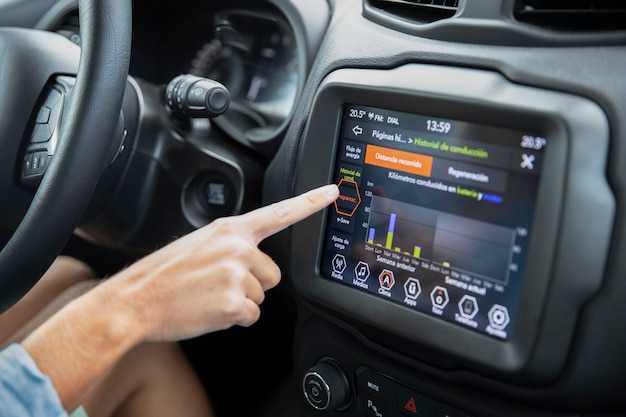
Для активации навигации перейдите в главное меню мультимедийной системы и выберите раздел ‘Навигация’. Перед началом маршрута убедитесь, что устройство подключено к GPS-антенне и сигнал устойчив.
Введите адрес через клавиатуру или используйте голосовой ввод, если доступен. Для быстрого поиска объектов вбивайте ключевые слова, учитывая региональную привязку. Карта автоматически прокладывает оптимальный маршрут с учетом дорожных ограничений и пробок.
Если требуется изменить параметры маршрута, нажмите ‘Настройки маршрута’: здесь можно выбрать приоритет – кратчайший путь, минимальное время или избегание платных дорог. Для грузового транспорта доступен режим с учетом габаритов и веса.
Для обновления карт используйте USB-накопитель с последними версиями ПО или подключитесь к Wi-Fi, если функция доступна. Рекомендуется обновлять базы данных не реже одного раза в квартал для точного отображения новых дорог и объектов.
В случае потери сигнала GPS система переходит в офлайн-режим, используя загруженные карты. Для корректной работы в этом режиме заранее загрузите необходимые регионы.
Функция ‘Точки интереса’ позволяет сохранять часто посещаемые места и быстро прокладывать к ним маршрут. Для добавления новой точки удерживайте палец на нужном месте на карте и сохраните координаты.
При возникновении ошибок в маршрутизации проверьте корректность настроек времени и даты, а также обновленность программного обеспечения. Некорректные данные могут влиять на точность работы навигации.
Использование голосовых команд
Для активации голосового управления в системе можно произнести команду «Говори» или нажать соответствующую кнопку на руле или центральной консоли. После этого появится интерфейс для голосового ввода, в который нужно четко произносить команды.
Ключ к успешной работе системы – это ясность и конкретика обращения:
- Для изменения звука: «Настрой громкость на 20» или «Поменяй уровень звука на максимум».
- Для переключения радиостанции: «Переключи на 99.5 FM» или «Включи станцию «Русское Радио»».
- Для навигации: «Покажи путь к магазину» или «Поставь маршрут в центр города».
- Для вызова телефонов: «Позвони маме» или «Доступные контакты» – для просмотра списка.
- Для управления мультимедийными файлами: «Воспроизведи следующий трек» или «Останови музыку».
Обратите внимание, что система лучше воспринимает команды в спокойной, четкой речи без спокойных повторений. Регулярное использование помогает нарабатывать навык и уменьшает количество ошибок распознавания.
Некоторые команды требуют предварительной настройки, например, присвоения имен контактам или радиостанциям. Это можно выполнить через интерфейс или приложение на смартфоне, связанное с автомобилем. Надо помнить, что команда «Следующая песня» не сработает, если текущий трек – последний в списке воспроизведения.
Однако, при частых ошибках стоит проверить качество микрофона или уменьшить шумы в салоне. В большинстве случаев, корректное произношение и короткие фразы обеспечивают наиболее точное распознавание.
Решение распространенных проблем

Нет звука: Проверьте, не отключен ли звук. Убедитесь, что уровень громкости установлен на приемлемом уровне. Если проблема сохраняется, проверьте соединения динамиков и проводов. Иногда сброс настроек может помочь.
Проблемы с Bluetooth: Если устройство не подключается, убедитесь, что Bluetooth включен на обоих устройствах. Попробуйте удалить устройство из списка сопряженных и выполнить повторное сопряжение. Также проверьте, не превышено ли количество подключенных устройств.
Не читаются USB-накопители: Убедитесь, что флешка отформатирована в FAT32. Проверьте, не поврежден ли накопитель. Попробуйте использовать другой USB-накопитель, чтобы исключить возможность неисправности текущего.
Проблемы с радио: Если радио не ловит сигнал, проверьте антенну. Убедитесь, что она правильно подключена и не повреждена. Попробуйте переключиться на другие частоты, чтобы исключить проблемы с конкретной станцией.
Сбои в работе интерфейса: Если экран зависает или не реагирует на команды, выполните перезагрузку устройства. Если проблема повторяется, возможно, потребуется обновление программного обеспечения. Проверьте наличие обновлений на официальном сайте.
Неправильное отображение информации: Если информация о треке или исполнителе отображается некорректно, проверьте, правильно ли записаны метаданные на аудиофайлах. Попробуйте использовать другой источник для воспроизведения.


