
Видеорегистраторы стали неотъемлемой частью жизни многих водителей. Они помогают зафиксировать важные моменты на дороге, сохраняя записи на SD-карту. Но что делать, если вы хотите перенести это видео на свой компьютер? В этой статье мы расскажем вам о нескольких способах, как скачать видео с видеорегистратора на компьютер.
Первый и наиболее простой способ — использовать кардридер. Для этого вам понадобится SD-карта из вашего видеорегистратора и кардридер — устройство, которое позволяет считывать информацию с карты памяти. Вставьте SD-карту в кардридер, а кардридер подключите к компьютеру с помощью USB-кабеля. Ваша SD-карта будет опознана как внешнее устройство хранения данных, и вы сможете скопировать видео с нее на ваш компьютер.
Если у вас нет кардридера, вы можете воспользоваться вторым способом — подключение видеорегистратора напрямую к компьютеру с помощью USB-кабеля. Для этого у вас должен быть USB-кабель, поставляемый в комплекте с вашим видеорегистратором. Подключите видеорегистратор к компьютеру с помощью USB-кабеля, и ваш компьютер автоматически распознает его как съемное устройство хранения данных. Вы сможете просмотреть и скопировать видео с него на ваш компьютер.
Подключение видеорегистратора к компьютеру
Для того чтобы скачать видео с видеорегистратора на компьютер, необходимо сначала правильно подключить устройства. В зависимости от модели видеорегистратора, существует несколько вариантов подключения:
Подключение через USB-кабель
Если ваш видеорегистратор оснащен USB-портом, вам потребуется USB-кабель, который обычно поставляется в комплекте с устройством. Подключите один конец кабеля к USB-порту видеорегистратора, а другой — к USB-порту компьютера. После этого компьютер должен обнаружить новое устройство и позволить вам получить доступ к видеофайлам.
Подключение через сеть
Если ваш видеорегистратор поддерживает сетевое подключение, вы можете воспользоваться этой возможностью для передачи видео на компьютер. Подключите видеорегистратор к вашей домашней сети с помощью Ethernet-кабеля. После этого вам потребуется узнать IP-адрес видеорегистратора. Для этого можно воспользоваться программным обеспечением, предоставленным производителем, или найти IP-адрес в настройках самого устройства. Затем введите IP-адрес видеорегистратора в веб-браузере на компьютере и откройте панель управления. В ней вы сможете найти и скачать видеофайлы.
Важно отметить, что для успешного подключения видеорегистратора к компьютеру может потребоваться установка дополнительного программного обеспечения, предоставленного производителем. Также стоит обратить внимание на формат видеофайлов, поддерживаемых вашим компьютером, и при необходимости использовать соответствующие преобразователи или плееры.
Поиск программы для скачивания видео
Для того чтобы скачать видео с вашего видеорегистратора на компьютер, вам понадобится специальная программа. Существует множество различных программ для скачивания видео, и выбор подходящего может оказаться непростым. Чтобы упростить этот процесс, мы предлагаем вам несколько советов по поиску подходящей программы.
1. Начните с поиска в интернете
Интернет является наилучшим источником информации о программном обеспечении. Вы можете воспользоваться поисковыми системами, такими как Google или Яндекс, и ввести ключевые слова, связанные с вашим запросом, например программа для скачивания видео с видеорегистратора.
2. Обратитесь к форумам и сообществам
Форумы и сообщества, посвященные видеорегистраторам и программам для их работы, могут быть отличным источником информации. Здесь вы можете задать свой вопрос и получить рекомендации от опытных пользователей. Некоторые из них могут поделиться своим опытом и порекомендовать программы, которые они сами используют.
3. Посмотрите обзоры и рейтинги программ
Существует множество веб-сайтов, которые обзоры и рейтинги программного обеспечения. Здесь вы можете найти информацию о различных программных продуктах, их особенностях и возможностях. Обратите внимание на отзывы пользователей, рейтинги и рекомендации экспертов, чтобы оценить программу и выбрать подходящую для ваших потребностей.
Помните, что выбор подходящей программы для скачивания видео зависит от нужд и предпочтений каждого конкретного пользователя. Не бойтесь экспериментировать и пробовать различные программы, чтобы найти ту, которая наиболее удобна и эффективна для вас.
Установка и настройка программы
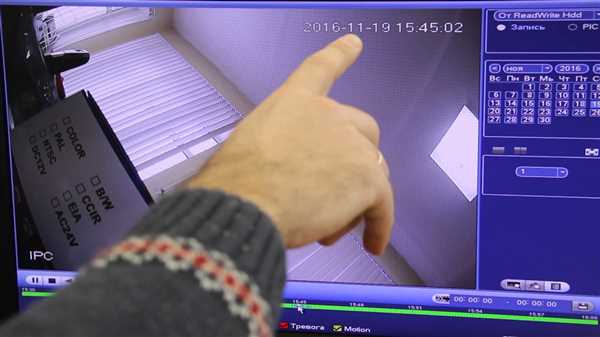
Шаг 1: Перейдите на официальный сайт производителя вашего видеорегистратора и найдите раздел загрузок или поддержки.
Шаг 2: Выберите модель вашего видеорегистратора и скачайте программу для его подключения к компьютеру.
Шаг 3: После загрузки запустите установочный файл программы. Следуйте указаниям мастера установки.
Шаг 4: После установки программы откройте ее и выполните настройки подключения. Обычно в настройках требуется указать IP-адрес и порт вашего видеорегистратора.
Шаг 5: Подключите видеорегистратор к компьютеру с помощью сетевого кабеля или Wi-Fi.
Шаг 6: В программе выберите нужную камеру и установите параметры записи и сохранения видео. Сохраните настройки.
Шаг 7: Теперь вы можете просматривать и скачивать видеозаписи с вашего видеорегистратора на компьютер.
Важно: В некоторых случаях может потребоваться установка дополнительных драйверов или программных компонентов для полноценной работы с видеорегистратором на компьютере.
Выбор и настройка формата видео
Для скачивания видео с видеорегистратора на компьютер важно правильно выбрать и настроить формат видео. Формат видео определяет способ кодирования и сохранения видеоданных. В зависимости от формата, вы сможете просматривать и редактировать видео на своем компьютере.
Наиболее распространенным форматом видео является MP4. Он обеспечивает хорошее качество видео при небольшом размере файла. Если ваш видеорегистратор поддерживает запись в этом формате, вам рекомендуется выбрать его.
Однако, если у вас есть конкретные требования к формату видео, вы можете выбрать другой формат. К примеру, AVI является одним из старейших и наиболее распространенных форматов видео. Он обычно поддерживается большинством программ для просмотра видео.
Когда вы выбрали формат видео, вам необходимо настроить его параметры. Параметры формата определяют разрешение, качество и другие параметры видео. Выбирая параметры, следует учитывать требования вашего компьютера и цель использования видео. Например, если вы планируете просматривать видео на большом экране, вам следует выбрать более высокое разрешение. Однако, учтите, что это может привести к большому размеру файла и более сложной обработке видео.
Не забывайте также настроить параметры аудио. Обычно стандартные настройки аудио приемлемы для большинства случаев, но вы всегда можете изменить их в соответствии с вашими потребностями.
Выбрав и настроив формат видео, вы можете приступать к скачиванию видео с вашего видеорегистратора на компьютер. Используйте специальные программы или приложения, предоставленные производителем видеорегистратора, для передачи видео на компьютер.
Начало загрузки видео на компьютер
Для начала вам понадобится соединить ваш видеорегистратор с компьютером. Существует несколько способов подключения:
- Использование USB-кабеля: подключите один конец к видеорегистратору, а другой – к USB-порту компьютера.
- Использование карты памяти: извлеките карту памяти из видеорегистратора и вставьте ее в соответствующий разъем на компьютере.
- Использование Wi-Fi: если ваш видеорегистратор поддерживает беспроводное соединение, настройте Wi-Fi на компьютере и свяжите его с видеорегистратором.
После того, как вы установили соединение, следующим шагом будет обнаружение видеорегистратора компьютером:
- Откройте проводник на компьютере.
- В разделе Мои устройства должно появиться новое устройство, связанное с вашим видеорегистратором. Щелкните на нем правой кнопкой мыши и выберите Открыть.
- В открывшемся окне вы должны увидеть список доступных видеофайлов на вашем видеорегистраторе.
Теперь вы готовы начать загружать видео с вашего видеорегистратора на компьютер. Выберите нужные файлы и скопируйте их в папку на компьютере, которую вы указали для сохранения видеофайлов.
Ожидание завершения загрузки
После того, как вы начали загрузку видео с видеорегистратора на компьютер, вам потребуется некоторое время ожидать завершения процесса загрузки. Успех загрузки видео может зависеть от разных факторов, включая размер файла, скорость вашего интернет-соединения, а также скорость передачи данных с видеорегистратора на компьютер.
Во время ожидания завершения загрузки, рекомендуется не прерывать процесс и не отключать устройства, связанные с передачей видео. Если вы прервете процесс загрузки до его завершения, файл может быть поврежден или загрузка будет сброшена.
Вы можете следить за процессом загрузки, обратив внимание на индикатор прогресса, который обычно отображается в программе или приложении, которое вы используете для загрузки видео. Когда индикатор прогресса достигнет 100%, это будет означать, что загрузка завершена.
| Совет: | По возможности оставайтесь на странице загрузки и не переключайтесь на другие задачи или вкладки в браузере, чтобы избежать ошибок или проблем с загрузкой видео. |
Перемещение видео в нужную папку
После того, как вы успешно скачали видео с видеорегистратора на ваш компьютер, вам может потребоваться переместить его в нужную папку для дальнейшего удобного использования.
Перед тем как приступить к перемещению, убедитесь, что целевая папка уже существует на вашем компьютере. Если ее нет, создайте ее, чтобы упростить процесс. Вы также можете выбрать уже существующую папку, если она вам подходит.
Шаги по перемещению видео:
- Откройте проводник на вашем компьютере и найдите папку, в которой сохранено скачанное видео с видеорегистратора.
- Выделите видео файлы, которые вы хотите переместить, с помощью мыши или клавиш Shift или Ctrl.
- Нажмите правую кнопку мыши на выделенные файлы и выберите опцию Вырезать.
- Откройте целевую папку, выберите ее в проводнике.
- Нажмите правую кнопку мыши внутри целевой папки и выберите опцию Вставить.
После выполнения этих шагов выбранные видео файлы будут перемещены из исходной папки в целевую папку.
Для удобства организации вашей видеозаписей, вы можете создать подпапки в целевой папке и перемещать видео файлы в эти подпапки по определенным категориям, например, по дате или месту записи.
| Преимущества перемещения видео в нужную папку: |
|---|
| Упрощает поиск и организацию видеозаписей. |
| Позволяет легко открывать нужную папку для просмотра или редактирования видео файлов. |
| Уменьшает вероятность потери видео файлов или их путаницы среди других файлов на компьютере. |
Перемещая видео из видеорегистратора в нужную папку, вы облегчите свой доступ к видеозаписям и сможете более удобно использовать их. Будьте организованными и сохраняйте свои видеофайлы в удобных и понятных папках!
Проверка и просмотр скачанного видео
После того, как вы успешно скачали видео с видеорегистратора на компьютер, возникает необходимость его проверки и просмотра. В этом разделе мы рассмотрим несколько способов, которые помогут вам осуществить эту задачу.
Первым способом проверки и просмотра скачанного видео является использование медиаплеера на вашем компьютере. В большинстве случаев у вас уже установлена программа, которая позволяет воспроизводить видеофайлы, например, Windows Media Player или VLC Player. Чтобы открыть видеофайл в медиаплеере, просто перетащите его в открытую программу или выберите опцию Открыть файл в меню медиаплеера и выберите нужный видеофайл в файловом менеджере.
Если видеофайл не воспроизводится или вы испытываете проблемы с качеством или четкостью изображения, то, возможно, проблема заключается в отсутствии необходимых кодеков на вашем компьютере. Кодеки — это специальные программы, которые позволяют компьютеру правильно обрабатывать и воспроизводить видеофайлы. В таком случае, вам может потребоваться установить дополнительные кодеки, которые соответствуют формату видеофайла. Поиск и установка нужных кодеков может занять некоторое время, но обычно есть много бесплатных программ, которые помогут вам в этом.
Вторым способом проверки и просмотра скачанного видео является использование онлайн-сервисов, которые позволяют загружать и просматривать видеофайлы в браузере. Для этого вам потребуется загрузить видеофайл на платформу онлайн-сервиса и затем открыть его в браузере, следуя инструкциям на сайте. Такие сервисы удобны в использовании, так как позволяют просматривать видео на любом устройстве, не требуют установки дополнительного программного обеспечения и обеспечивают хорошее качество видео.
Независимо от выбранного способа проверки и просмотра скачанного видео, рекомендуется также проверить файл на вирусы, особенно если видеофайл был загружен из интернета или с других источников. Для этого можно воспользоваться антивирусной программой, установленной на вашем компьютере. Если вы обнаружите подозрительные файлы или получите предупреждения об угрозах безопасности, не открывайте файлы и удалите их немедленно.
| Способ проверки и просмотра скачанного видео | Преимущества | Недостатки |
| Использование медиаплеера на компьютере | — Возможность быстрого и легкого просмотра видеофайлов — Наличие стандартных программ на многих компьютерах |
— Необходимость установки дополнительных кодеков — Возможные проблемы совместимости с форматом видеофайла |
| Использование онлайн-сервисов | — Удобство использования и доступность на любом устройстве — Отсутствие необходимости установки дополнительного программного обеспечения |
— Ограничение скорости интернет-соединения — Зависимость от надежности и безопасности онлайн-сервиса |
Резервное копирование видео на внешний накопитель

Если вам требуется сохранить видеозаписи с вашего видеорегистратора в безопасности или просто освободить место на нем, вы можете резервировать видео на внешний накопитель, такой как флешка или жесткий диск. Для этого необходимо выполнить несколько простых шагов:
- Подключите внешний накопитель к компьютеру.
- Откройте проводник на вашем компьютере и найдите папку, в которой хранятся видеозаписи с видеорегистратора.
- Выберите нужные видеофайлы, которые вы хотите скопировать на внешний накопитель.
- Щелкните правой кнопкой мыши на выбранный файл или файлы, затем выберите опцию Копировать.
- Перейдите в папку на внешнем накопителе, куда вы хотите скопировать видео, щелкните правой кнопкой мыши и выберите опцию Вставить.
- Подождите, пока процесс копирования завершится. Время копирования зависит от размера файлов и скорости вашего компьютера.
После завершения процесса копирования, вы можете отключить внешний накопитель от компьютера. Теперь у вас есть резервная копия видеозаписей с вашего видеорегистратора, которую можно сохранить в безопасности или использовать для просмотра на другом устройстве.