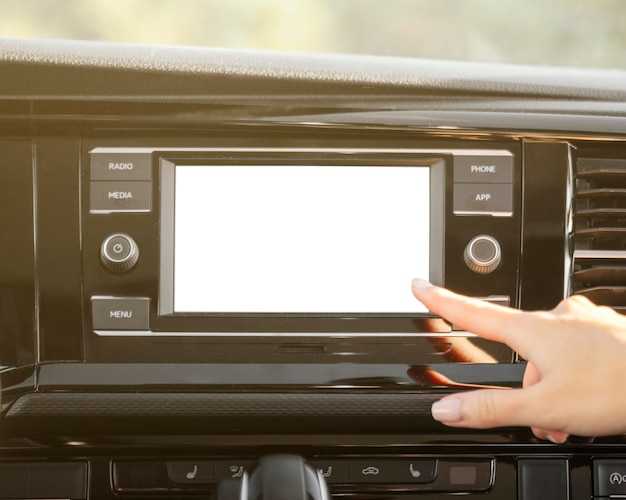
Современные автомобильные мультимедийные устройства требуют регулярного обновления программного обеспечения для обеспечения стабильной работы и доступа к новым функциям. В этом материале рассмотрим, как правильно обновить прошивку вашего устройства 8227L, чтобы избежать распространенных ошибок и проблем.
Перед началом процесса важно подготовить все необходимые инструменты. Вам потребуется USB-накопитель с достаточным объемом памяти, а также доступ к интернету для загрузки актуальной версии прошивки. Убедитесь, что ваш автомобильный экран полностью заряжен, чтобы избежать отключения во время обновления.
Следующий шаг – загрузка последней версии программного обеспечения с официального сайта производителя. Обратите внимание на совместимость версии с вашим устройством. После загрузки файла, распакуйте его на USB-накопитель, следуя инструкциям, указанным на сайте.
После подготовки накопителя подключите его к мультимедийному устройству и перейдите в меню обновления. Важно следовать всем указаниям на экране, чтобы избежать ошибок. Если все сделано правильно, устройство начнет процесс обновления, который может занять несколько минут.
По завершении обновления проверьте, что все функции работают корректно. Если возникли проблемы, рекомендуется обратиться в службу поддержки для получения дополнительной помощи. Следуя этим рекомендациям, вы сможете без труда обновить программное обеспечение вашего устройства и наслаждаться его улучшенными возможностями.
Подготовка к прошивке магнитолы 8227L
Перед началом обновления программного обеспечения необходимо выполнить несколько важных шагов. Во-первых, убедитесь, что у вас есть доступ к стабильному источнику питания. Рекомендуется подключить устройство к сети, чтобы избежать отключения во время процесса.
Во-вторых, создайте резервную копию всех данных. Это поможет избежать потери информации, если что-то пойдет не так. Сохраните настройки, контакты и медиафайлы на внешнем носителе или в облачном хранилище.
Третий шаг – загрузка актуальной версии прошивки. Убедитесь, что файл соответствует модели вашего устройства. Проверьте официальные источники или форумы, где пользователи делятся проверенными версиями.
Также стоит подготовить USB-накопитель. Форматируйте его в FAT32, чтобы обеспечить совместимость. Скопируйте загруженный файл прошивки на флешку, убедившись, что он находится в корневом каталоге.
Не забудьте отключить все внешние устройства, такие как телефоны и планшеты, чтобы избежать конфликтов. Проверьте, что на экране магнитолы нет активных процессов, которые могут помешать обновлению.
Наконец, ознакомьтесь с инструкцией по установке. Четкое понимание шагов поможет избежать ошибок и ускорит процесс. Убедитесь, что вы готовы к каждому этапу, прежде чем приступить к обновлению.
Выбор подходящей версии прошивки
При выборе версии программного обеспечения для вашего устройства важно учитывать несколько факторов. Во-первых, обратите внимание на совместимость с вашим оборудованием. Проверьте, чтобы версия соответствовала модели и аппаратным характеристикам.
Во-вторых, изучите отзывы пользователей. Часто они могут дать представление о стабильности и функциональности конкретной версии. Обратите внимание на форумы и специализированные сайты, где обсуждаются обновления и их влияние на работу устройства.
Третий аспект – наличие новых функций. Некоторые обновления могут добавлять полезные возможности, которые улучшат пользовательский опыт. Сравните список изменений между версиями, чтобы понять, стоит ли обновляться.
Также важно учитывать безопасность. Новые версии часто содержат исправления уязвимостей, что может защитить ваше устройство от потенциальных угроз. Убедитесь, что выбранная версия включает последние обновления безопасности.
Наконец, если вы не уверены в выборе, рассмотрите возможность обращения к специалистам или сервисным центрам. Они могут помочь определить, какая версия будет оптимальной для вашего устройства, основываясь на его состоянии и ваших потребностях.
Необходимые инструменты и материалы
Для успешной модернизации интерактивного устройства потребуется следующий набор инструментов и компонентов:
- Отвертка с крестовым и плоским наконечником – пригодится для снятия корпуса и демонтажа внутренних элементов. Предпочтение отдавать инструментам с магнитным держателем для винтов.
- Паяльник с тонким жалом – необходим для устранения следов предыдущих соединений или временного крепления элементов.
- Мультисимметричный мультиметр – пригодится для проверки напряжения, исправности цепей и корректного контакта контактов.
- Антистатический браслет – защитит платы и радиодетали от статического разряда, который может повредить компоненты.
- Тонкая двусторонняя клейкая лента или термоскотч – потребуется для фиксации элементов после проведения настроек или замены.
- Миниатюрные пинцеты – для осуществления точного захвата мелких деталей и проводов, а также для вставки микросхем.
- Обеспеченный доступ к USB-кабелю или прошивочному устройству – необходимо для связи с компьютером или специальным адаптером в процессе загрузки обновлений.
- Дополнительная специализированная плата или кабели для соединения – в случаях, если потребуется подключать устройство к внешним источникам или дополнительной диагностике.
Также рекомендуется подготовить рабочую поверхность с хорошей освещенностью и антистатической защитой, чтобы минимизировать риски повреждения оборудования. Позаботьтесь о наличии достаточного запаса свежей тепловой пасты и изопропилового спирта для очистки контактов и снятых элементов.
Создание резервной копии данных

Перед внесением изменений в программное обеспечение устройства важно сохранить все важные данные. Это позволит избежать потери информации в случае непредвиденных обстоятельств.
Для создания резервной копии можно использовать несколько методов. Один из самых простых способов – подключить устройство к компьютеру через USB-кабель. После подключения откройте файловый менеджер и скопируйте все необходимые файлы на жесткий диск.
Также можно воспользоваться облачными сервисами. Загрузите данные в облачное хранилище, такое как Google Drive или Dropbox. Это обеспечит доступ к информации с любого устройства и защитит от потери данных в случае поломки.
Не забудьте проверить, что все файлы успешно скопированы. Для этого сравните размер папок на устройстве и в резервной копии. Если вы используете специальные программы для резервного копирования, убедитесь, что они настроены правильно и выполняют свою работу.
Регулярное создание резервных копий поможет избежать неприятностей в будущем. Установите напоминания для периодического обновления копий данных, чтобы всегда иметь актуальную информацию под рукой.
Проверка совместимости устройства

Перед началом перепрошивки важно убедиться, что выбранное устройство соответствует техническим характеристикам и требованиям целевой модели. Обратите внимание на модельный ряд и выпускной год автомобиля, поскольку несовместимость может привести к неправильной работе или отказу устройства подключиться.
Рекомендуется проверить наличие оригинальных маркировок и идентификаторов на самом чипе и материнской плате. Совместимость часто зависит от версии аппаратных компонентов и наличия дополнительных разъемов, так что рекомендуется сверить список совместимых моделей в технической документации или на форумах специализированных сообществ.
Обратите внимание на тип интерфейса подключения: USB, CAN или CAN-шина. Наличие поддержки выбранной прошивки для конкретной версии модели определяется именно этими параметрами. Проще всего сравнить разъемы и интеграцию с оригинальной системой автомобиля.
Уточните, есть ли необходимость в обновлении прошивальных программных средств, совместимых именно с вашей аппаратной версией. Использование неподходящего программного обеспечения может привести к ошибкам или повреждению устройства.
Перед началом работы желательно провести предварительную проверку наличия последних обновлений и патчей, совместимых с конкретной моделью. Иногда производители выпускают дополнительные версии, которые исправляют ошибки или улучшают совместимость с новыми автомобилями.
Процесс прошивки магнитолы 8227L
Обновление программного обеспечения в данном устройстве требует точного следования определённой последовательности. Начинается операция с подготовки исходных данных: скачивания актуальной версии прошивки с официального ресурса производителя или проверенного сайта. Перед началом выполнения процедуры необходимо полностью зарядить аккумулятор автомобиля или подключить питание напрямую к устройству, чтобы исключить отключение во время процесса.
Следующий шаг – подготовка переносного носителя. Используйте USB-флеш-накопитель с минимальной емкостью 8 Гб, отформатированный в FAT32. На него копируют файл обновления и помещают его в разъём, предназначенный для загрузки обновлений. Затем следуют включение устройства и вход в режим обновления. Обычно это делается удержанием определённых кнопок (например, ‘MENU’ или ‘VOL+’ и ‘Power’) при включении, что вызывает появление меню загрузки.
После входа в режим загрузки на экране появится соответствующее меню или индикатор готовности к установке. В этот момент выбирают пункт подтверждения обновления или же вставляют подготовленный USB-носитель. В течение нескольких минут идёт процесс распознавания файла и его установки. Важно не прерывать питание и не вмешиваться до завершения всех этапов.
После завершения загрузки устройство обычно автоматически перезагружается, а на экране появляется логотип или иное подтверждение успешного внедрения новых программных компонентов. В случае возникновения ошибок рекомендуются повторные попытки с разными носителями или проверка целостности скачанного файла. Иногда помогает сброс настроек до заводских параметров перед повторной процедурой.
Шаг 1: Загрузка прошивки на устройство
Для начала необходимо скачать файл обновления с официального ресурса производителя. Убедитесь, что версия файла совпадает с моделью 8227L и соответствует текущей ревизии аппаратной платформы.
Рекомендуется использовать стабильное соединение интернет для избежания повреждения данных при загрузке. После загрузки проверьте контрольную сумму (MD5 или SHA-256), чтобы исключить ошибки передачи.
Подготовьте USB-накопитель с файловой системой FAT32. На флеш-накопителе создайте корневую папку, в которую скопируйте скачанный файл. Название файла должно оставаться неизменным и не содержать пробелов или специальных символов.
| Действие | Требование | Комментарий |
|---|---|---|
| Скачать обновление | Официальный сайт производителя | Исключить сторонние источники |
| Проверить контрольную сумму | MD5 или SHA-256 | Используйте утилиты HashCalc, WinMD5 или встроенные средства ОС |
| Форматировать флеш-накопитель | FAT32 | Совместимость с устройством гарантирована |
| Копировать файл | Корневая директория USB | Избегайте вложенных папок и изменения имени |
После подготовки USB-накопителя вставьте его в соответствующий разъем на передней панели устройства. Включите питание и выполните переход в меню обновления программного обеспечения, следуя инструкциям на экране.
Шаг 2: Установка прошивки через меню
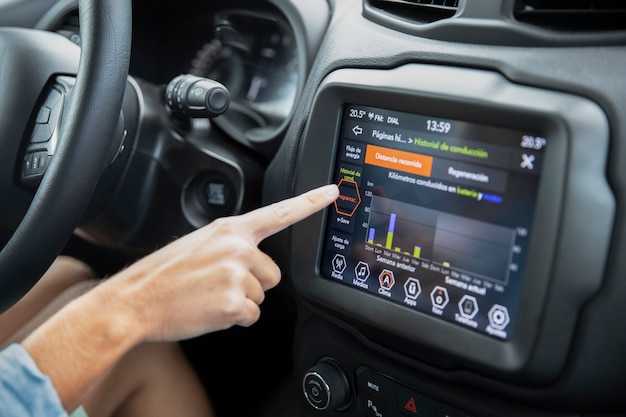
Для начала процесса обновления необходимо зайти в меню устройства. На главном экране найдите раздел, связанный с настройками. Обычно он обозначен иконкой шестеренки или надписью ‘Настройки’.
После перехода в настройки, прокрутите список до пункта, который может называться ‘Обновление’ или ‘Версия’. В этом разделе вы сможете увидеть текущую версию программного обеспечения и опцию для загрузки новой версии.
Выберите опцию обновления. Убедитесь, что устройство подключено к стабильному источнику питания, чтобы избежать прерывания процесса. Если доступна функция автоматического поиска обновлений, воспользуйтесь ею. В противном случае, вам потребуется загрузить файл обновления на USB-накопитель и подключить его к устройству.
После подключения USB-накопителя, вернитесь в меню обновления и выберите опцию ‘Установить из USB’. Устройство начнет сканирование накопителя на наличие файла обновления. Если файл найден, следуйте инструкциям на экране для завершения установки.
По завершении процесса обновления устройство перезагрузится. Проверьте, что новая версия успешно установлена, вернувшись в раздел обновлений в настройках. Если все прошло успешно, вы увидите новую версию программного обеспечения.
При возникновении ошибок или зависаний, рекомендуется повторить процесс или обратиться к документации для устранения неполадок.
Шаг 3: Проверка успешности прошивки
После завершения процесса обновления важно убедиться, что вмешательство прошло без ошибок. Для этого рекомендуется выполнить серию конкретных действий, которые подтвердят стабильность и правильность работы системы.
- Подключение питания и запуск устройства: убедитесь, что устройство загружается до стандартного интерфейса без задержек или ошибок. В случае проблем возникают различия в стартовом экране или появление сообщений об ошибках.
- Проверка версии прошивки: зайдите в настройки или информацию о системе и сверяйте отображаемую версию с ожидаемой. Обычно обновление сопровождается изменением номера версии или даты прошивки.
- Просмотр логов и ошибок: в некоторых моделях есть возможность вызова системных журналов или диагностического режима. Отслеживайте наличие сообщений об ошибках или сбоях, связанных с запуском или работой системы.
- Функциональное тестирование основных элементов: при помощи штатных кнопок или сенсорного экрана проверьте работу радио, подключение внешних устройств, громкость, баланс, работу Bluetooth и прочих мультимедийных функций.
- Проверка стабильности соединений: подключите телефон по Bluetooth, USB-устройство или карту памяти. Убедитесь, что данные читаются без ошибок и системы не падают во время использования.
- Время автономной работы: понаблюдайте за устройством в течение 15-30 минут, чтобы выявить возможные сбои, зависания или перезагрузки, свидетельствующие о неправильной установке.
Обнаружив отклонения или ошибки обмена данными, рекомендуется повторить этап установки или обратиться к специалисту для устранения неисправностей. В случае успеха система будет запускаться стабильно, а все функции работать в полном объеме, подтверждая правильность выполнения обновления.
Шаг 4: Настройка системы после прошивки
После завершения программного обновления необходимо выполнить основные настройки для обеспечения стабильной работы и расширения функциональности устройства. Начните с подключения к Wi-Fi сети, что позволит использовать интернет-ресурсы и загружать обновления программного обеспечения.
Перейдите в меню настроек и проверьте актуальность версии прошивки. Обычно обновление отображается в разделе ‘Об устройстве’ или ‘Информация о системе’. После этого рекомендуем провести сброс настроек и выполнить первичную калибровку сенсорного экрана, если эта опция предусмотрена.
Настройка пользовательских профилей и интерфейса предполагает адаптацию размера шрифтов, расположения ярлыков и цветовой схемы. Для этого в разделе ‘Экран’ установите оптимальный уровень яркости, контраста и выберите тему, которая делает пользование комфортным и не утомляет зрение.
| Параметр | Значение | Описание |
|---|---|---|
| Язык интерфейса | Русский или выбранный на основе предпочтений | Обеспечивает правильное отображение меню и уведомлений |
| Настройки звука | Громкость, баланс, эквалайзер | Персонализация звуковых оповещений и воспроизведения медиаконтента |
| Подключение к Bluetooth | Включено/выключено, поиск устройств | Обеспечивает синхронизацию с мобильными гарнитурами и внешними гаджетами |
| Обновление ПО | Автоматическое/ручное | Настройка параметров для своевременного получения новых функций |
| Настройки навигации | Карта, привязка к GPS, настройки маршрута | Обеспечивают точность и удобство использования картографического модуля |
| Резервное копирование | Создание и восстановление профилей настроек | Позволяет быстро восстанавливаться после сброса или ошибок |
При выполнении данных шагов важно проверить работу каждого компонента, протестировать обновленные функции и убедиться в отсутствии ошибок. Также рекомендуется записать текущие параметры для быстрой их загрузки при необходимости сброса настроек или обновлений в будущем.
Советы по устранению возможных ошибок

Перед началом обновления убедитесь, что устройство отключено от источника питания на несколько минут. Это снимет статический заряд и предотвратит сбои во время проведения процедуры.
Если после перепрошивки звук отсутствует или качество сильно ухудшилось, проверить подключения динамиков и антенного кабеля. Иногда проблема кроется в плохом контакте или повреждении кабельных разъемов.
В случае возникновения сообщения с ошибкой при загрузке товара или в процессе обновления, рекомендуется переподключить устройство и повторить установку. Используйте только проверенные файлы прошивок, избегайте сомнительных источников.
При зависании или сбое в интерфейсе стоит выполнить сброс настроек до заводских. Обычно это делается через меню или комбинацией кнопок на корпусе. Такой шаг поможет устранить нестабильность системы.
Обнаружив, что устройство не реагирует на нажатия или командами, проверьте подключение к бортовой сети автомобиля или питания. Возможно, проблема связана с низким напряжением или неисправностями электропитания.
Если после обновления появились артефакты или полосы на экране, стоит проверить совместимость используемого дисплея и прошивки. В некоторых случаях требуется установка специальной прошивки для конкретных устройств.
При постоянных ошибках рекомендуется перепроверить файлы прошивки и повторить процедуру. В случае повторных отказов стоит обратиться к специалистам или проверить наличие новых версий программных компонентов.
Обратите внимание на использование корректных драйверов и программных инструментов при подготовке к обновлению, так как неправильная настройка может привести к сбоям или повреждению программного обеспечения.


