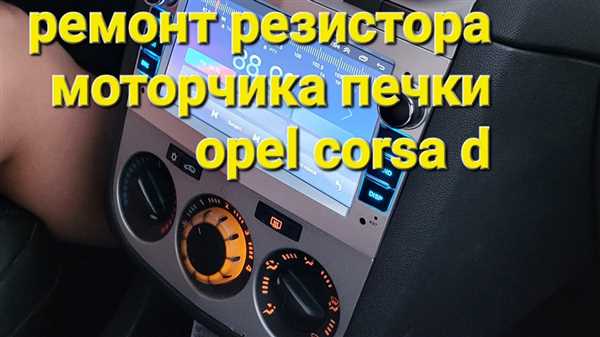
Современные автомобили требуют актуализации программного обеспечения для обеспечения стабильной работы всех систем. Аудиосистема, как важный элемент комфорта, не исключение. В этом материале рассмотрим, как правильно обновить программное обеспечение вашего устройства, чтобы избежать возможных проблем и улучшить функциональность.
Перед началом процесса важно подготовить все необходимые инструменты и материалы. Вам понадобятся: USB-накопитель, доступ к интернету для загрузки актуальных файлов, а также инструкция к вашему устройству. Убедитесь, что у вас есть резервная копия всех данных, так как обновление может привести к их потере.
Следующий шаг – загрузка последней версии программного обеспечения с официального сайта производителя. Это гарантирует, что вы получите актуальные и безопасные файлы. После загрузки необходимо правильно перенести их на USB-накопитель, следуя инструкциям, чтобы избежать ошибок в процессе установки.
После подготовки всех материалов можно переходить к установке. Включите автомобиль и подключите USB-накопитель к аудиосистеме. Следуйте инструкциям на экране, чтобы завершить процесс. Важно не отключать питание и не извлекать накопитель до завершения обновления, чтобы избежать повреждения устройства.
Обновление и прошивка магнитолы Газель Next: практические шаги
Для обновления программного обеспечения устройства необходимо подготовить USB-накопитель. Форматируйте его в файловую систему FAT32, чтобы обеспечить совместимость. Скачайте последнюю версию ПО с официального сайта производителя. Убедитесь, что файл имеет правильное расширение и не поврежден.
После загрузки переместите файл на подготовленный накопитель. Вставьте его в USB-порт устройства. Включите зажигание автомобиля, но не запускайте двигатель. На экране появится меню, где выберите опцию обновления. Следуйте инструкциям, отображаемым на дисплее.
Процесс обновления может занять несколько минут. Не отключайте питание и не извлекайте накопитель до завершения операции. После успешного завершения устройства перезагрузится автоматически. Проверьте версию ПО в настройках, чтобы убедиться, что обновление прошло успешно.
Если возникли проблемы, попробуйте повторить процесс. Важно использовать только официальные версии программного обеспечения, так как несанкционированные обновления могут привести к сбоям в работе устройства.
Регулярно проверяйте наличие обновлений, чтобы обеспечить стабильную работу и доступ к новым функциям. Это поможет избежать проблем с совместимостью и улучшит пользовательский опыт.
Подготовка к прошивке: необходимые инструменты и материалы
Компьютер с Windows или Linux: минимальные системные требования – Intel или AMD процессор, не менее 4 ГБ оперативной памяти, USB-порты. Лучше использовать ноутбук или настольный ПК с стабильным соединением и расположенными рядом кабелями.
USB-кабель Type-A to Type-A или Type-A to Micro USB / USB-C: зависит от разъема в оригинальной плате устройства. Удостоверьтесь, что кабель исправен и поддерживает передачу данных, а не только зарядку.
Блок питания или источник питания: стабильное электропитание, особенно при длительной работе с файлами. Используйте либо зарядное устройство, либо мощный аккумулятор, чтобы избежать сбоев из-за перепадов напряжения.
Заготовленные файлы прошивки: скачайте их только из официальных источников или проверенных сообществ. Проверьте контрольные суммы, чтобы удостовериться, что файлы не повреждены.
Дополнительные периферийные устройства: набор отверток с точными головками, пинцет, антистатический браслет, чтобы избежать статического повреждения внутренней электроники.
Программное обеспечение: утилиты для загрузки прошивок в устройство, например, специализированные флешеры или утилиты, рекомендованные производителем. Обновите их заранее и убедитесь в совместимости с версией файла.
Железная поверхность или антистатический коврик: для удобства и защиты компонентов. Перед началом работы обработайте руки и инструменты антистатической смазкой или наденьте браслет.
Загрузка оригинальной прошивки: где искать и как выбрать
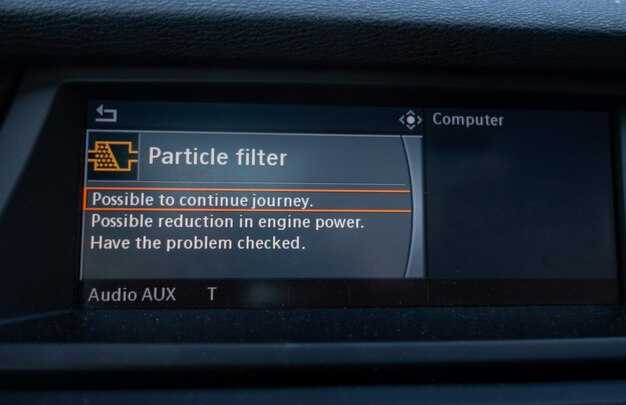
Для получения оригинального программного обеспечения необходимо обратиться к проверенным источникам. Наиболее надежные варианты включают официальные сайты производителей и авторизованные сервисные центры. Эти ресурсы гарантируют, что вы получите актуальную версию, соответствующую вашему устройству.
При выборе прошивки важно учитывать версию программного обеспечения, совместимость с вашим устройством и наличие необходимых обновлений. Рекомендуется проверять дату выпуска файла, чтобы избежать установки устаревшей версии.
Форумы и сообщества пользователей также могут быть полезными. На таких платформах часто делятся опытом и рекомендациями по выбору программного обеспечения. Однако следует быть осторожным и проверять информацию, так как не все источники могут быть надежными.
Перед загрузкой стоит ознакомиться с отзывами о прошивке. Это поможет избежать проблем, связанных с несовместимостью или ошибками в работе устройства. Если есть возможность, лучше протестировать прошивку на аналогичном устройстве перед установкой на свое.
Не забывайте о резервном копировании данных перед началом процесса. Это защитит вас от потери информации в случае непредвиденных ситуаций. Убедитесь, что у вас есть доступ к необходимым инструментам для установки, таким как USB-кабель и компьютер.
Подключение устройства к компьютеру и подготовка к процессу
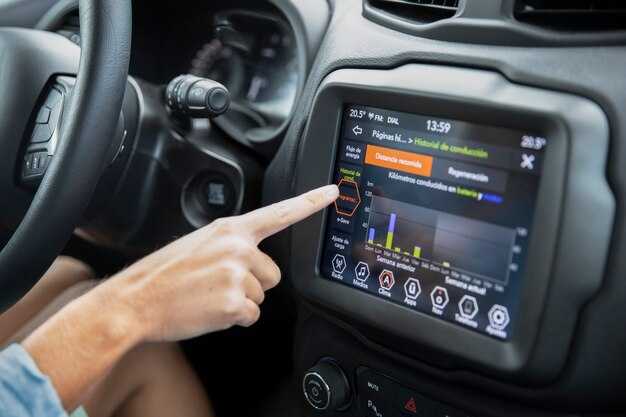
Для начала потребуется USB-кабель с разъёмом micro-USB или USB-C в зависимости от модели аудиосистемы. Рекомендуется использовать оригинальный кабель или сертифицированный аналог, чтобы избежать сбоев при передаче данных.
Подключите устройство к компьютеру через свободный USB-порт. После подключения в операционной системе должно появиться новое устройство в разделе «Мой компьютер» или «Этот компьютер». Если этого не произошло, проверьте корректность драйверов, которые можно скачать с официального сайта производителя оборудования.
Перед запуском обновления системы отключите все программы, которые могут блокировать доступ к устройству, включая антивирусы и файрволлы. Это предотвратит возможные ошибки при записи информации.
Рекомендуется полностью зарядить аккумулятор аудиосистемы или подключить её к постоянному источнику питания на время обновления. Отключение питания в процессе обновления может привести к повреждению программного обеспечения.
Убедитесь, что на компьютере достаточно свободного места на диске для хранения файлов обновления. Обычно требуется не менее 500 МБ свободного пространства.
Перед началом сохраните резервную копию текущих данных устройства, если такая возможность предусмотрена. Это поможет восстановить настройки при возникновении непредвиденных ситуаций.
Процесс прошивки: последовательность действий и рекомендации
Для выполнения обновления программного обеспечения устройства потребуется подготовить USB-носитель с файлом прошивки, совместимым с моделью. Вставьте флешку в разъем, после чего включите оборудование, удерживая кнопку сброса или меню. Важно убедиться, что источник питания стабилен на всём этапе, чтобы избежать сбоев.
После входа в режим обновления система автоматически распознает файл на носителе. На экране появится индикатор начала процесса, или устройство перейдет в логическую фазу, подтверждающую подготовку к прошивке. Не отключайте питание и не вытаскивайте носитель до полного завершения операции.
Процедура включает в себя перепрошивку основной микросхемы микроконтроллера с обновленными данными. В течение этого времени важно избегать физических воздействий на аппарат. Когда процесс завершится, устройство автоматически перезагрузится и внедрит новые настройки.
| Этап | Действия | Рекомендации |
|---|---|---|
| Подготовка файла | Скопировать файл прошивки в корень носителя с помощью компьютера | Проверить целостность файла перед переносом, использовать только официальные источники |
| Пробуждение устройства | Включить питание, зайти в режим обновления через удержание кнопки или автоматический запуск | Определить правильный режим по инструкции |
| Инициирование процесса | Дождаться обнаружения файла, следовать появляющимся подсказкам на экране | Не прерывать процесс, избегать движения устройства |
| Завершение | Ожидание автоматической перезагрузки системы | Проверить качество выполнения после перезагрузки |
Проверка успешности обновления и устранение ошибок
После завершения процесса обновления важно убедиться в его успешности. Для этого выполните следующие шаги:
1. Проверка версии ПО: Зайдите в меню настроек устройства и найдите информацию о версии программного обеспечения. Сравните её с последней доступной версией на официальном сайте. Если версия совпадает, обновление прошло успешно.
2. Тестирование функционала: Проверьте основные функции устройства: воспроизведение аудио, работу радио, подключение Bluetooth и другие возможности. Убедитесь, что все функции работают корректно.
3. Мониторинг ошибок: Если возникают проблемы, обратите внимание на сообщения об ошибках. Запишите их коды и описания, это поможет в дальнейшем устранении неполадок.
4. Сброс настроек: В случае возникновения серьезных проблем попробуйте выполнить сброс к заводским настройкам. Это может помочь устранить конфликты, возникшие после обновления.
5. Обратитесь в поддержку: Если самостоятельно решить проблему не удалось, свяжитесь с технической поддержкой. Предоставьте им информацию о возникших ошибках и действиях, которые вы предприняли.
Следуя этим рекомендациям, вы сможете не только проверить успешность обновления, но и быстро устранить возможные ошибки. Это обеспечит стабильную работу устройства и его функциональность.
Настраиваем прошитую магнитолу: полезные советы и подбор настроек
После обновления программного обеспечения важно правильно настроить устройство для достижения наилучшего звучания и функциональности. Вот несколько рекомендаций, которые помогут оптимизировать работу вашего устройства.
- Эквалайзер: Настройте эквалайзер в зависимости от ваших предпочтений. Попробуйте разные предустановленные режимы, такие как ‘Рок’, ‘Поп’ или ‘Классика’, и выберите тот, который лучше всего подходит для вашего музыкального стиля.
- Баланс и фейдер: Убедитесь, что баланс между левым и правым динамиками настроен правильно. Также настройте фейдер для оптимального звучания в зависимости от расположения сидений.
- Громкость: Установите уровень громкости на комфортный уровень. Избегайте слишком высокой громкости, чтобы не повредить динамики и не ухудшить качество звука.
- Подключение Bluetooth: Если ваше устройство поддерживает Bluetooth, убедитесь, что оно правильно сопряжено с вашим смартфоном. Проверьте качество соединения и удалите старые устройства из списка, если они больше не нужны.
- Настройки радио: Проведите автоматический поиск радиостанций и сохраните любимые в памяти. Это упростит доступ к ним в будущем.
- Обновление прошивки: Регулярно проверяйте наличие обновлений для программного обеспечения. Это может улучшить производительность и добавить новые функции.
Следуя этим рекомендациям, вы сможете настроить устройство так, чтобы оно соответствовало вашим требованиям и обеспечивало качественное звучание. Экспериментируйте с настройками, чтобы найти оптимальные параметры для вашего стиля прослушивания.
Настройка мультимедийных функций после прошивки
После обновления программного обеспечения устройства важно правильно настроить мультимедийные функции для достижения оптимального качества звука и удобства использования. Начните с выбора источника звука. Убедитесь, что все доступные источники, такие как Bluetooth, USB и AUX, корректно распознаются.
Следующий шаг – это настройка эквалайзера. В большинстве случаев устройства предлагают несколько предустановленных режимов, таких как ‘Поп’, ‘Рок’ или ‘Джаз’. Попробуйте каждый из них, чтобы определить, какой из них лучше всего подходит для вашего музыкального вкуса. Также можно вручную настроить частоты, чтобы добиться желаемого звучания.
Не забудьте проверить настройки громкости. Установите уровень громкости на комфортный уровень, чтобы избежать искажений звука. Если устройство поддерживает функцию регулировки громкости в зависимости от скорости, активируйте её для более комфортного прослушивания.
Обратите внимание на настройки Bluetooth. Убедитесь, что устройство корректно подключается к вашему смартфону. Проверьте, чтобы все необходимые разрешения были предоставлены, и выполните повторное сопряжение, если возникли проблемы с подключением.
Если ваше устройство поддерживает функции навигации, настройте их. Убедитесь, что карты обновлены, и выберите предпочтительный голосовой пакет для навигации. Это сделает поездки более комфортными и безопасными.
Наконец, ознакомьтесь с дополнительными функциями, такими как поддержка приложений для потоковой передачи музыки. Убедитесь, что все необходимые приложения установлены и правильно настроены для работы с вашим устройством.
Обновление программных модулей и подключение внешних устройств
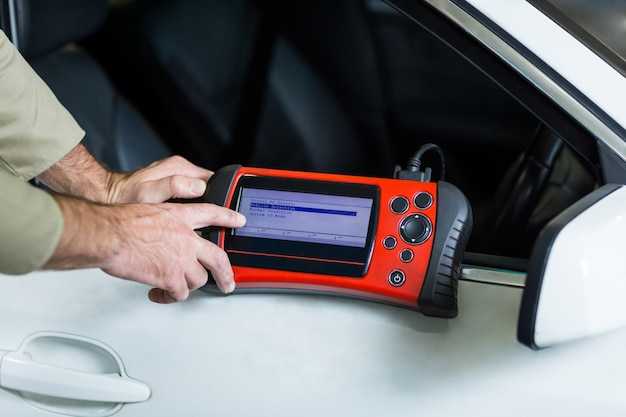
Для обеспечения стабильной работы системы необходимо регулярно обновлять программные модули. Это позволяет устранить ошибки, улучшить функциональность и добавить новые возможности. Процесс обновления включает несколько этапов:
- Проверьте текущую версию программного обеспечения. Это можно сделать через меню настроек устройства.
- Посетите официальный сайт производителя для получения последней версии. Убедитесь, что загружаете файл, соответствующий вашей модели.
- Скопируйте обновление на USB-накопитель. Форматируйте его в FAT32 для совместимости.
- Подключите накопитель к устройству и следуйте инструкциям на экране для установки обновления.
После завершения обновления рекомендуется перезагрузить устройство для применения изменений.
Подключение внешних устройств, таких как смартфоны или планшеты, расширяет функционал системы. Для этого выполните следующие шаги:
- Убедитесь, что используете совместимые устройства. Проверьте спецификации на сайте производителя.
- Используйте качественные кабели для подключения. Это минимизирует риск возникновения проблем с передачей данных.
- Настройте параметры подключения в меню устройства. Выберите нужный режим (например, USB или Bluetooth).
- Следуйте инструкциям на экране для завершения процесса подключения.
Регулярное обновление программного обеспечения и правильное подключение внешних устройств значительно повышают функциональность и надежность системы. Следуйте рекомендациям, чтобы избежать возможных проблем и обеспечить оптимальную работу устройства.
Решение возможных проблем после обновления
После обновления программного обеспечения могут возникнуть различные трудности. Рассмотрим основные из них и способы их устранения.
1. Проблемы с подключением Bluetooth
Если устройство не видит смартфон или другие гаджеты, попробуйте выполнить следующие шаги:
- Перезагрузите оба устройства.
- Удалите старые подключения и выполните повторное сопряжение.
- Проверьте наличие обновлений для вашего телефона.
2. Неправильное отображение интерфейса
Если интерфейс выглядит некорректно, выполните сброс настроек к заводским. Это может помочь восстановить правильное отображение.
3. Проблемы с воспроизведением медиафайлов
Если музыка или видео не воспроизводятся, проверьте следующие моменты:
- Убедитесь, что файлы поддерживаются устройством.
- Проверьте наличие свободного места на носителе.
- Попробуйте перезагрузить устройство.
4. Зависания и сбои
Если устройство зависает, выполните следующие действия:
- Отключите питание на несколько минут.
- Проверьте наличие обновлений и установите их.
- Если проблема сохраняется, выполните сброс настроек.
5. Проблемы с GPS
Если навигация работает некорректно, попробуйте:
- Проверить настройки геолокации.
- Убедиться, что устройство имеет доступ к интернету.
- Перезагрузить навигационное приложение.
Если ни один из предложенных методов не помог, рекомендуется обратиться в сервисный центр для диагностики и устранения неисправностей.
| Проблема | Решение |
|---|---|
| Bluetooth не подключается | Перезагрузите устройства, удалите старые подключения |
| Неправильное отображение интерфейса | Сброс настроек к заводским |
| Медиафайлы не воспроизводятся | Проверьте поддержку форматов, свободное место |
| Зависания и сбои | Отключите питание, проверьте обновления |
| Проблемы с GPS | Проверьте настройки геолокации, доступ к интернету |
Советы по сохранению работоспособности прошитого устройства
Регулярное обновление программного обеспечения – залог сохранения функциональности. Перед выполнением перепрошивки убедитесь, что используете официальные файлы или проверенные версии прошивки, чтобы исключить риск возникновения ошибок или несоответствия программных модулей.
При установке новой версии программного обеспечения рекомендуется делать резервные копии текущих настроек и параметров. Это позволяет быстро восстановить рабочий статус системы в случае ошибок или сбоев после обновления.
Температурный диапазон работы играет ключевую роль. Не допускайте использования системы в условиях чрезмерного перегрева или экстремального охлаждения. Обеспечьте хорошую вентиляцию корпуса или применения дополнительных охлаждающих элементов, если есть признаки перегрева.
Следите за качеством соединений кабелей и разъемов: плохой контакт может приводить к сбоям в работе устройства. Используйте проверенные кабели и избегайте изломов и натяжений проводки, чтобы исключить механические повреждения.
Периодическая проверка функционирования и диагностика таких элементов, как антенны, усилители сигнала и блока питания, поможет обнаружить потенциальные неисправности на ранней стадии. Не игнорируйте проявления слабого сигнала или нестабильной работы системы, так как это может указывать на неполадки, требующие корректировки.
Если возникают необычные сообщения или сбои во время эксплуатации, рекомендуется обратиться к специалисту для проведения детальной диагностики. Самостоятельные попытки исправить внутренние компоненты без необходимых навыков могут привести к повреждениям, усложняющим восстановление.