Технический прогресс», а также постоянное улучшение функциональности автомобильных головных устройств требуют регулярных настроек и параметрических корректировок. Последовательное и правильное освоение процессов, связанных с перепрошивкой мультимедийных платформ, позволяет добиться стабильной работы системы и расширения ее возможностей.
Меняя установочные файлы и алгоритмы в программных модулях, владелец способен устранить программные сбои, повысить скорость отклика и активировать новые функции. Для этого потребуется подготовить подходящие исходные файлы, а также следовать точным рекомендациям по последовательности действий. Варианты выполнения и последовательные шаги зависят от конкретной модели и версии программного обеспечения, что требует внимательности и аккуратности в процессе обновления.
Подготовка к прошивке

Перед началом обновления программного обеспечения необходимо обеспечить наличие полного резервного копирования текущих настроек и данных системы. Используйте официальное приложение или соответствующую программу для сохранения конфигурационных файлов, чтобы избежать потери индивидуальных параметров или настроек мультимедийных функций.
Устройство должно иметь стабильное подключение к источнику питания. Рекомендуется подключать ГУ к автоприкуривателю или использовать зарядное устройство с поддержкой постоянного тока, чтобы избежать отключения во время процедуры, которое может привести к повреждению системной памяти.
Подготовьте USB-носитель или SD-карту, совместимые по объему и формату с требованиями системы. Обычно используется носитель с FAT32 или exFAT. Перед копированием убедитесь в отсутствии вредоносных программ и ошибок файловой системы на носителе.
Заранее скачайте необходимую версию программы для обновления с официального сайта или доверенного источника. Проверьте контрольные суммы скачанных файлов для подтверждения целостности данных и избегайте загрузки с ненадежных ресурсов.
Выключите все фоновые приложения на смартфоне или компьютере, если они участвуют в процессе переноса данных, чтобы минимизировать риски сбоя соединения.
Внимательно ознакомьтесь с инструкциями, находящимися в комплекте или на официальном сайте. Обратите особое внимание на разделы, касающиеся требований к совместимости устройства и версий программного обеспечения.
Проверка совместимости версии прошивки

Перед началом процесса обновления программного обеспечения необходимо убедиться в совместимости версии, установленной на вашем устройстве, с новой версией. Это поможет избежать возможных проблем и сбоев в работе системы.
Первым шагом является определение текущей версии программного обеспечения. Для этого зайдите в меню настроек вашего устройства и найдите раздел, посвященный информации о системе. Запишите номер версии, чтобы использовать его для дальнейшего сравнения.
Следующий этап – изучение документации к новой версии. Обычно производители предоставляют информацию о совместимости на своих официальных сайтах или в руководствах пользователя. Обратите внимание на минимальные и рекомендуемые версии, а также на изменения, которые могут повлиять на работу вашего устройства.
Также стоит проверить отзывы пользователей, которые уже установили новую версию. Это может дать представление о возможных проблемах и особенностях работы обновленного программного обеспечения. Форумы и специализированные сообщества могут быть полезными источниками информации.
Если ваше устройство имеет специфические настройки или модификации, убедитесь, что новая версия поддерживает их. В некоторых случаях может потребоваться дополнительная настройка или установка дополнительных компонентов.
Наконец, рекомендуется создать резервную копию данных перед началом процесса. Это позволит восстановить систему в случае возникновения неполадок. Убедитесь, что все важные файлы сохранены, и только после этого переходите к установке новой версии.
Необходимые инструменты и материалы

Для выполнения процедуры обновления программного обеспечения автомобиля потребуется набор инструментов и материалов, которые обеспечат успешное завершение задачи. Ниже представлен список необходимых элементов.
| Инструмент/Материал | Описание |
|---|---|
| Компьютер или ноутбук | Устройство с установленным программным обеспечением для работы с файлами прошивки и подключения к автомобилю. |
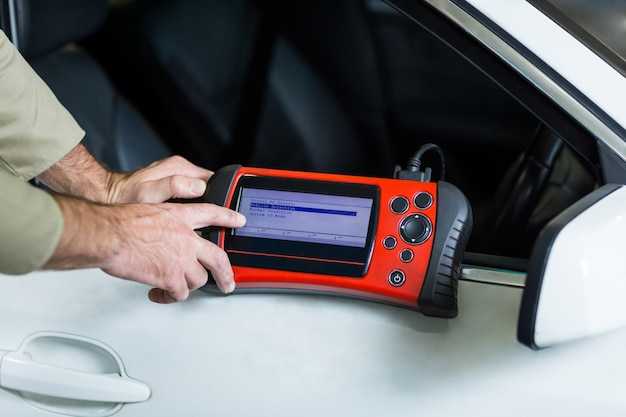
| Кабель OBD-II | Специальный кабель для подключения компьютера к диагностическому разъему автомобиля. |
| Программное обеспечение для диагностики | Программа, позволяющая взаимодействовать с электронными системами автомобиля и загружать новые версии ПО. |
| Флеш-накопитель | Устройство для хранения файлов прошивки, если требуется перенос данных между устройствами. |
| Интернет-соединение | Необходимо для загрузки актуальных версий программного обеспечения и драйверов. |
| Инструменты для снятия панели | Набор отверток и пластиковых лопаток для аккуратного демонтажа элементов интерьера. |
| Зарядное устройство для аккумулятора | Устройство, обеспечивающее стабильное питание во время процесса обновления. |
Подготовка всех перечисленных инструментов и материалов позволит избежать непредвиденных ситуаций и обеспечит плавный процесс работы с программным обеспечением автомобиля.
Создание резервной копии данных

Перед любыми манипуляциями с электронной начинкой автомобиля рекомендуется сохранить текущие данные системы. Это включает настройки мультимедийных параметров, конфигурации навигации, сохранённые пользовательские профили и заводские значения.
Для этого подключите устройство к ПК через диагностический интерфейс или используйте специальное программное обеспечение, предназначенное для копирования данных. В большинстве случаев такой софт позволяет создать образ текущей прошивки в виде файла, который легко восстанавливать при необходимости.
Рекомендуется выбрать отдельную папку на жестком диске или внешнем накопителе, чтобы избежать случайных удалений или перезаписи. В процессе копирования убедитесь, что скорость передачи данных достаточно высокая, и процесс завершился без ошибок.
Также важно зафиксировать версию прошивки и дату сохранения, чтобы в будущем знать, какая конфигурация является исходной. Для большего спокойствия сохраняйте несколько резервных копий на разных носителях.
Если имеется возможность экспортировать настройки через встроенные инструменты, используйте эту опцию для автоматического формирования файла восстановления. Не забывайте проверять целостность файла и наличие его копии на безопасном носителе до начала проведения любых технических операций.
Установка драйверов и программного обеспечения
Для корректного взаимодействия мультимедийного комплекса с компьютером требуется загрузить официальные драйверы с сайта производителя или специализированных ресурсов. Версии драйверов должны строго соответствовать модели блока управления и операционной системе ПК (Windows 10/11, macOS не поддерживается). Рекомендуется использовать драйверы, выпущенные не ранее чем за 12 месяцев до текущей даты, чтобы избежать несовместимостей.
Перед подключением устройства к ПК необходимо отключить антивирусное ПО и файрволлы, которые могут блокировать установку драйверов. Подключение выполняется через USB-порт, предпочтительно напрямую к системной плате, без использования USB-хабов. После подключения система автоматически предложит установить драйверы, но если этого не произошло, следует запустить инсталлятор вручную.
Для работы с программным обеспечением управления используется специализированный софт, который можно скачать с официального портала. Версия ПО должна совпадать с версией драйверов или быть выше, чтобы обеспечить стабильное взаимодействие и доступ ко всем функциям. Перед запуском программы рекомендуется закрыть все приложения, которые могут использовать USB-устройства, чтобы исключить конфликты.
Если установка драйверов вызывает ошибки, необходимо проверить целостность файлов и повторить процедуру с правами администратора. В случае дальнейших сбоев стоит удалить все следы предыдущих версий драйверов через диспетчер устройств и перезагрузить ПК. Для диагностики можно использовать утилиту Windows Device Manager для проверки статуса подключенного оборудования.
Обновления программного обеспечения выпускаются регулярно для расширения функционала и устранения ошибок. Следует скачивать новые версии исключительно с проверенных источников. После обновления рекомендуется выполнить перезагрузку устройства и ПК, чтобы изменения вступили в силу корректно.
Процесс установки и обновления прошивки

Перед началом работы убедитесь, что у вас есть доступ к последней версии программного обеспечения. Загрузите файл с официального сайта или надежного источника. Проверьте целостность загруженного файла, используя контрольные суммы, чтобы избежать ошибок в процессе.
Подготовьте устройство: отключите все лишние аксессуары и подключите его к источнику питания. Это предотвратит случайное отключение во время процесса. Рекомендуется использовать USB-кабель, который идет в комплекте с устройством, для стабильного соединения.
Запустите специальное программное обеспечение для установки. Обычно оно поставляется вместе с файлом обновления. Следуйте инструкциям на экране, чтобы выбрать загруженный файл. Убедитесь, что вы выбрали правильный файл, так как установка неподходящей версии может привести к сбоям.
После выбора файла начнется процесс загрузки. Не отключайте устройство и не закрывайте программу до завершения. Время установки может варьироваться в зависимости от размера обновления и производительности устройства.
По завершении установки устройство автоматически перезагрузится. Проверьте, что все функции работают корректно. Если возникли проблемы, попробуйте выполнить сброс настроек до заводских или повторите процесс с другим файлом.
Регулярно проверяйте наличие новых версий, чтобы поддерживать устройство в актуальном состоянии. Это поможет избежать проблем с совместимостью и улучшит общую производительность.
Шаги по установке прошивки через USB
Подготовьте USB-накопитель, форматировав его в файловую систему FAT32. На него перенесите файл прошивки, предварительно скачанный с официального ресурса. Убедитесь, что файл называется правильно и не содержит лишних расширений или других данных. Включите режим загрузки через USB на мультимедийной системе, после чего вставьте подготовленный носитель в USB-разъем в автомобиле. Перейдите к разделу обновлений в меню ГУ, выберите опцию «Обновить с USB» или аналогичную. Подтвердите запуск процедуры, внимательно следя за процессом. Не отключайте питание и не извлекайте USB-накопитель до полного завершения установки. После завершения экрана изменится, появится сообщение о необходимости перезагрузки системы. Ожидайте перезагрузки, которая автоматически активирует новейшую версию программного обеспечения.
Обновление прошивки через мобильное приложение
Для выполнения обновления программного обеспечения через мобильное приложение, следуйте приведенным ниже шагам:
-
Убедитесь, что ваше устройство подключено к стабильной сети Wi-Fi. Это предотвратит прерывание процесса из-за потери соединения.
-
Откройте приложение на вашем смартфоне. Если у вас его нет, загрузите его из официального магазина приложений.
-
Войдите в свою учетную запись. Если вы еще не зарегистрированы, создайте новый профиль, следуя инструкциям на экране.
-
Перейдите в раздел обновлений. Обычно он находится в меню настроек или на главной странице приложения.
-
Проверьте наличие доступных обновлений. Приложение автоматически предложит вам установить последнюю версию.
-
Нажмите на кнопку «Обновить». Начнется загрузка файла обновления. Дождитесь завершения этого процесса.
-
После загрузки приложение предложит вам установить обновление. Подтвердите действие и дождитесь завершения установки.
-
Перезагрузите устройство, если это необходимо. Некоторые обновления требуют перезагрузки для применения изменений.
Рекомендуется периодически проверять наличие новых версий, чтобы обеспечить оптимальную работу устройства. Также стоит обратить внимание на отзывы пользователей о новых версиях, так как это поможет избежать возможных проблем.
Решение распространенных проблем во время прошивки

При выполнении обновления программного обеспечения для блока управления могут возникнуть ситуации, которые требуют быстрого реагирования. Ниже приводятся конкретные рекомендации для устранения наиболее распространенных неполадок.
- Зависание или прерывание процесса:
- Проверьте стабильность подключения USB или кабеля передачи данных; замените кабель в случае подозрения на неисправность.
- Используйте порт USB, подключенный к основной плате, а не к разветвленным или внешним хабам.
- Обеспечьте стабильное питание автомобиля, отключите дополнительные устройства, которые могут создавать помехи.
- Если интерфейс завис, задержите питание блоком на 10-15 секунд и повторно запустите процедуру.
- Сообщение об ошибке «Нет связи с устройством»:
- Проверьте правильность выбора COM-порта в программном обеспечении, убедитесь, что драйверы установлены корректно.
- Обновите драйверы USB-чипсета, особенно на Windows, с сайта производителя.
- Перезагрузите компьютер и повторите подключение, убедившись, что нет конфликтов с другими программами.
- Ошибки при записи данных:
- Обеспечьте достаточный уровень заряда батареи или стабильное питание автомобиля.
- Удалите с флеш-накопителя ненужные файлы, оставьте только необходимые для прошивки.
- Используйте USB-накопитель, отформатированный в FAT32, без ошибок или повреждений.
- Неполное или некорректное внедрение программных компонентов:
- Проверьте, что выбран правильный файл прошивки, соответствующий версии блокировки.
- Обновляйте только утвержденными версиями файлов, избегайте модификаций, если не уверены в их безопасности.
- В случае недопустимого завершения, используйте специальное восстановительное ПО для возврата к исходному состоянию.
- Советы по предотвращению ошибок:
- Перед началом убедитесь в наличии стабильного соединения и достаточного заряда аккумулятора.
- Запускать процедуру лучше в спокойной обстановке, избегая скачков электропитания или помех.
- Всегда создавайте резервные копии файла конфигурации или текущего состояния системы перед началом работы.
Проверка успешности установки
После завершения процесса обновления прошивки рекомендуется провести серию тестов для подтверждения корректности работы системы.
- Подключитесь к интерфейсу системы через диагностический разъем или специальное приложение, если оно есть.
- Убедитесь, что в меню настроек отображаются актуальные данные версии прошивки. Обычно это можно проверить в разделе ‘О системе’ или аналогичном.
- Проверьте работу основных функций: включение мультимедийных устройств, навигации и сенсорного экрана.
- Обратите внимание на стабильность работы: отсутствие зависаний, перезагрузок и ошибок при запуске ключевых модулей.
- При использовании оригинальных инструментов или тестовых режимов выполните диагностику электроники на наличие ошибок или сбоев.
Если все параметры соответствуют установленной версии и основные системы функционируют без сбоев, установка считается завершенной успешно. В случае возникновения ошибок или неправильной работы рекомендуется перепроверить соединения или повторно выполнить процедуру с особым вниманием к последовательности действий.
Настройка системы после обновления
Следующий этап – настройка параметров системы. Перейдите в меню настроек и проверьте разделы, касающиеся сети, безопасности и конфиденциальности. Убедитесь, что настройки Wi-Fi и Bluetooth соответствуют вашим предпочтениям. Также стоит обновить пароли и включить двухфакторную аутентификацию для повышения уровня защиты.
Не забудьте о персонализации интерфейса. Измените темы, шрифты и расположение значков, чтобы сделать использование более комфортным. Проверьте доступные обновления для виджетов и панелей управления, чтобы они работали с новыми функциями.
Рекомендуется также провести тестирование производительности. Запустите несколько приложений одновременно и оцените, как система справляется с нагрузкой. Если заметите задержки или сбои, возможно, потребуется оптимизация настроек или очистка кэша.
Наконец, создайте резервную копию данных. Это поможет избежать потери информации в случае возникновения неполадок. Используйте облачные сервисы или внешние накопители для хранения важных файлов.