Модель Eclipse AVN550HD представляет собой один из наиболее популярных решений для внедорожных авто и коммерческой техники благодаря сочетанию яркого дисплея, расширенных функций и высокой надежности. Ее владельцы отмечают значительно повышенные возможности взаимодействия с мультимедийным контентом, навигацией и регулировкой систем автомобиля.
Внутреннее устройство включает в себя процессор средней мощности, поддержку современных видеосистем и расширенный набор входов и выходов, что позволяет подключать камеры заднего вида, внешние микрофоны и аудиоустройства. Для правильной интеграции важно учитывать специфику монтажных элементов, расположение разъемов и особенности электропитания в конкретной модели транспортного средства.
Практичность использования достигается за счет грамотных методов настройки и оптимизации параметров дисплея, звука и взаимодействия с внешними системами. Перед началом эксплуатации рекомендуется проверить совместимость комплектующих, подготовить инструменты и ознакомиться с рекомендациями производителя по подключению и безопасной эксплуатации данной мультимедийной станции.
Установка и подключение магнитолы AVN550HD Eclipse
Перед началом монтажа обязательно отключите аккумулятор автомобиля, чтобы избежать короткого замыкания. Проверяйте соответствие крепежных отверстий и размеров блока, чтобы обеспечить устойчивое закрепление без необходимости дополнительных адаптеров.
Для фиксации устройства используйте универсальные монтажные рамки или специально предназначенные для вашей модели крепежные элементы. Следите за тем, чтобы крепежные скобы были надежно зафиксированы и не мешали подключению кабелей.
Подключение к питанию осуществляется через стандартные разъемы. Подавляющее большинство моделей предусматривают соединение с проводами корпуса автомобиля, в частности, с постоянным напряжением 12 В, а также с линиями зажигания для автоматической активации устройства при включении зажигания.
Обратите внимание на проверку наличия заземления – кабель должно быть закреплено на металлической части кузова или штатной системе заземления. Используйте мультиметр для проверки контактов перед соединением.
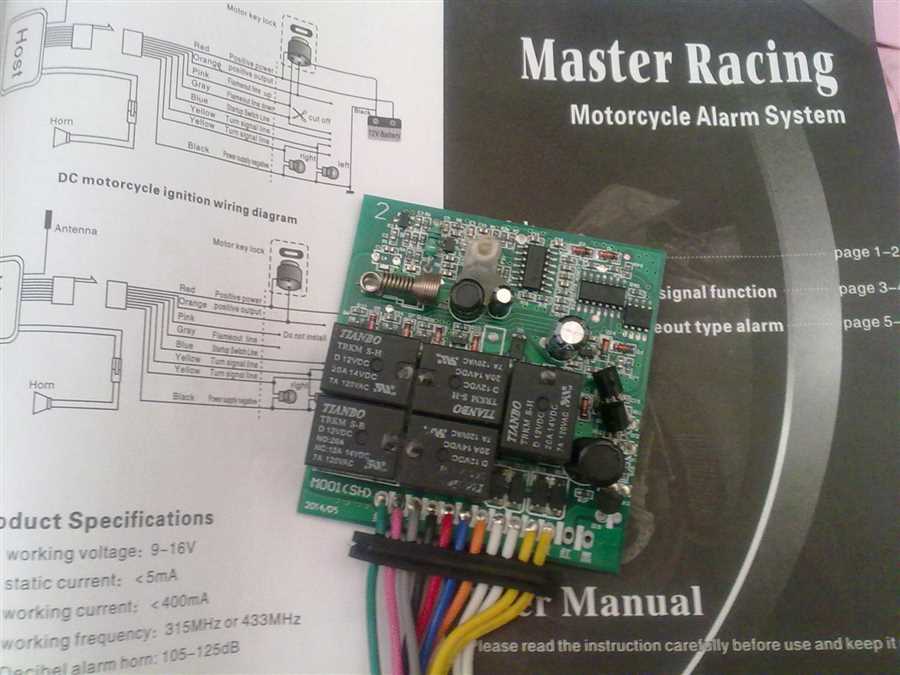
Дополнительные функции, такие как подключение к антенне, видеовыходам или внешним источникам, требуют аккуратной распиновки разъемов. Перед подключением ознакомьтесь с схемой, указанной в инструкции, чтобы избежать ошибок и повреждений.
Провода питания, аудио- и видеосигналов фиксируйте по отдельности, избегая пересекающихся кабелей и создавая аккуратную, защищенную от случайных повреждений разводку. Для этого применяют кабельные клипсы, изоляционную ленту и специальные протяжки.
После завершения монтажных работ, проверьте работу ключевых функций, включая включение, автоматическую загрузку системы, работу дисплея и взаимодействие с управляющими кнопками. Только после этого можно окончательно закрепить устройство и вернуть панель на место.
Подготовка инструментов и необходимых компонентов для установки
Перед началом работы важно собрать все необходимые инструменты и материалы. Это поможет избежать задержек и упростит процесс. Ниже представлен список основных предметов, которые понадобятся.
| Инструмент/Компонент | Описание |
|---|---|
| Отвертка | Крестовая и плоская отвертки для снятия панели и креплений. |
| Ключи | Набор гаечных ключей для работы с крепежами. |
| Плоскогубцы | Для работы с проводами и соединениями. |
| Кабели | Необходимые соединительные провода для подключения устройства. |
| Переходники | Адаптеры для подключения к существующим системам автомобиля. |
| Изолента | Для изоляции проводов и соединений. |
| Мультиметр | Для проверки электрических соединений и напряжения. |
| Инструкция | Руководство пользователя для правильной установки и настройки. |
Также рекомендуется подготовить рабочее место. Убедитесь, что у вас есть доступ к электричеству и хорошее освещение. Уберите лишние предметы, чтобы избежать случайных повреждений. Наличие всех необходимых инструментов и компонентов значительно упростит процесс и повысит его безопасность.
Пошаговая инструкция по снятию старой магнитолы и монтажу новой
Откройте капот и отключите минусовую клемму аккумулятора для предотвращения короткого замыкания. Найдите крепления, фиксирующие устройство, обычно они расположены по бокам или сверху панели.
Используйте специальные инструменты–глубинные вытяжки или пластиковые панели–для аккуратного извлечения монтажных рамок. Вставьте их в зазоры по бокам, равномерно надавливая, чтобы освободить крепежные фиксаторы.
Аккуратно извлеките старую модель, избегая чрезмерных усилий, чтобы не повредить окружающую панель или электропроводку. Обязательно отключите разъемы, соединяющие устройство с кабельной системой автомобиля.
Проверьте состояние электропроводки и разъемов, если есть повреждения, замените их или очистите от грязи и коррозии. Подготовьте новый блок, убедившись, что разъемы соответствуют оригинальным соединениям автомобиля.
Для монтажа новой системы вставьте устройство в монтажную рамку, предварительно закрепив его в правильной ориентации. Подключите все кабели согласно маркировке: обычно цвета и номера на разъемах совпадают с разъемами в автомобиле.
Убедитесь, что все разъемы надежно зафиксированы, затем аккуратно вставьте устройство в отверстие и закрепите его с помощью крепежных элементов или зажимов, входящих в комплект.
Подключите минусовую клемму аккумулятора, после чего включите питание для проверки работоспособности. Проверьте функции, такие как звук, видеовходы и работоспособность дисплея.
Подключение к электросети и мультимедийным разъемам
Для питания устройства требуется стабильное напряжение 12 В постоянного тока с силой тока не менее 10 А. Подключение к аккумулятору автомобиля осуществляется через предохранитель на 15 А, встроенный в провод питания, что предотвращает повреждения при коротком замыкании. Рекомендуется использовать оригинальные разъемы и качественный кабель сечением не менее 1,5 мм² для минимизации потерь и помех.
Заземление необходимо выполнять на чистую металлическую поверхность кузова автомобиля без краски и ржавчины, чтобы обеспечить надежный контакт и избежать шумов в аудиосистеме. Для подключения питания и заземления используется 4-контактный разъем ISO, где красный провод отвечает за постоянное питание (ACC), желтый – за постоянное питание от аккумулятора (BATT), черный – за «массу».
Для интеграции с внешними устройствами предусмотрены следующие разъемы: RCA-выходы для фронтальных и тыловых колонок, вход для камеры заднего вида с автоматическим переключением на видеосигнал при включении задней передачи, а также AUX-вход для подключения внешних аудиоустройств через 3,5 мм джек.
Подключение USB-порта осуществляется через фирменный кабель, обеспечивающий передачу звука и управление медиаплеером. Для оптимальной работы интерфейсов HDMI и AV входы следует подключать к устройствам с разрешением, совместимым с поддерживаемыми форматами (максимум 720p для видео).
Перед окончательным подключением всех разъемов рекомендуется проверить схему подключения, чтобы избежать коротких замыканий и неправильного распределения сигналов. Использование мультиметров и тестеров поможет выявить ошибки и гарантирует стабильную работу системы в дальнейшем.
Проверка корректности подключения и запуск системы
Перед первым запуском устройства необходимо убедиться в правильности всех соединений. Проверьте, что все кабели надежно подключены к соответствующим разъемам. Обратите внимание на питание: красный провод должен быть подключен к источнику постоянного напряжения, а черный – к массе.
Следующий шаг – проверка антенны. Убедитесь, что антенна установлена правильно и надежно закреплена. Это обеспечит стабильный прием радиосигнала.
После проверки подключения включите устройство. На экране должно появиться приветственное сообщение. Если этого не произошло, проверьте предохранители и убедитесь, что питание подается на устройство.
Если система запускается, выполните базовые настройки. Настройте язык интерфейса и время. Это позволит вам быстрее ориентироваться в меню и использовать функции устройства.
Проверьте работу всех основных функций: воспроизведение аудио и видео, работу GPS и Bluetooth. Убедитесь, что звук воспроизводится без искажений, а навигация работает корректно.
Если возникают проблемы, обратитесь к инструкции по эксплуатации. В ней содержатся рекомендации по устранению неполадок и советы по оптимизации работы устройства.
Особенности монтажа в разные модели автомобиля

При установке устройства в различные автомобили необходимо учитывать особенности каждой модели. Это поможет избежать проблем с совместимостью и обеспечит оптимальную работу системы.
Вот несколько ключевых аспектов, на которые стоит обратить внимание:
- Размеры и форма панели: Разные автомобили имеют различные размеры и формы монтажных мест. Перед началом работ измерьте пространство, чтобы выбрать подходящий адаптер или рамку.
- Электрические подключения: Убедитесь, что провода соответствуют стандартам вашего автомобиля. В некоторых случаях может потребоваться переходник для подключения к штатной проводке.
- Совместимость с функциями автомобиля: Некоторые модели могут иметь встроенные функции, такие как управление с руля или интеграция с бортовым компьютером. Проверьте, поддерживает ли устройство эти функции.
- Установка антенны: В зависимости от конструкции автомобиля, может потребоваться установка дополнительной антенны для улучшения приема сигнала. Убедитесь, что антенна правильно размещена и подключена.
- Крепление устройства: Используйте оригинальные крепления или качественные аналоги, чтобы избежать вибраций и повреждений во время движения. Проверьте, что устройство надежно зафиксировано.
Следуя этим рекомендациям, можно значительно упростить процесс установки и обеспечить надежную работу системы в вашем автомобиле.
Настройка и оптимизация функций магнитолы AVN550HD Eclipse
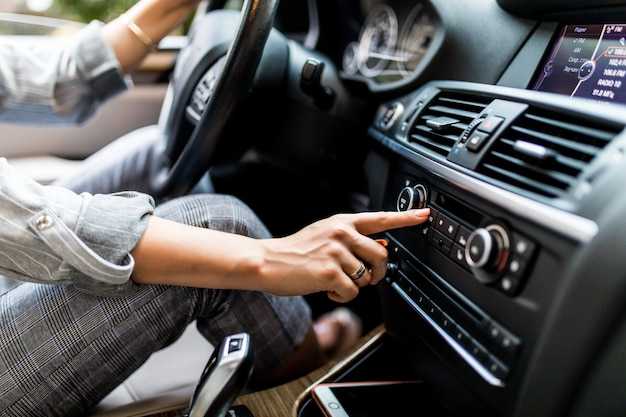
Для достижения качественного звучания и комфортного управления устройством важно провести точную регулировку параметров. Ниже представлены ключевые рекомендации по корректировке аудиосистемы и интерфейса.
- Эквалайзер: Используйте 7-полосный графический эквалайзер для тонкой подстройки частот. Рекомендуется начать с плоской кривой и постепенно усиливать низкие частоты (60–250 Гц) для глубины басов, средние (500–2000 Гц) – для четкости вокала, высокие (4–16 кГц) – для детализации инструментов. Не допускайте перегрузки на отдельных диапазонах, чтобы избежать искажений.
- Баланс и фейдер: Отрегулируйте баланс (лево–право) и фейдер (перед–зад) согласно расположению динамиков в салоне. Для равномерного звука в среднем ряду установите центральное значение, слегка смещая баланс в сторону водителя при одиночном прослушивании.
- Настройка сабвуфера: Включите сабвуфер в меню, установите уровень громкости в диапазоне 6–8 для большинства моделей динамиков. Частоту среза задайте на 80–120 Гц, избегая слишком низких значений, которые могут привести к гудению.
- Время задержки (Time Alignment): Активируйте функцию для коррекции времени прохождения звука от динамиков до ушей пассажира. Измерьте расстояния до каждого динамика и внесите значения в миллисекундах, что улучшит стереообраз и локализацию звука.
- Управление громкостью: Используйте функцию автоматической регулировки громкости (ASL) для компенсации уровня шума в салоне при движении. Дополнительно можно задать максимальный порог громкости, чтобы избежать резких перепадов звука.
- Дисплей и интерфейс: Настройте яркость экрана под условия эксплуатации: днем рекомендуется уровень 70–90%, ночью – 20–40%. В меню выбора источников активируйте быстрый доступ к наиболее используемым радиостанциям и USB-устройствам.
Оптимизация встроенных функций позволит не только повысить качество звучания, но и сделать управление максимально удобным в любых условиях эксплуатации.
Первоначальные настройки: калибровка и выбор региона

Перед началом эксплуатации устройства важно выполнить точную калибровку дисплея и выбрать региональные параметры. Это обеспечивает оптимальное отображение карт, корректную работу системы навигации и правильное отображение цен и валют. Начинайте с входа в меню настроек, где необходимо выбрать пункт «Регион» или «Страна».
При выборе региона обратите внимание на наличие специальной версии карт для вашего региона. Для правильной работы системы рекомендуется выбрать именно ту страну, для которой предназначена используемая версия прошивки. После выбора региона проводите калибровку сенсорного экрана:
| Шаг | Действие |
|---|---|
| 1 | Активируйте режим калибровки через раздел «Настройки» – «Экран» – «Калибровка». |
| 2 | Следуйте инструкциям на экране, касаясь центра каждой точки, что позволяет системе точно определить зоны сенсорного ввода. |
| 3 | После завершения процедуры убедитесь, что все касания распознаются правильно, и выполните повторную калибровку при необходимости. |
Дополнительно рекомендуется определить язык интерфейса и установить часовой пояс, чтобы обеспечить своевременное отображение времени. Для этого зайдите в раздел «Общие параметры», выберите «Язык» и «Часовой пояс», подтвердите выбранные настройки и сохраните изменения.
Параметр региона влияет не только на визуальные компоненты, но и на работу служб определения местоположения, что особенно важно для получения точных маршрутов и актуальных данных о дорожной ситуации. Производите эти настройки на чистом устройстве или после полной сброса до заводских настроек для исключения конфликтов с уже существующими данными.
Настройка звука: баланс, усиление Bass и настройка эквалайзера
Для достижения оптимального звучания важно правильно регулировать баланс – перемещением ползунка в настройках оставить звук равномерно распределенным между левым и правым каналом, избегая перекоса в одну сторону, что может привести к искажению стереоэффекта.
Усиление низких частот (Bass) при выборе уровня прибавки рекомендуется проводить постепенно, ориентируясь на слушательскую зону и стиль музыки. Слишком сильное увеличение вызывает мыльность и искажения, особенно при высоких уровнях громкости.
Настройку эквалайзера целесообразно выполнять исходя из жанра композиции. При необходимости подчеркнуть басовые линии, повышайте уровень на диапазоне 60-120 Гц, при этом избегайте чрезмерных скачков, которые могут исказить всю картинку. В случае, если требуется подчеркнуть высшие частоты, регулируйте диапазон 8-16 кГц, придерживаясь умеренности, чтобы не превратить звук в металлический шум.
Рекомендуется слушать музыку на средней громкости во время финальной корректировки. Используйте ручной режим эквалайзера для более точного контроля и поэтапного сравнения изменений, чтобы каждый компонент звучания гармонично сочетался с остальными.
Несколько дополнительных сигналов: для сложных произведений активируйте функцию «Линейный режим» и отключите автоматические фильтры, что позволит точнее услышать разницу при настройке. Регулярно проверяйте качество звука, переключаясь между разными жанрами, чтобы подобрать универсальные параметры без потери нюансов.
Подключение навигационной системы и установка маршрутов
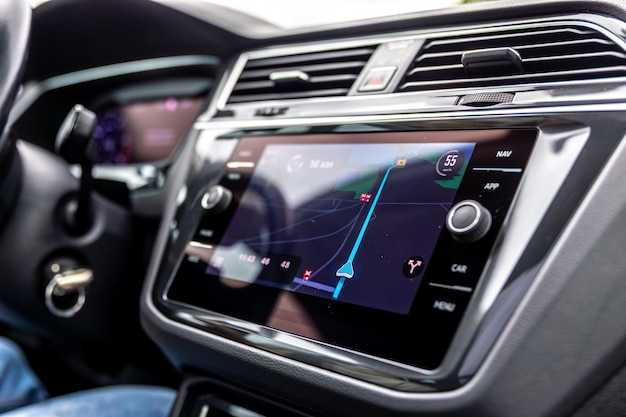
Для интеграции навигационной системы с устройством необходимо выполнить несколько шагов. Сначала убедитесь, что у вас есть все необходимые кабели и адаптеры для подключения. Обычно требуется USB-кабель для передачи данных и питания.
После подключения устройства к источнику питания и системы автомобиля, выполните следующие действия:
- Включите устройство и перейдите в меню настроек.
- Выберите раздел «Навигация» или «GPS». Убедитесь, что функция GPS активирована.
- Если требуется, установите обновления карт. Это можно сделать через Wi-Fi или с помощью USB-накопителя.
Для установки маршрута выполните следующие шаги:
- На главном экране выберите опцию «Маршрут» или «Поиск адреса».
- Введите адрес назначения. Используйте экранную клавиатуру для ввода данных.
- После ввода адреса система предложит несколько вариантов маршрута. Выберите наиболее подходящий.
- Нажмите кнопку «Начать навигацию» для активации маршрута.
Рекомендуется также ознакомиться с дополнительными функциями, такими как:
- Изменение настроек маршрута (избегать платных дорог, выбирать живописные маршруты).
- Сохранение часто используемых адресов в избранное.
- Просмотр информации о пробках и дорожных условиях в реальном времени.
Регулярно проверяйте наличие обновлений для карт и программного обеспечения, чтобы обеспечить точность навигации и доступ к новым функциям.
Обновление прошивки и установка дополнительных приложений
Для обновления системного ПО требуется загрузить последнюю версию с официального сайта производителя. Файл обновления обычно поставляется в формате .bin или .zip. Перед началом процедуры подключите накопитель USB к компьютеру, распакуйте архив и скопируйте файл в корневую папку носителя.
Подключите USB-накопитель к устройству и перейдите в меню «Обновление» через системные настройки. Следуйте инструкциям на экране, не отключая питание во время процесса, чтобы избежать повреждения программного обеспечения. После завершения обновления система автоматически перезагрузится.
Для установки дополнительных приложений необходимо использовать встроенный магазин приложений или загрузить APK-файлы с доверенных источников. При использовании APK-файлов активируйте разрешение на установку из неизвестных источников в разделе безопасности.
Рекомендуется проверять совместимость приложений с версией прошивки, чтобы избежать сбоев в работе. Установка программ, не адаптированных под устройство, может привести к нестабильной работе или ошибкам.
При возникновении проблем с загрузкой или установкой обновлений восстановите заводские настройки через меню «Сброс», а затем повторите процедуру. Храните резервные копии важных данных перед обновлением ПО.
Использование дополнительных функций: камера заднего вида, Bluetooth и голосовое управление

Камера заднего вида обеспечивает безопасное и комфортное маневрирование при движении назад. Перед подключением убедитесь, что камера правильно фиксирована и соединена с магнитолой через соответствующий видеовход. Настройте отображение изображения, выбрав режим автоматического переключения при включении задней передачи, чтобы экран активировался без задержек. Для устранения искажения или плохого качества изображения уточните настройку яркости, контрастности и цветопередачи в меню настроек устройства.
Интеграция с Bluetooth облегчает обмен аудиофайлами и звонки без использования рук. Включите Bluetooth в меню системы и сделайте устройство обнаруживаемым, активировав режим обнаружения, чтобы смартфон или другое устройство могло найти магнитолу. После появления в списке подключенных устройств выберите его и подтвердите код подтверждения, если потребуется. Для наилучшей работы советуется использовать профиль A2DP для передачи высококачественного стерео звука и профиль HFP для звонков. Убедитесь, что список разрешенных контактов синхронизирован, чтобы быстро получать доступ к абонентам во время поездки.
Голосовое управление расширяет возможности взаимодействия без отрыва внимания от дороги. Для активации функции нажмите соответствующую кнопку на руле или дисплее, либо произнесите предварительно настроенную команду, если есть такая опция. В большинстве случаев поддержку голосовых команд можно включить через меню настроек, активировав распознавание речи. Используйте четкую артикуляцию и короткие фразы для успешной реакции системы на команды, например: ‘Позвонить Петрову’ или ‘Включить музыку’. Правильная настройка микрофона и калибровка чувствительности критичны для точного распознавания команд в шумных условиях.
| Функция | Рекомендации | Важные моменты |
|---|---|---|
| Камера заднего вида | Проверьте крепление, настройте изображение, активируйте автоматический запуск | Правильный монтаж и калибровка значительны для четкости |
| Bluetooth | Объявите устройство обнаруженным, подтвердите подключение, настройте профили | Обновление прошивки системы обеспечивает лучшую совместимость |
| Голосовое управление | Активируйте через меню или рулевое управление, произносите команды четко | Настройка микрофона и обучение системе повышают точность распознавания |