Интеграция современных мультимедийных платформ в автомобиль требует точного понимания процессов подключения и конфигурации. Для устройств с двумя посадочными модулями необходимо учитывать особенности установки, совместимости и оптимизации функциональности, чтобы добиться максимально удобного использования. В этой статье собрана серия четких рекомендаций и последовательных шагов, позволяющих провести венам настройку без ошибок и лишних хлопот.
Перед началом важно правильно выбрать функциональную модель, способную работать с установленным программным обеспечением, а также подготовить все необходимые инструменты — от отверток до адаптеров питания и кабелей. Актуальность правильного подхода обусловлена сложностью взаимодействия между аппаратной частью и приложениями, что связано с множеством вариантов конфигурации.
Для успешного завершения установки рекомендуется ознакомиться с техническими характеристиками выбранной системы, проверить совместимость входных сигналов и убедиться в наличии необходимых драйверов и прошивок. Не менее важно подготовить место для работы, чтобы обеспечить свободный доступ к электропроводке и интерфейсам الاتصال.
Подготовительные шаги и подключение устройств
Перед началом установки необходимо собрать все необходимые инструменты и материалы. Убедитесь, что у вас есть отвертка, мультиметр, а также необходимые кабели и адаптеры для подключения. Проверьте совместимость устройства с вашим автомобилем, изучив руководство пользователя и размеры монтажного пространства.
Отключите аккумулятор автомобиля, чтобы избежать короткого замыкания во время работы. Снимите старое устройство, аккуратно отсоединив все провода. Обратите внимание на цветовую кодировку проводов, чтобы правильно подключить новое устройство.
Подготовьте кабели для подключения. Если ваше новое устройство поддерживает Bluetooth, убедитесь, что у вас есть доступ к Wi-Fi для загрузки необходимых приложений. Если требуется, установите антенну для улучшения приема сигнала.
Подключите провода согласно схеме, предоставленной производителем. Обычно это включает в себя подключение питания, заземления и динамиков. Используйте мультиметр для проверки правильности соединений. Убедитесь, что все соединения надежны и защищены от коррозии.
После завершения подключения, установите устройство в монтажное пространство. Убедитесь, что оно надежно закреплено и не будет мешать другим элементам интерьера автомобиля. Подключите аккумулятор и проверьте работоспособность устройства, следуя инструкциям на экране.
Подбор совместимой модели магнитолы и проверка комплектующих
Выбор подходящей модели устройства требует учёта размера монтажного отверстия, обозначаемого стандартом – 2 DIN, что составляет 180×100 мм, однако необходимо уточнить конкретные параметры у производителя или в технической документации. Обратите внимание на поддержку разрешения дисплея, соответствующего стандартам вашего автомобиля, а также наличие крепежных элементов, совместимых с внутренней панелью.
Перед приобретением важно проверить совместимость с системой электропроводки автомобиля: наличие разъёмов для подключения питания, акустической системы и дополнительных аксессуаров, таких как камера заднего вида или USB-лимиты. Внимание уделите наличию интерфейсов – наличие Bluetooth, разъёмов для внешних аудиоустройств, Wi-Fi и поддержки GSM-модулей расширяет возможности устройства.
Перед покупкой рекомендуется осмотреть комплект: наличие монтажных рамок, кабельных комплектов, Wi-Fi антенн и системных креплений. Несовместимые или отсутствующие компоненты могут привести к затруднениям при установке или дальнейшей эксплуатации.
Проверьте поддержку операционной системы устройства: она должна быть совместима с выбранной версией прошивки и возможными обновлениями. Обратите внимание на наличие поддержки популярных жанров мультимедийных кодеков и форматов, что расширяет функциональность при воспроизведении аудио и видеофайлов.
При выборе модели также стоит учитывать отзывы владельцев и рейтинг производителя. Надежный бренд гарантирует качество сборки и своевременную поддержку. Производители с высоким уровнем репутации часто предоставляют обновления программного обеспечения, исправляющие ошибки и расширяющие функции.
Перед покупкой рекомендуется сделать примерный расчет стоимости аксессуаров и дополнительных компонентов, чтобы избежать неожиданных затрат. В случае сомнений – консультируйтесь с опытными специалистами или специалистами на специализированных форумах, где можно получить советы, основанные на практическом опыте эксплуатации.
Подключение питания и подключение к бортовой сети автомобиля
Для правильной подачи питания необходимо определить зеленый и желтый провода из кабеля автомобиля. Зеленый обычно отвечает за постоянное питание, а желтый – за питание в режиме работы двигателя. Используйте мультиметр, чтобы подтвердить их функцию, проверяя наличие напряжения и его стабильность.
Перед подключением отключите аккумулятор, чтобы избежать коротких замыканий и других повреждений. При этом важно удерживать отрицательную клемму аккумулятора снятой минимум на одну минуту, чтобы сбросить накопленное напряжение.
Провод заземления в большинстве случаев подключается к металлической части корпуса автомобиля, обеспечивая общий минус системы. Очищайте место крепления, удаляя ржавчину и краску для хорошего контакта.
| Цвет провода | Функция | Рекомендации по подключению |
|---|---|---|
| Зеленый | Постоянное питание (+) | Подключите к постоянной линии сети аккумулятора или к параллельной цепи с постоянным напряжением |
| Желтый | Питание при включении зажигания (+) | Подключите к цепи, которая активируется с замком зажигания |
| Черный или коричневый | Заземление (-) | Подключите к металлическому корпусу или к штатной минусовой клемме |
При соединении кабелей используйте изоляционную ленту или термоусадочные муфты для защиты контактов. Для надежности рекомендуется зафиксировать соединения скотчем или клипсами, чтобы исключить возможность ослабления или обрыва.
Проверяйте правильность подключения, подключив источник питания и убедившись в отсутствии короткого замыкания. После успешных тестов подключите основную клемму аккумулятора, следя за тем, чтобы никакие проводки не оказались повреждены или неправильно закреплены.
Подключение к внешним устройствам: камеры, динамики, USB и AUX
Для интеграции различных устройств в автомобильную аудиосистему необходимо учитывать несколько аспектов подключения. Начнем с камер. Современные модели поддерживают подключение задних и фронтальных камер. Обычно для этого используется разъем RCA. Убедитесь, что камера совместима с вашей системой, и следуйте инструкциям по подключению, чтобы избежать проблем с отображением изображения.
Динамики можно подключить через специальные выходы на задней панели устройства. Обратите внимание на мощность и импеданс динамиков, чтобы избежать перегрузки. Рекомендуется использовать провода соответствующего сечения для обеспечения качественного звука и минимизации потерь.
USB-порты служат для подключения флеш-накопителей и других устройств. Убедитесь, что используемый носитель отформатирован в FAT32 или exFAT, так как другие форматы могут не поддерживаться. Для воспроизведения музыки просто вставьте флешку в USB-порт, и система автоматически обнаружит ее содержимое.
AUX-вход позволяет подключать устройства через стандартный 3.5 мм разъем. Это удобно для воспроизведения аудио с мобильных телефонов или плееров. Используйте качественный кабель, чтобы избежать потери звука. После подключения выберите AUX в меню источников, чтобы начать воспроизведение.
При подключении всех устройств важно следить за качеством соединений и использовать оригинальные или сертифицированные аксессуары. Это обеспечит стабильную работу и высокое качество звука.
Настройка первоначальных параметров через меню магнитолы
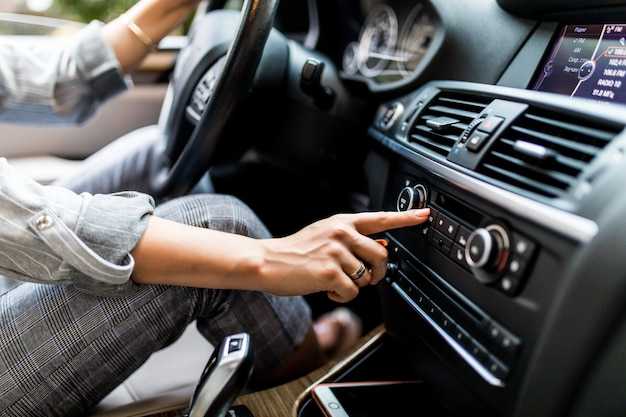
Первый шаг после установки устройства – доступ к меню конфигурации. Для этого включите питание и дождитесь загрузки интерфейса. Обычно на экране появится приветственное сообщение или логотип производителя.
Следующий этап – переход к настройкам. Найдите иконку «Настройки» или «Setup» на главном экране. Это может быть изображение шестеренки или текстовая надпись. Нажмите на нее для открытия меню.
В меню конфигурации вы увидите несколько категорий. Основные из них:
- Звук: Здесь можно отрегулировать уровень громкости, баланс и фейдер. Рекомендуется установить баланс по центру, а фейдер – на передние динамики для оптимального звучания.
- Экран: Настройте яркость и контрастность дисплея. Это поможет улучшить видимость в различных условиях освещения.
- Подключения: Проверьте настройки Bluetooth и Wi-Fi. Убедитесь, что устройство обнаруживает ваш смартфон или другие гаджеты.
- Язык: Выберите предпочитаемый язык интерфейса. Это упростит дальнейшую работу с меню.
После внесения изменений не забудьте сохранить настройки. Обычно для этого нужно нажать кнопку «Сохранить» или «OK». Если такая кнопка отсутствует, изменения могут сохраняться автоматически.
Рекомендуется также ознакомиться с разделом «Информация о системе». Здесь можно найти сведения о версии программного обеспечения и доступных обновлениях. Регулярные обновления могут улучшить функциональность устройства.
После завершения всех настроек проверьте работу основных функций: воспроизведение музыки, радио и подключение к смартфону. Это поможет убедиться, что все параметры установлены корректно.
Настройка системы, установка и обновление программного обеспечения
Для оптимальной работы устройства необходимо правильно настроить систему и установить актуальное программное обеспечение. Следуйте этим рекомендациям:
-
Первоначальная настройка: После включения устройства, следуйте инструкциям на экране для выбора языка, подключения к Wi-Fi и настройки времени. Эти параметры обеспечат корректную работу всех функций.
-
Установка приложений: Перейдите в магазин приложений, чтобы загрузить необходимые программы. Рекомендуется установить:
- Навигационные приложения (например, Google Maps или Яндекс.Карты);
- Мультимедийные плееры;
- Приложения для работы с музыкой и радио.
-
Обновление ПО: Регулярно проверяйте наличие обновлений. Для этого:
- Перейдите в настройки;
- Выберите раздел ‘Обновление системы’;
- Нажмите ‘Проверить обновления’.
Если доступно новое ПО, следуйте инструкциям для его установки.
-
Настройка параметров: В разделе настроек можно изменить параметры звука, экрана и подключения. Рекомендуется:
- Настроить эквалайзер для оптимального звучания;
- Установить яркость экрана в зависимости от условий освещения;
- Подключить Bluetooth для синхронизации с мобильными устройствами.
-
Резервное копирование: Создайте резервные копии важных данных. Это можно сделать через настройки, выбрав соответствующий раздел. Это поможет избежать потери информации при сбоях.
Следуя этим шагам, вы обеспечите стабильную работу устройства и сможете наслаждаться всеми его функциями без проблем.
Установка необходимых приложений и драйверов
Рекомендуется использовать Loader, предназначенный для автоматической установки подходящих драйверов. Он обычно поставляется в виде архива или установочного файла и содержит драйверы, совместимые с вашей моделью головного устройства.
Перед началом процесса рекомендуется проверить наличие последних обновлений программного обеспечения. Для этого следует посетить страницу поддержки на сайте производителя и сравнить текущую версию программных компонентов с доступными.
Для поиска нужных приложений используйте точные названия моделей или номера версий. Зачастую разработчики предоставляют универсальные утилиты, которые автоматически распознают устройство и устанавливают необходимые драйверы без вмешательства пользователя.
При отсутствии автоматических решений рекомендуется вручную установить драйверы, следуя инструкциям. Обычно это включает в себя подключение устройства через USB к компьютеру, запуск файла драйвера и последовательное подтверждение всех запросов.
Обратите внимание, что некоторые программы требуют предварительной активации режима разработчика на самом устройстве или в настройках системы. В этом случае необходимо активировать соответствующие параметры и разрешить установку неподписанных приложений.
Важно использовать только проверенные источники для загрузки драйверов: файлы из сети должны быть подписанными и соответствовать модели гаджета. Не рекомендуется скачивать файлы из неизвестных или сомнительных ресурсов, чтобы избежать ошибок и сбоев в работе.
Обновление прошивки магнитолы через USB или Wi-Fi
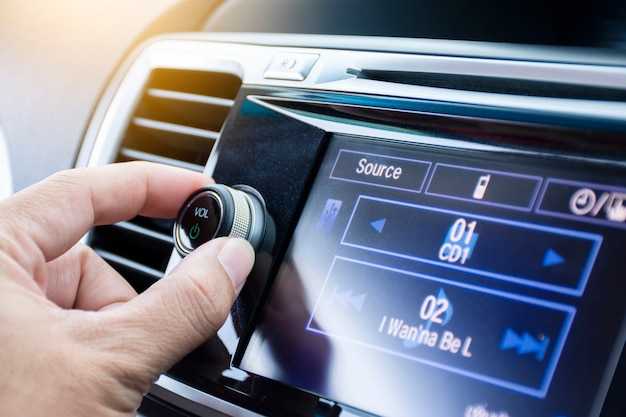
Для обновления программного обеспечения устройства следует использовать проверенные источники – официальный сайт производителя или обновленные файлы, скачанные с доверенных ресурсов. Перед началом процедуры убедитесь в наличии стабильного источника питания и соответствующего кабеля USB или стабильного соединения Wi-Fi, чтобы избежать недоразумений во время загрузки.
Обновление через USB предполагает использование специального разъема на корпусе системы. В первую очередь готовится USB-накопитель с файловым менеджером, на котором записан скачанный файл прошивки в корень флешки без дополнительных папок. После подключения накопителя к соответствующему порту происходит автоматический запуск процесса обновления, либо требуется вручную выбрать опцию «обновление через USB» в меню настроек устройства.
При использовании Wi-Fi подключение должно обеспечивать хорошую скорость передачи данных. Необходимая прошивка загружается через встроенный интерфейс или веб-оболочку, в которую вбиваются IP-адреса и учетные данные, указанные в руководстве. После начала скачивания установка идет автоматически, без вмешательства пользователя, важно только дождаться завершения и перезагрузки системы. В случае перебоев или ошибок рекомендуется повторить процедуру, отключив и снова подключив источник питания.
Обновление посредством обеих методов может требовать временного отключения от автомобиля или временного отключения питания до завершения загрузки. Вне зависимости от выбранного способа, важно не отключать устройство в процессе установки для предотвращения повреждения прошивки и обеспечения её целостности.
Настройка сети Wi-Fi и подключение к интернету
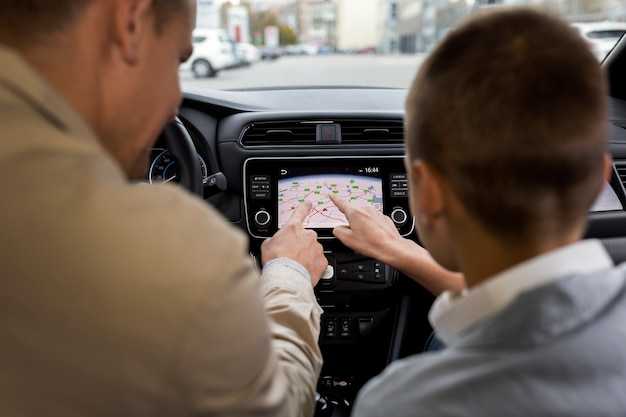
Перед использованием функции интернет-обмена внимательно перезагрузите устройство, чтобы установить сетевые параметры. В меню настроек перейдите в раздел Wi-Fi. Если данная опция отключена, активируйте ее, переместив переключатель в позицию ‘Вкл’.
После этого система автоматически выполнит сканирование доступных сетей. Выберите нужную точку доступа из списка предложенных. В случае, если сеть защищена паролем, введите его точными символами, учитывая регистр букв. Обычно пароль указывается на маршрутизаторе или в настройках сети.
При успешной аутентификации появится сообщение о подключении. В настройках сети можно также активировать автоматическое подключение при запуске устройства, чтобы исключить необходимость повторной авторизации.
Если возникнут проблемы с поиском сети, проверьте работоспособность маршрутизатора и наличие сигнала. Повторно выполните сканирование или перезагрузите оборудование, чтобы активизировать питание Wi-Fi-модуля.
Для более стабильного соединения рекомендуется отключить режим экономии энергии Wi-Fi или снизить уровень шумов в системе, что поможет устранить сбои и задержки при передаче данных. После подключения убедитесь в наличии доступа к интернету через браузер или приложение.
Калибровка сенсорного экрана и настройка звукопередачи
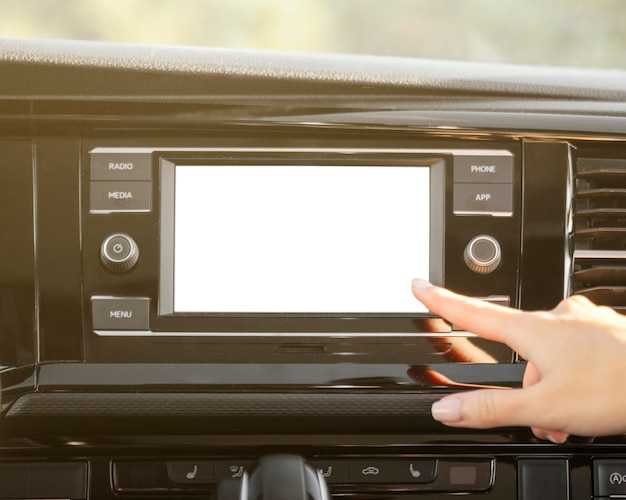
Процесс точной работы сенсорного дисплея требует правильной калибровки. Для этого войдите в меню настройки, выберите раздел калибровки экрана и следуйте указаниям системы. Обычно необходимо тапать по центру крестиков, расположенных на экране, чтобы система могла правильно определить зоны касания. Важно выполнять это задание аккуратно, избегая спешки и нажимая точно в указанных точках.
Если после калибровки изображение на дисплее отклоняется или реакции запаздывают, повторите процедуру или попробуйте выполнить сброс к стандартным настройкам. В случае продолжительных проблем подключите устройство к компьютеру через специальное программное обеспечение. Там можно выполнить более точную калибровку, вручную подбирая параметры чувствительности и отклика.
Настройка звука требует выбора подходящих параметров для каждого входа. Войдите в раздел аудионастроек и установите баланс между левым и правым каналом, чтобы обеспечить равномерное звучание. Также рекомендуется откорректировать уровни низких, средних и высоких частот, подбирая баланс под особенности акустики салона и личные предпочтения.
Для улучшения звучания используйте возможность фильтрации шумов и электронных помех, активируя встроенные фильтры. При наличии внешних усилителей или сабвуфера, убедитесь, что уровень сигнала правильно регулируется для поддержания чистоты звука без искажений. Тестовые воспроизведения помогут настроить параметры до достижения желаемого качества.
После завершения калибровочных процедур рекомендуется провести финальный тест, открыв разнообразные источники звука и следя за отзывчивостью дисплея и качеством звучания. Только такой подход обеспечит комфортную работу системы с максимальной точностью и чистотой передачи звука.