Магнитолы андроид в автомобиле стали неотъемлемой частью современного технологичного мира. Они предлагают широкий спектр функций и возможностей, которые позволяют водителям и пассажирам наслаждаться комфортом и удобством во время поездок. Однако, чтобы еще больше упростить использование магнитолы андроид, можно подключить пульт управления, который позволит вам управлять всеми функциями магнитолы без отрыва от дороги.
Подключение пульта к магнитоле андроид — это несложная процедура, которая не требует специальных навыков или знаний в области электроники. Однако, чтобы правильно подключить пульт, вам понадобятся некоторые инструкции и советы. В этой статье мы расскажем вам, как подключить пульт к магнитоле андроид и дадим вам полезные советы, которые помогут вам наслаждаться удобством управления магнитолой в любое время.
Сначала вам потребуется сами пульт управления и магнитола андроид, которые поддерживаются друг другом. Обратите внимание на модель магнитолы и убедитесь, что она совместима с пультом управления. Если у вас нет пульта, вы можете купить его в интернет-магазинах или специализированных магазинах автомобильных аксессуаров.
Подключение пульта к магнитоле андроид — пошаговая инструкция
Пульт дистанционного управления может значительно облегчить использование магнитолы Android в автомобиле. Подключение пульта к магнитоле андроид не требует специальных навыков или инструментов. В этой пошаговой инструкции вы узнаете, как правильно подключить пульт к магнитоле Android.
Шаг 1: Проверьте совместимость
Перед тем, как продолжить, убедитесь, что ваша магнитола Android и пульт дистанционного управления совместимы. Проверьте спецификации вашей магнитолы и ищите информацию о том, поддерживает ли она внешние пульты управления.
Шаг 2: Подготовьте пульт дистанционного управления
Убедитесь, что в батарейном отсеке пульта установлены новые батарейки или что существующие батарейки заряжены. Убедитесь, что пульт работает, нажимая кнопки и убеждаясь, что светодиоды на пульте мигают или загораются.
Шаг 3: Настройте магнитолу
Включите магнитолу Android и перейдите в меню настроек. Откройте раздел, отвечающий за использование пульта дистанционного управления.
Примечание: Местоположение этого раздела может различаться в зависимости от модели магнитолы Android. Если вы не можете найти раздел, свяжитесь с руководством пользователя вашей магнитолы или обратитесь в службу поддержки.
Шаг 4: Подключите пульт к магнитоле
Вставьте инфракрасный приемник пульта в соответствующий разъем на магнитоле Android. Убедитесь, что разъем точно подходит и плотно вставлен.
Шаг 5: Проверьте работу пульта
Наведите пульт на магнитолу и нажмите любую кнопку. Если светодиод на пульте мигает или загорается на магнитоле, это означает, что пульт правильно подключен и работает.
Теперь вы можете управлять магнитолой Android с помощью пульта дистанционного управления. Пользуйтесь функциональными кнопками, чтобы регулировать громкость, переключать треки или радиостанции, а также изменять настройки магнитолы.
Примите во внимание, что некоторые магнитолы Android могут требовать дополнительную настройку или установку драйверов для работы с пультом дистанционного управления. Проверьте руководство пользователя вашей магнитолы или обратитесь в службу поддержки, если возникнут проблемы.
Необходимые материалы и инструменты для подключения
Перед тем как приступить к подключению пульта к магнитоле Android, убедитесь, что у вас есть следующие материалы и инструменты:
- Магнитола Android: для успешного подключения вам, конечно же, понадобится магнитола, поддерживающая Android.
- Пульт управления: выберите пульт, который подойдет для вашей магнитолы Android. Обычно пульты поставляются вместе с магнитолой, но если вашей магнитоле не сопутствует пульт, вам нужно будет приобрести его отдельно.
- Кабель USB: кабель USB необходим для подключения пульта к магнитоле. Убедитесь, что у вас есть соответствующий кабель, который может подключаться как к магнитоле, так и к пульту управления.
- Софтверная поддержка: убедитесь, что на магнитоле установлено необходимое программное обеспечение, а также проверьте, есть ли необходимые драйверы на вашем компьютере, если планируете настраивать пульт с помощью компьютера.
Важно помнить, что предоставленные инструкции и рекомендации могут незначительно отличаться, в зависимости от модели магнитолы и пульта управления. Поэтому перед началом установки тщательно изучите документацию, поставляемую с вашими устройствами.
Изучение интерфейса пульта и настройка кнопок
При подключении пульта к магнитоле Android, важно освоить интерфейс пульта и правильно настроить кнопки для удобного управления магнитолой. Вот несколько полезных инструкций:
1. Ознакомьтесь с расположением кнопок на пульте
Перед началом настройки кнопок, изучите, какие кнопки доступны на пульте и их расположение. Убедитесь, что вы знаете, какие функции отвечают каждой кнопке.
2. Подключите пульт к магнитоле Android
Убедитесь, что ваш пульт успешно подключен к магнитоле Android. Установите соединение с помощью Bluetooth или другого способа, указанного в инструкции к пульту.
3. Зайдите в настройки магнитолы
Настройки магнитолы Android могут различаться в зависимости от модели и производителя. Обычно настройки можно найти на главном экране или в меню приложений.
4. Найдите раздел Пульт или Управление
Внутри настроек магнитолы найдите раздел, который отвечает за настройку пульта или управления. Обычно он называется Пульт или Управление.
5. Настройте кнопки пульта
В разделе Пульт или Управление вы найдете список доступных функций, которые можно назначить на кнопки пульта. Выберите функцию, которую хотите настроить, и нажмите на соответствующую кнопку на пульте.
6. Проверьте настройки пульта
После того, как настройка кнопок завершена, протестируйте пульт на работоспособность. Убедитесь, что назначенные функции корректно выполняются при нажатии соответствующих кнопок.
Следуя этим советам, вы сможете эффективно изучить интерфейс пульта и настроить кнопки для комфортного управления магнитолой Android.
Проверка совместимости пульта с магнитолой
Перед покупкой пульта для подключения к магнитоле на базе операционной системы Android необходимо убедиться в их совместимости. Важно, чтобы пульт был совместим с вашей магнитолой, чтобы верно взаимодействовать и передавать команды управления.
Для проверки совместимости вам понадобится узнать модель вашей магнитолы. Обычно это указано на корпусе магнитолы или в настройках устройства. После того как вы определили модель магнитолы, ищите информацию о совместимых пультах на сайте производителя или в официальных источниках. Также полезно обратиться к отзывам пользователей или посетить специализированные форумы и группы в социальных сетях, где пользователи обсуждают опыт использования пультов и их совместимость с разными моделями магнитол.
Дополнительно, уточните информацию о требованиях к подключению пульта к магнитоле. Некоторые пульты работают по инфракрасному сигналу, а другие используют беспроводное соединение, например, Bluetooth или Wi-Fi. Убедитесь, что ваша магнитола поддерживает выбранный способ подключения и совместима с пультом.
| Модель магнитолы | Совместимые пульты |
|---|---|
| Магнитола 1 | Пульт 1, Пульт 2 |
| Магнитола 2 | Пульт 2, Пульт 3 |
| Магнитола 3 | Пульт 3, Пульт 4 |
Прежде чем купить пульт, проверьте его наличие в списке совместимых устройств. Также убедитесь, что у пульта есть все необходимые функции, которые вам нужны для управления магнитолой.
Проверка совместимости пульта с магнитолой на базе Android очень важна. Неправильно подобранный пульт может не работать или работать некорректно. Чтобы быть уверенным в совместимости, узнайте модель вашей магнитолы, проверьте поддержку пульта на официальных источниках, прочтите отзывы пользователей и уточните требования к подключению пульта к магнитоле. Таким образом, вы приобретете идеально подходящий и функциональный пульт для управления магнитолой Android.
Подключение пульта к магнитоле через Bluetooth
У магнитолы на базе операционной системы Android зачастую есть встроенный модуль Bluetooth, который позволяет подключить к устройству дополнительные аксессуары, включая пульты дистанционного управления. В данной статье рассмотрим несколько простых шагов, которые помогут вам подключить пульт к магнитоле через Bluetooth.
Шаг 1: Проверьте наличие Bluetooth
Первым делом убедитесь, что ваша магнитола имеет встроенный модуль Bluetooth. Обычно такие модели имеют специальный раздел в настройках, где можно включить и настроить Bluetooth.
Шаг 2: Включите Bluetooth на устройстве
Настройте ваш пульт в режиме сопряжения. Это нужно сделать, чтобы ваша магнитола могла обнаружить и подключиться к пульту.
Шаг 3: Найдите и подключите пульт
На магнитоле зайдите в настройки Bluetooth и нажмите на кнопку Найти устройства. Магнитола начнет поиск доступных устройств. Когда ваш пульт появится в списке, выберите его и нажмите на кнопку Подключить.
Шаг 4: Настройте пульт
После успешного подключения ваш пульт должен быть готов к использованию. Однако, в некоторых случаях могут потребоваться некоторые настройки.
- Проверьте настройки громкости на пульте и магнитоле. Убедитесь, что громкость пульта и магнитолы синхронизированы.
- Проверьте дополнительные функции вашего пульта, такие как навигация, регулировка яркости, переключение источников звука и т.д. Убедитесь, что все функции работают корректно.
Теперь, когда ваш пульт подключен к магнитоле через Bluetooth, вы можете управлять музыкой, навигацией и другими функциями вашей магнитолы с помощью пульта дистанционного управления.
Подключение пульта к магнитоле через USB-порт
Подключение пульта к магнитоле через USB-порт дает возможность управлять функциями магнитолы с помощью пульта дистанционного управления. Это удобно и позволяет безопасно управлять магнитолой во время движения.
Для подключения пульта к магнитоле через USB-порт необходимо выполнить следующие шаги:
1. Проверьте совместимость
Убедитесь, что ваш пульт дистанционного управления и магнитола поддерживают подключение через USB-порт. Обычно эту информацию можно найти в инструкции по эксплуатации или на официальном сайте производителя.
2. Подготовьте необходимые кабели
Для соединения пульта с магнитолой через USB-порт вам понадобится USB-кабель. Убедитесь, что у вас есть необходимый кабель или приобретите его.
3. Подключите кабель
Подключите один конец USB-кабеля к порту USB на пульте дистанционного управления, а другой конец к USB-порту на магнитоле. Обычно USB-порты на магнитоле расположены на передней или задней панели.
4. Установите драйверы (при необходимости)
В некоторых случаях для корректной работы пульта дистанционного управления через USB-порт может потребоваться установка драйверов. Если магнитола не распознает пульт после подключения, проверьте наличие драйверов на официальном сайте производителя.
Важно: Перед установкой драйверов рекомендуется сделать резервную копию данных с магнитолы, чтобы избежать потери информации.
5. Проверьте подключение
После подключения кабеля и, если необходимо, установки драйверов, проверьте работу пульта через USB-порт. Нажмите несколько кнопок на пульте и убедитесь, что магнитола правильно реагирует на команды.
Теперь вы можете управлять функциями магнитолы с помощью пульта дистанционного управления, не отрывая руки от руля и не отвлекаясь от дороги.
Убедитесь, что вы читаете инструкцию по эксплуатации вашей магнитолы и пульта дистанционного управления, чтобы ознакомиться со всеми возможностями и рекомендациями по использованию.
Настройка пульта для работы с конкретной магнитолой
Пульты, предназначенные для работы с магнитолами на базе операционной системы Android, обычно имеют универсальный набор кнопок, которые могут быть настроены для работы с различными устройствами. Однако, для оптимальной работы пульта с конкретной магнитолой, имеет смысл настроить его подходящим образом.
1. Подбор кода
Перед началом настройки пульта необходимо подобрать соответствующий код, который будет использоваться для связи пульта с магнитолой. Обычно такой код указывается в инструкции по эксплуатации магнитолы или в ее технических характеристиках. Если код не указан, можно попробовать использовать универсальные коды, предлагаемые производителями пультов.
2. Привязка кода
Чтобы привязать пульт к конкретной магнитоле, нужно выполнить следующие действия:
| Шаг | Действие |
|---|---|
| 1 | Включите магнитолу и автомобиль. |
| 2 | Откройте настройки магнитолы. |
| 3 | Перейдите в раздел настроек пульта или удаленного управления. |
| 4 | Выберите опцию Привязать пульт. |
| 5 | Введите код, соответствующий вашей магнитоле. |
| 6 | Нажмите кнопку Привязать или аналогичную. |
| 7 | Проверьте работу пульта, используя различные кнопки. |
Если пульт успешно привязан, он должен работать с магнитолой без проблем. Если же необходимо изменить настройки или привязать пульт к другой магнитоле, можно повторить вышеуказанные шаги.
Важно помнить, что настройка пульта может отличаться в зависимости от модели магнитолы и пульта. При возникновении сложностей или несоответствия инструкциям, рекомендуется обратиться к руководству пользователя магнитолы или к производителю пульта для получения подробной информации по настройке и использованию.
Тестирование функциональности пульта
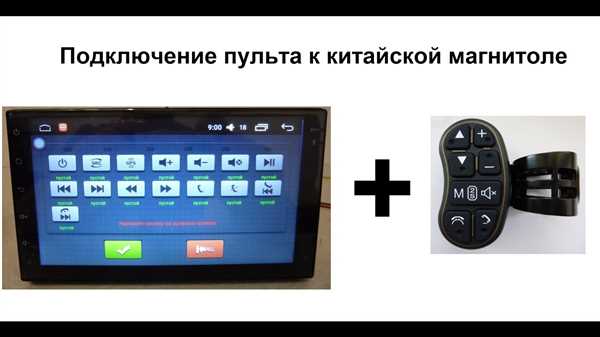
После подключения пульта к магнитоле Android, важно убедиться в правильной работе всех функций пульта. Для этого доступны следующие тесты:
| Кнопка | Описание |
|---|---|
| Включение/выключение | Убедитесь, что пульт может включать и выключать магнитолу при нажатии соответствующей кнопки. |
| Регулировка громкости | Проверьте, что пульт успешно управляет громкостью звука на магнитоле при использовании кнопок + и -. |
| Переключение треков | Убедитесь, что пульт может переключать между треками на магнитоле с помощью кнопок Предыдущий трек и Следующий трек. |
| Управление источником звука | Проверьте, что пульт может переключать между различными источниками звука на магнитоле, такими как FM-радио, Bluetooth, USB и AUX, при использовании соответствующих кнопок. |
| Управление навигацией | Проверьте, что пульт может управлять навигацией на магнитоле, включая перемещение между пунктами меню и подтверждение выбранного пункта. |
Протестируйте каждую функцию пульта, убедившись, что она работает корректно и без задержек. Если обнаружены какие-либо проблемы, проверьте состояние батарей в пульт и убедитесь, что магнитола Android имеет поддержку данного пульта.
Решение распространенных проблем при подключении пульта
Пульты для магнитолы Android обычно достаточно просты в использовании и подключении. Однако иногда могут возникнуть некоторые проблемы, которые необходимо решить, чтобы полноценно пользоваться пультом. В этом разделе мы рассмотрим несколько распространенных проблем и их возможные решения.
Проблема 1: Пульт не подключается к магнитоле
Если пульт не подключается к магнитоле, первым делом рекомендуется проверить батареи в пульте. Убедитесь, что батареи заряжены и правильно установлены. Если батареи исправны, возможно, проблема в оборудовании самой магнитолы или в настройках.
Проверьте, что магнитола находится в режиме ожидания подключения и что Bluetooth включен. Если Bluetooth выключен, включите его и попробуйте подключить пульт снова. Если проблема не устраняется, может потребоваться перезагрузка магнитолы.
Проблема 2: Пульт подключается, но не работает
Если пульт успешно подключился к магнитоле, но не работает, возможно, проблема в настройках или совместимости. Проверьте, что пульт сконфигурирован для работы с вашей магнитолой. Некоторые пульты требуют установки специального приложения на магнитолу для полноценной работы.
Если приложение не установлено, проверьте настройки Bluetooth на магнитоле и на пульте. Убедитесь, что оба устройства подключены и сопряжены в правильном режиме.
Если проблема не устраняется, попробуйте выполнить сброс настроек пульта и магнитолы. Некоторые модели магнитол поддерживают функцию сброса, которая может помочь в восстановлении нормальной работы.
В случае, если все вышеперечисленные методы не работают, рекомендуется обратиться к производителю магнитолы или пульта для получения дополнительной помощи или замены оборудования.
Не забывайте, что каждая магнитола и пульт имеют свои особенности, поэтому инструкциями, предоставленными производителем, следует руководствоваться в первую очередь. Надеемся, что эти советы помогут вам успешно подключить и использовать пульт с вашей магнитолой Android.
Рекомендации по выбору и покупке пульта для магнитолы андроид
При выборе пульта для магнитолы андроид следует учитывать несколько важных факторов, чтобы гарантировать удобство использования и совместимость устройств. Вот некоторые рекомендации, которые помогут вам сделать правильный выбор:
1. Совместимость
Перед покупкой пульта убедитесь, что он совместим с вашей магнитолой андроид. Проверьте, поддерживает ли пульт нужную версию операционной системы, и имеется ли поддержка для вашей модели магнитолы. Это поможет избежать ситуации, когда пульт просто не будет работать.
2. Функциональность
Оцените функциональные возможности пульта и убедитесь, что он полностью соответствует вашим потребностям. Некоторые пульты имеют дополнительные кнопки или функции, такие как контроль громкости, навигация по приложениям или управление телефоном. Выбирайте пульт с функциями, которые будут наиболее полезными для вас.
3. Качество материалов и изготовление
Обратите внимание на качество материалов, из которых сделан пульт, и его общую сборку. Пульт должен быть прочным и удобным в использовании. Проверьте отзывы других пользователей, чтобы получить представление о качестве и надежности конкретной модели.
4. Удобство использования
Попробуйте найти пульт, который удобно лежит в руке и имеет понятные и интуитивно понятные кнопки. Избегайте слишком маленьких пультов, которые могут быть неудобными в использовании. Лучше всего посетить магазин и попробовать пульт вживую, чтобы убедиться в его удобстве.
5. Цена
Определите свой бюджет и выбирайте пульт в пределах этих рамок. Обратите внимание на соотношение цены и качества, чтобы получить наилучший вариант в вашей ценовой категории. Не стоит покупать самый дешевый пульт, так как это может привести к плохому качеству или ограниченным функциональным возможностям.
Следуя этим рекомендациям, вы сможете сделать правильный выбор при покупке пульта для магнитолы андроид. Помните, что хорошо подобранный пульт поможет вам получить максимальное удовольствие от использования магнитолы андроид и сделает управление более удобным и эффективным.