Модель устройства X1811 представляет собой компактное решение для высококачественного воспроизведения звука, которое обеспечивает быстрый обмен данными с различными гаджетами. Технологическая интеграция позволяет подключать персональные смартфоны, планшеты и автомагнитолы, используя встроенные возможности беспроводной связи. Процесс сопряжения требует внимательного подхода и соблюдения определённых шагов, чтобы обеспечить стабильную работу и максимальную совместимость.
Перед началом вооружитесь руководством пользователя, в котором подробно описана последовательность действий для установления соединения. Обратите внимание на параметры обнаружения устройства в настройках выбранного гаджета, а также на режим сопряжения, активируемый через специальную кнопку на корпусе. В большинстве случаев, правильное выполнение последовательных этапов обеспечивает автоматическое установление связи без необходимости дополнительных настроек.
Особое внимание уделяется совместимости операционной системы и версии программного обеспечения, поскольку некоторые модели могут потребовать обновлений для оптимальной работы с определёнными гаджетами. Также рекомендуется обеспечить минимальный уровень помех в радиочастотном диапазоне и отключить другие активные устройства, пытающиеся реализовать схожие соединения на близком расстоянии. Эти меры способствуют снижению вероятности разрывов во время взаимодействия.
Подготовка к подключению
Перед тем как установить связь с устройством, убедитесь, что оно полностью заряжено. Низкий уровень заряда может привести к сбоям в процессе соединения.
Проверьте, что на вашем смартфоне или планшете активирована функция беспроводной связи. Зайдите в настройки и убедитесь, что устройство видимо для других гаджетов.
Удалите старые или ненужные соединения из списка доступных устройств. Это поможет избежать путаницы и упростит процесс поиска.
Обновите программное обеспечение вашего устройства до последней версии. Это может улучшить совместимость и устранить возможные ошибки.
Рекомендуется ознакомиться с инструкцией к вашему гаджету. В ней могут быть указаны специфические шаги, которые необходимо выполнить для успешного соединения.
Убедитесь, что рядом нет других активных устройств, которые могут создавать помехи. Это может повлиять на качество связи и стабильность соединения.
Если у вас есть возможность, протестируйте соединение с другим устройством, чтобы убедиться в исправности вашего оборудования.
Проверка совместимости устройства
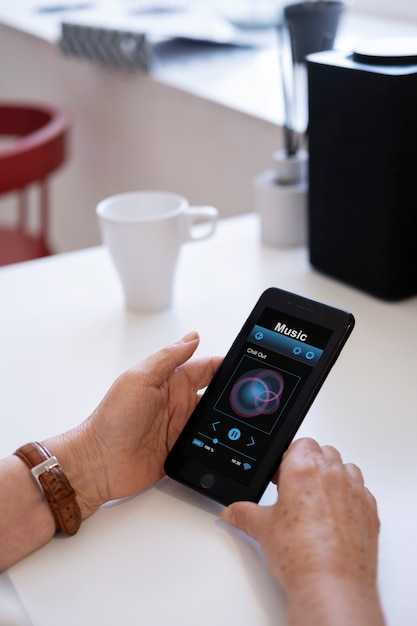
Перед подключением устройства к автомобильной электронике рекомендуется убедиться в поддержке определенных протоколов связи. Совместимость с конкретной мультимедийной системой нередко определяется модулями версии Bluetooth и наличием профилей, таких как A2DP и Hands-Free Profile (HFP). В большинстве случаев, современные модели поддерживают стандарты, соответствующие требованиям устройства.
Обратите внимание на техническую документацию вашего гаджета: наличие Bluetooth 4.0 или выше существенно расширяет диапазон совместимых функций. Также важно удостовериться, что устройство поддерживает профили, необходимые для передачи аудио и управления вызовами, чтобы обеспечить стабильно функционирование во время поездки.
Перед эксплуатацией рекомендуется выполнить проверку через обновление программного обеспечения. Возможно, потребуется установить последние версии прошивок, обеспечивающие поддержку новых технологий и устранение возможных несовместимостей.
Обновление прошивки Pandora X1811
Обновление программного обеспечения устройства позволяет улучшить его функциональность и устранить возможные ошибки. Процесс обновления требует внимательности и соблюдения определенных шагов.
Для начала, убедитесь, что у вас есть доступ к последней версии прошивки. Обычно ее можно найти на официальном сайте производителя или в приложении, связанном с устройством.
Следующие шаги помогут вам выполнить обновление:
- Скачайте файл прошивки на ваше устройство. Убедитесь, что версия соответствует модели.
- Подготовьте устройство: отключите его от источников питания и убедитесь, что уровень заряда батареи достаточен для завершения процесса.
- Перенесите файл прошивки на устройство. Это можно сделать через USB-кабель или с помощью специального приложения.
- Запустите процесс обновления. Обычно для этого нужно зайти в меню настроек и выбрать соответствующий пункт.
- Следуйте инструкциям на экране. Не отключайте устройство во время обновления, это может привести к сбоям.
После завершения обновления перезагрузите устройство. Проверьте, что все функции работают корректно. Если возникли проблемы, возможно, потребуется повторное обновление или обращение в службу поддержки.
Регулярное обновление программного обеспечения помогает поддерживать устройство в актуальном состоянии и обеспечивает его стабильную работу. Не забывайте проверять наличие новых версий периодически.
Настройка Bluetooth на смартфоне
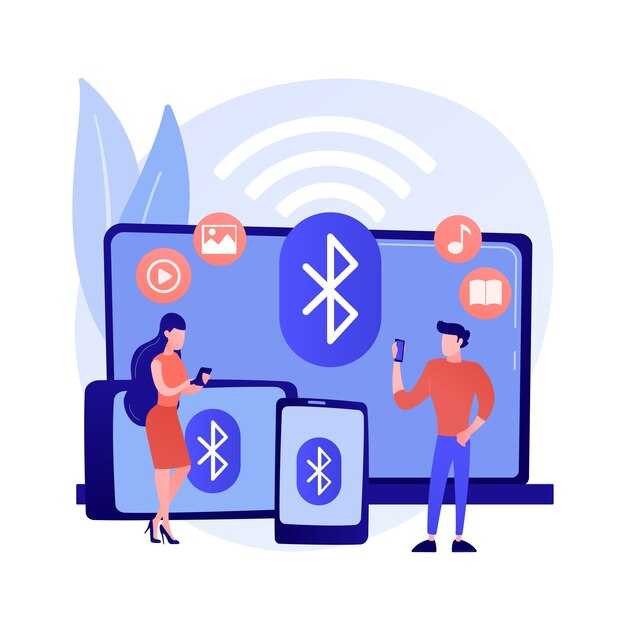
Для активации беспроводной связи на вашем мобильном устройстве откройте меню настроек. Найдите раздел, связанный с подключениями или сетями. Обычно он обозначен как ‘Подключения’ или ‘Сеть и интернет’.
В этом разделе найдите опцию, отвечающую за беспроводные технологии. Включите её, если она ещё не активирована. На экране появится список доступных устройств, с которыми можно установить связь.
Если вы хотите, чтобы ваш смартфон был видим для других гаджетов, активируйте режим обнаружения. Это позволит другим устройствам находить ваш телефон. Обычно этот режим активируется автоматически при включении беспроводной связи.
Для соединения с другим устройством выберите его из списка. После этого может потребоваться ввести код подтверждения или согласиться на соединение. Убедитесь, что оба устройства находятся в пределах досягаемости.
После успешного соединения вы сможете передавать файлы, слушать музыку или использовать другие функции, доступные через беспроводную связь. Если возникли проблемы, проверьте, активированы ли необходимые разрешения и обновления программного обеспечения на обоих устройствах.
Подготовка автомобиля к подключению
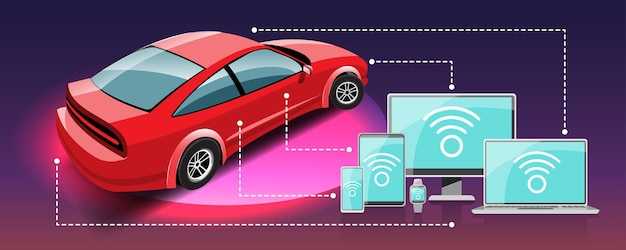
Перед активацией системы управления автомобилем необходимо проверить состояние аккумуляторной батареи – напряжение должно быть не ниже 12,4 В при выключенном двигателе. Слабый заряд приведёт к нестабильной работе модулей управления.
Обязательно отключите все внешние устройства, взаимодействующие с автомобильной сетью, чтобы избежать помех при синхронизации. Рекомендуется выключить магнитолу и другие мультимедийные устройства на время настройки.
Проверьте исправность антенны связи – отсутствие повреждений и надёжное крепление обеспечивают стабильную передачу сигнала. Антенна должна быть установлена на металлической поверхности кузова без пластиковых накладок вокруг.
Перед началом процедуры убедитесь, что все двери и окна закрыты, чтобы исключить влияние внешних факторов на качество связи. В случае необходимости отключите режим ‘Эко’ и стабилизируйте работу двигателя на холостом ходу.
| Параметр | Рекомендуемое значение | Примечание |
|---|---|---|
| Напряжение аккумулятора | ≥ 12,4 В | Измеряется при выключенном двигателе |
| Состояние антенны | Без повреждений | Установлена на металл кузова |
| Окна и двери | Закрыты | Минимизация внешних помех |
| Мультимедиа | Отключено | Исключение конфликтов сигналов |
После проверки всех параметров рекомендуется перезапустить бортовой компьютер для обновления системных данных и подготовки к дальнейшей работе с устройством.
Процесс подключения и настройки
Начинайте с включения устройства, на которое нужно передавать звук. Обычно для этого достаточно зажать специальную кнопку включения до появления индикации на дисплее или светового индикатора.
Откройте меню выбора режима передачи на основном блоке. Найдите отметку, указывающую на режим связи с внешними устройствами, обычно она обозначается иконкой радио или «BT». Выберите этот режим для активации обнаружения окружающих устройств.
На источнике сигнала, будь то телефон или планшет, перейдите в настройки соединений и запустите поиск устройств. В списке появится название устройства с похожим именем или маркой, указанной в инструкции.
Выберите найденное устройство из списка. В некоторых случаях потребуется подтвердить соединение, введя пароль или согласившись с кодом сопряжения, который отображается на основном дисплее или выдается при первом подключении. Обычно стандартный код – 0000 или 1234.
После успешного обмена данными на экране источника появится уведомление о завершении сопряжения, а устройство начнет автоматически подключаться к выбранной системе передачи звука.
Для закрепления соединения рекомендуется обновить список подключенных устройств в настройках источника. Это помогает избежать случайных отключений и обеспечивает стабильный поток музыки или вызовов.
| Шаг | Действие | Совет |
|---|---|---|
| 1 | Включите внешний источник и основной блок | Проверьте уровень заряда батареи устройств перед началом процесса |
| 2 | Активируйте режим обнаружения на основном блоке | Держите кнопку включения или режима до полной индикации поиска |
| 3 | Запустите поиск устройств на источнике сигнала | Обратите внимание на список найденных приборов |
| 4 | Выберите устройство из списка и подтвердите соединение | Если потребуется, введите код – обычно 0000 или 1234 |
| 5 | Дождитесь уведомления о завершении процесса | Проверьте устойчивость потока после подключения |
Включение режима сопряжения на Pandora X1811
Для начала активации режима поиска устройства следует держать кнопку питания, расположенную на передней панели прибора, нажатой около 5 секунд. В этот момент на дисплее появится индикатор, сигнализирующий о переходе в режим обнаружения.
После появления соответствующего сообщения или мигания светового индикатора на корпусе, устройство готово к обнаружению со стороны других гаджетов. В это время рекомендуется установить активность видимости на стороне источника усилий, например, включив режим поиска новых подключений на смартфоне или автомобильной системе.
Важно соблюдать последовательность:
- Держать кнопку питания минимум 5 секунд до появления индикации;
- Убедиться, что устройство находится в зоне активного поиска желаемого гаджета;
- Проверить, что на подключеном гаджете активирована возможность обнаружения новых устройств;
- Подождать, пока устройство отобразит подтверждение или выдаст звуковой сигнал о входе в режим сопряжения.
Если режим поиска не активируется, рекомендуется перезагрузить прибор, отключить и снова включить питание, либо убедиться в исправности батареи, чтобы исключить перебои в системе. Далее, следует выбрать сетевое имя устройства в списке доступных для подключения, чтобы произвести дальнейший обмен данными.
Поиск устройства на смартфоне
Для обнаружения совместимых устройств в списке обнаруженных гаджетов, откройте меню беспроводных подключений на смартфоне, перейдите в раздел «Дополнительные параметры» или «Настройки», затем выберите пункт «Устройства», «Обнаруженные» или похожую опцию. В большинстве случаев ваш телефон начнет сканирование автоматически и отобразит список совместимых гаджетов, находящихся в зоне действия.
Обратите внимание, что для успешного отображения устройства его должно находиться в режиме обнаружения. Обычно его активируют нажатием и удержанием кнопки питания или отдельной кнопки, если она предусмотрена. Проверьте, что гаджет включен и находится возле телефона на расстоянии не превышающем 10 метров.
Если устройство не появляется, убедитесь, что оно уже не подключено к другим устройствам, и перезапустите режим обнаружения. Также временно отключите функцию «видимый» или «открытый поиск» на самом гаджете, чтобы активировать его в списке доступных устройств.
Перед выбором конкретной модели убедитесь, что в названии отображается точное название устройства, чтобы исключить случайное подключение к неподходящему. Иногда устройства могут иметь одинаковые или похожие имена, поэтому стоит совпадение проверять по дополнительным параметрам, если такие доступны. После обнаружения соответствующего гаджета, перейдите к следующему этапу для завершения соединения.
Ввод пароля для подключения
Перед началом работы устройству потребуется ввести уникальный код для сопряжения. Обычно, пароль отображается на дисплее другого устройства или запрашивается в процессе поиска новых соединений. Введите последовательность символов, указанных в инструкции, точно соответствуя регистру. Если в качестве пароля используется стандартное значение, например, ‘0000’ или ‘1234’, обязательно уточните это в руководстве к оборудованию.
Некоторые модели требуют ручного ввода пароля на основном устройстве, что подразумевает использование встроенной клавиатуры или сенсорного экрана. При использовании внешней клавиатуры рекомендуется периодически проверять ввод на наличие ошибок, особенно при использовании букв с разным регистром или специальных символов.
Если система не распознает введённый код, проверьте его точность и повторите попытку. В случае продолжительных сбоев, попробуйте сбросить настройки соединения или выполнить перезагрузку устройства. В некоторых случаях, для получения доступа, потребуется ввести специальные временные пароли, предоставляемые через официальный сайт или приложение производителя.
Безопасность соединения напрямую связана с правильным вводом пароля. Не используйте простые и широко известные комбинации, а при необходимости измените существующий код на более сложный во избежание несанкционированного доступа.
Тестирование соединения
После завершения настройки устройства важно проверить, насколько стабильно оно функционирует. Для этого выполните следующие шаги:
- Убедитесь, что оба устройства находятся в пределах досягаемости. Обычно это около 10 метров, но стены и другие препятствия могут снизить качество связи.
- Запустите воспроизведение аудио или видео на одном из устройств. Проверьте, нет ли задержек или прерываний в передаче звука.
- Проверьте качество звука. Обратите внимание на искажения или шумы, которые могут указывать на проблемы с передачей данных.
- Используйте функцию вызова. Позвоните на мобильный телефон и оцените качество связи. Убедитесь, что собеседник вас слышит четко и без помех.
Если вы столкнулись с проблемами, попробуйте следующие рекомендации:
- Перезагрузите оба устройства. Это может помочь устранить временные сбои.
- Удалите старые соединения из списка доступных. Иногда накопленные данные могут вызывать конфликты.
- Проверьте наличие обновлений программного обеспечения. Устаревшие версии могут содержать ошибки, влияющие на производительность.
- Измените место расположения устройств. Иногда простое перемещение может улучшить качество связи.
Регулярное тестирование поможет поддерживать стабильную работу и выявлять возможные проблемы на ранних стадиях. Следуйте этим рекомендациям для достижения наилучших результатов.