Ситуации, когда внешние накопители не распознаются мультимедийными системами, могут возникать по различным причинам. Часто это связано с несовместимостью форматов файлов или проблемами с самим устройством. Важно понимать, что не все флеш-накопители подходят для использования в автомобильных системах, и выбор правильного устройства может значительно упростить задачу.
Одной из распространенных причин является использование накопителей с высокой емкостью. Некоторые модели не поддерживают флешки объемом более 32 ГБ. Рекомендуется проверять спецификации устройства и использовать накопители, соответствующие указанным параметрам. Также стоит обратить внимание на файловую систему: формат FAT32 является наиболее совместимым для большинства мультимедийных систем.
Не менее важным аспектом является состояние разъема. Пыль и загрязнения могут препятствовать нормальному контакту. Регулярная чистка разъема поможет избежать подобных неприятностей. Если проблема сохраняется, стоит проверить, работает ли разъем с другими устройствами, чтобы исключить возможность неисправности самого мультимедийного устройства.
Проблемы с подключением USB

На фронтальной панели или задней части устройства могут возникнуть трудности при подключении внешних накопителей. Основные причины связаны с несовместимостью форматов или неправильной настройкой входных портов.
Проблемные подключения часто вызваны поврежденными или загрязненными контактами разъемов, что препятствует передаче сигнала. Перед использованием рекомендуется внимательно очистить разъемы мягкой тканью или специальным средством для электроники.
Обнаружение устройства в системе возможно только при соблюдении корректных условий питания и соответствия формата файловых систем, таких как FAT или exFAT. Формат NTFS иногда вызывает сбои на некоторых моделях.
Асинхронные версии интерфейса, например, USB 3.0 в сочетании с устаревшими моделями, могут создать несовместимость, блокируя обнаружение внешних носителей. Использование кабелей низкого качества или с поврежденными линиями также нередко приводит к отсутствию обмена данными.
Для устранения подобных проблем рекомендуется:
- Проверить активность портов на наличие физических дефектов или загрязнений;
- Обеспечить соответствие файловых систем, обновить драйверы или прошивки системы;
- Использовать кабели и устройства известных производителей, избегая сторонних или поврежденных вариантов;
- Подключать накопители через USB-хабы только с собственной питанием, чтобы исключить снижение напряжения.
Иногда причиной является несовместимость оборудования: устройства с нестандартными стандартами передачи данных или с нестандартным питанием могут не обнаруживаться системой. В таких случаях стоит прибегнуть к тестированию с другим накопителем или кабелем, чтобы локализовать источник неисправности.
Проверка совместимости форматов файлов
Перед использованием накопителя с музыкальными файлами необходимо уточнить список поддерживаемых форматов у производителя устройства. Как правило, устройства определяют работу с файловыми расширениями, такими как .mp3, .wav, .flac или .aac. Недостаточное понимание поддерживаемых форматов может привести к отсутствию воспроизведения определённых файлов.
Для определения совместимости выполните следующие шаги:
- Обратитесь к руководству пользователя, где перечислены допустимые типы аудиофайлов и их параметры.
- Используйте файловый менеджер для просмотра расширений файла на носителе. Исключите файлы с неподдерживаемыми расширениями или конвертируйте их в допустимый формат.
- Обратите внимание на параметры кодека и битрейт. Некоторые устройства не воспроизводят файлы с высоким битрейтом или нестандартными кодеками.
- Проверьте метаданные файла. Повреждённые или некорректно записанные теги могут препятствовать корректной обработке файла.
- Проведите тестирование с файлами, точно соответствующими рекомендациям по формату. Неиспользуемые или экспериментальные расширения стоит исключить из набора.
Если устройство поддерживает только определённые версии формата MP3 (например, только ID3v2.3), необходимо переключиться на совместимый стандарт или использовать специальные конвертеры для переделки аудио в допустимый вид. Большинство программ для обработки аудиофайлов предоставляют настройки для выбора конкретной версии и параметров кодирования.
Дополнительным шагом является проверка структуры файловой системы. Носители с неправильной разметкой или ошибками в таблице FAT могут затруднить обнаружение файлов или их чтение. Форматы файлов в таком случае не влияют на невозможность воспроизведения – причина в структурных ошибках носителя.
Использование неправильного USB-кабеля

Некорректный выбор кабеля часто становится причиной отказа устройства поддерживать подключение. В большинстве случаев такие кабели предназначены только для зарядки, а не для передачи данных, что делает их неподходящими для мультимедийных систем.
Качество и спецификации кабеля напрямую влияют на его работоспособность. Кабели низкого качества или с устаревшими стандартами не способны обеспечить стабильную передачу сигнала. В результате устройство не обнаруживает подключение или возникает сбой передачи данных.
Обратите внимание на поддерживаемые стандарты: для надежной работы рекомендуется использовать кабели с поддержкой USB 2.0 или USB 3.0, соответствующие требованиям конкретной модели. Кабели с устаревшей или несовместимой версией интерфейса часто вызывают проблемы с соединением.
Длина кабеля также влияет на функциональность. Слишком длинные провода могут приводить к ослаблению сигнала, что вызывает перебои в соединении или полное его отсутствие. Стандартная длина не превышает 1-2 метров для стабильных результатов.
Проверяйте наличие повреждений: изломы, порезы, оголенные участки проводов или изношенные контакты снижают качество сигнала. Некачественный кабель может выглядеть исправным, однако внутри могут находиться скрытые дефекты, мешающие стабильной передаче данных.
Использование оригинальных или сертифицированных аксессуаров позволяет снизить вероятность возникновения ошибок. Экономия на кабелях с сомнительной репутацией приведет к последующим трудностям при подключении и настройке мультимедийных систем.
Проблемы с портом USB на магнитоле
Недолговечное подключение или отсутствие реакции устройства зачастую связано с загрязнением разъема или механическими повреждениями контактов. Следует обращать внимание на наличие пыли, грязи или коррозии внутри гнезда, что мешает надежному соединению.
Разъем может иметь изломанные или окисленные контакты, что приводит к неправильной передаче сигналов. В таком случае потребуется аккуратно очистить контакты с помощью специальных средств или, при необходимости, заменить разъем.
Если USB-кабель или устройство, подключенное к портовому гнезду, имеют повреждения (перегибы, трещины, короткие замыкания), то передача данных станет невозможной. Используйте исправные кабели и проверяйте их работоспособность на другом оборудовании.
| Типичные причины | Рекомендации по диагностике и устранению |
|---|---|
| Загрязнение контактов | Освободить гнездо от пыли и окисленных участков, использовать спиртовой тампон или специальное средство для очистки контактов |
| Физические повреждения разъема | Осмотреть разъем на наличие трещин или деформаций, при необходимости – заменить его или обратиться к специалисту |
| Испорченный кабель или устройство | Проверить работоспособность другого кабеля или подключенного оборудования, исключить неисправность сторонних устройств |
| Обновление или неисправность прошивки | Обновить программное обеспечение системы, если есть соответствующие обновления, или сбросить настройки до заводских параметров |
Обнаружив, что порт не воспринимает подключение, сравнить ощущения при вставке с аналогичными разъемами в других устройствах. Замена или починка разъемного блока потребует определенных навыков и инструментов, поэтому лучше всего доверять это дело специалистам, особенно при наличии внутреннего механического повреждения.
Обновление прошивки магнитолы

Перед началом процедуры рекомендуется подготовить USB-накопитель: он должен быть отформатирован в файловой системе FAT32 и содержать только скачанный файл прошивки, иначе возможны сбои в процессе установки.
По завершении загрузки файла убедитесь в отсутствии ошибок при подключении магнитолы к ПК и включите устройство, переведя его в режим обновления. Некоторые модели требуют использования конкретных комбинаций клавиш – такие сведения указываются в руководстве пользователя или на сайте поддержки.
Процесс обновления часто занимает несколько минут, во время которых не рекомендуется отключать питание или вытаскивать носитель. После окончания процедуры устройство автоматически перезагрузится и загрузит новую версию программного обеспечения.
Для успешной интеграции новой прошивки рекомендуется выполнить сброс настроек до заводских, чтобы устранить возможные конфликтные ситуации внутри программного комплекса. Также стоит проверить совместимость обновления с используемой операционной системой и наличием дополнительных аксессуаров.
Обновление через USB – единственно безопасный способ внесения изменений в программное обеспечение после появления официальных релизов. В случае возникновения затруднений стоит обратиться к специалистам или службе технической поддержки, избегая самостоятельных экспериментов с прошивками, скачанными из непроверенных источников.
Методы устранения неполадок
Проверка кабеля подключением через другой порт: убедитесь, что используемый кабель исправен, переключив его на другой USB-разъем устройства или внешнего источника питания. Иногда разъемы внутри магнитолы накапливают пыль или окисляются, что мешает передаче сигнала.
Использование другого кабеля с аналогичными характеристиками помогает исключить факт поломки исходного. Обратите внимание на качество кабельных соединений: слабые или поврежденные коннекторы часто являются причиной отсутствия передачи данных.
Обновление программного обеспечения устройства: загрузите свежую версию прошивки с официального сайта производителя и выполните последовательные инструкции по установке. Обновления могут устранять ошибки определения подключенных устройств.
Настройка параметров системы: проверьте настройки организации мультимедийных подключений в меню магнитолы. Иногда активируются режимы, исключающие работу с внешними накопителями.
| Шаг | Действие | Результат |
|---|---|---|
| 1 | Перезагрузка системы | Обеспечивает сброс временных ошибок и обновляет состояние устройства |
| 2 | Отключение всех периферийных устройств | Позволяет убедиться, что конфликт не вызывает сбои |
| 3 | Обновление прошивки | Может исправить ошибки взаимодействия с подключенными носителями |
| 4 | Проверка совместимости файловых систем | Форматы, такие как FAT32 или exFAT, часто принимаются без проблем, NTFS – с ограничениями |
| 5 | Использование тестовых устройств или накопителей | Определяет, в чем заключается источник неисправности – в файле, кабеле или порте |
Очистка порта USB от загрязнений
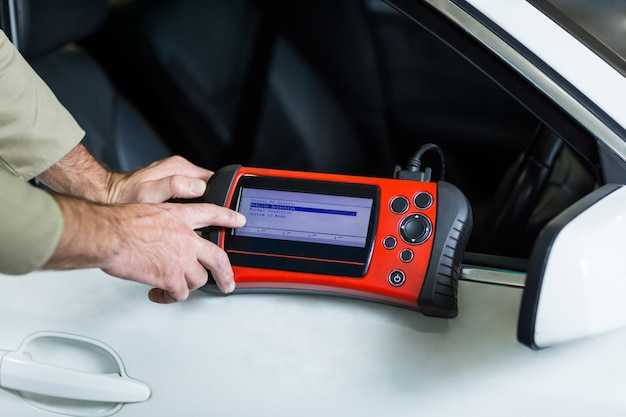
Загрязнения в разъеме могут стать причиной неполадок. Пыль, грязь и остатки влаги мешают нормальному контакту. Для начала, отключите устройство от питания. Это предотвратит короткое замыкание и другие нежелательные последствия.
Используйте сжатый воздух для удаления пыли. Направьте струю в разъем, держа баллончик вертикально. Это поможет избавиться от мелких частиц, не повредив внутренние компоненты.
Если загрязнения более серьезные, воспользуйтесь мягкой щеткой или ватной палочкой, смоченной в изопропиловом спирте. Аккуратно пройдитесь по контактам, избегая излишнего давления. Спирт быстро испаряется и не оставляет следов.
После очистки дайте разъему высохнуть. Убедитесь, что нет остатков влаги перед подключением устройства. Регулярная проверка и чистка помогут избежать накопления грязи и продлить срок службы оборудования.
Проверка работоспособности USB-накопителя
Подключайте носитель к другому порту или устройству. Используйте устройство с разными версиями разъема и кабелей, чтобы исключить неисправность кабеля или разъема. Вставляйте накопитель в компьютер или другую магнитолу, которая точно функционирует с такими устройствами.
Обратите внимание на наличие светового индикатора на накопителе или его звуковых сигналов при подключении. Отсутствие реакции указывает на возможную неисправность, либо отсутствие питания или контакта.
Используйте компьютер для диагностики: зайдите в ‘Мой компьютер’ или ‘Этот компьютер’; если накопитель отображается, выполните проверку на наличие ошибок через свойства устройства. В случае ошибок выполните их исправление или форматирование, сохранив важные файлы предварительно.
Проверьте файловую систему носителя: несовместимые или поврежденные форматы могут препятствовать обнаружению версий магнитолой. Лучший формат – FAT32, поскольку он поддерживается многими моделями. Если структура повреждена, рекомендуется полностью очистить накопитель, предварительно сохранив нужные материалы.
Подключайте накопитель к другим портам и моделям магнитол или устройств, чтобы исключить собственную неисправность разъема или интерфейса. Используйте разные кабели и адаптеры, если таковые имеются.
Если устройство определяется на других гаджетах и при этом не реагирует в магнитоле, возможно, носитель поврежден или содержит неподдерживаемые файлы. В таком случае стоит проверить его в другом оборудовании или выполнить полное восстановление содержимого.
Сброс настроек магнитолы
Для восстановления стандартных параметров и устранения возможных ошибок, связанных с неправильной конфигурацией, следует выполнить сброс настроек. Обычно это помогает вернуть устройство в исходное состояние и устранить сбои, возникшие вследствие некорректных или поврежденных данных.
Процедура сброса зависит от модели и часто реализуется через меню настроек. В большинстве случаев, чтобы начать, необходимо найти пункт «Сброс» или «Восстановление настроек», который располагается в разделе системных функций или обслуживания. В него входят следующие шаги:
- Войти в меню настроек с помощью кнопки, предназначенной для вызова настроек или удержания определенной комбинации клавиш.
- Найти раздел «Сброс», «Восстановление заводских настроек» или похожее название.
- Подтвердить выбор, после чего устройство начнет процесс сброса, включая удаление пользовательских настроек, паролей и сохраненных данных.
Иногда запуск процедуры возможен с помощью специальных аппаратных кнопок или комбинаций, например, удержания кнопки питания и кнопки «Reset» в течение нескольких секунд. При отсутствии рассматриваемых опций можно обратиться к инструкции по эксплуатации конкретной модели.
После завершения сброса важно проверить, появились ли новые настройки по умолчанию, и повторно настроить соединения или параметры, если потребуется. Этот метод зачастую помогает решить сбои, связанные с некорректной работой USB-интерфейса или иных функций.
Обращение в сервисный центр
Если перебиранные меры не привели к восстановлению функциональности, следует обратиться в профессиональную мастерскую. Перед визитом рекомендуется подготовить описание симптомов, а также список прошедших самостоятельных попыток устранить неисправность, чтобы специалисту было проще определить источник сбоя.
Проверка оборудования в сервисном центре включает диагностику электропроводки, разъемов и блока питания устройства. В большинстве случаев неполадки связаны с износом разъемных элементов или окислением контактов внутри корпуса. В этих ситуациях исправление зачастую сводится к замене поврежденных компонентов или очистке контактных групп.
Если проблема связана с внутренней платой или микросхемами, мастер использует специализированное оборудование для выявления неисправности. Восстановительные работы требуют аккуратности и знать особенности конкретных модулей. В редких случаях может понадобиться профессиональное программирование или прошивка, что исключает возможность самостоятельных вмешательств без соответствующих навыков.
Заявляйте о необходимости проведения полной диагностики, чтобы исключить скрытые дефекты, которые не проявляются в процессе первоначальных проверок. После определения точной причины устранение обычно выполняется в кратчайшие сроки, а стоимость зависит от сложности выявленной проблемы и потребности в замене компонентов.


