
Teyes — это известный производитель автомобильных мультимедийных систем, который постоянно работает над улучшением своих продуктов. Одним из ключевых аспектов обновления Teyes является обновление прошивки — программного обеспечения, которое управляет работой системы. Обновление прошивки Teyes позволяет добавить новые функции, исправить ошибки и улучшить производительность.
В этом подробном руководстве мы расскажем вам, как обновить прошивку Teyes с помощью специального программного обеспечения. Для начала, убедитесь, что у вас есть все необходимые инструменты: USB-накопитель с достаточным объемом памяти, компьютер с доступом в Интернет и актуальной версией программы для обновления прошивки Teyes.
Шаг 1: Подготовка USB-накопителя. Подключите USB-накопитель к компьютеру и форматируйте его в формате FAT32. Убедитесь, что на накопителе нет никаких других файлов или папок, чтобы избежать потери данных при обновлении.
Шаг 2: Загрузка новой прошивки. Посетите официальный сайт Teyes и найдите раздел Поддержка. Здесь вы сможете найти последнюю версию прошивки для вашего устройства. Скачайте файл с прошивкой на компьютер и скопируйте его на USB-накопитель.
Шаг 3: Обновление прошивки. Отключите автомобильную мультимедийную систему от питания и подключите USB-накопитель с прошивкой. Включите систему и дождитесь, пока она загрузится. Затем откройте программу для обновления прошивки Teyes на компьютере и следуйте инструкциям на экране для установки новой прошивки. После завершения обновления отключите USB-накопитель и перезагрузите мультимедийную систему.
Обновление прошивки Teyes — это важный процесс, который поможет вам получить доступ к новым функциям и улучшениям для вашей автомобильной мультимедийной системы. Следуйте нашему подробному руководству и наслаждайтесь обновленной функциональностью вашей Teyes!
Как обновить прошивку устройства teyes
Чтобы обновить прошивку вашего устройства teyes, следуйте инструкциям ниже.
| Шаг 1: | Зайдите на веб-сайт teyes и найдите раздел Поддержка или Скачать. |
| Шаг 2: | В найденном разделе найдите ссылку или кнопку для скачивания последней версии прошивки для вашей модели устройства. |
| Шаг 3: | Скачайте файл прошивки на компьютер или другое устройство, с которого вы будете обновлять прошивку. |
| Шаг 4: | Подключите ваше устройство teyes к компьютеру или другому устройству при помощи USB-кабеля. |
| Шаг 5: | Откройте файловый менеджер на компьютере или устройстве и найдите скачанный файл прошивки. |
| Шаг 6: | Скопируйте файл прошивки на устройство teyes, обычно это папка Update или Обновления. |
| Шаг 7: | Отключите устройство от компьютера или другого устройства. |
| Шаг 8: | На вашем устройстве teyes найдите и откройте приложение Обновление. |
| Шаг 9: | Внутри приложения Обновление найдите опцию Обновить прошивку или аналогичную. |
| Шаг 10: | Нажмите на опцию Обновить прошивку и дождитесь завершения процесса обновления. |
После успешного обновления прошивки ваше устройство teyes будет обладать последними исправлениями и новыми функциями. Убедитесь в стабильном подключении к сети интернет и следуйте инструкциям внимательно, чтобы избежать потери данных или других проблем.
Подготовка к обновлению
Перед тем как приступить к обновлению прошивки teyes, следует выполнить несколько важных шагов для обеспечения безопасности и успешного процесса обновления.
Резервное копирование данных
Прежде чем начать обновление прошивки, рекомендуется сделать резервную копию всех важных данных, хранящихся на вашем устройстве. В случае возникновения проблем или потери данных во время обновления, резервная копия поможет восстановить информацию и избежать потерь.
Проверка доступности интернета
Убедитесь, что ваше устройство подключено к интернету, чтобы скачать последнюю версию прошивки teyes. Хорошее и стабильное подключение к интернету обеспечит быстрое и успешное обновление.
Зарядка аккумулятора
Убедитесь, что аккумулятор вашего устройства заряжен на достаточный уровень перед обновлением прошивки. Если уровень заряда низкий, подключите устройство к источнику питания для предотвращения аварийного отключения во время процесса обновления.
- Сделайте резервную копию данных.
- Проверьте доступность интернета.
- Зарядите аккумулятор устройства.
Загрузка последней версии прошивки
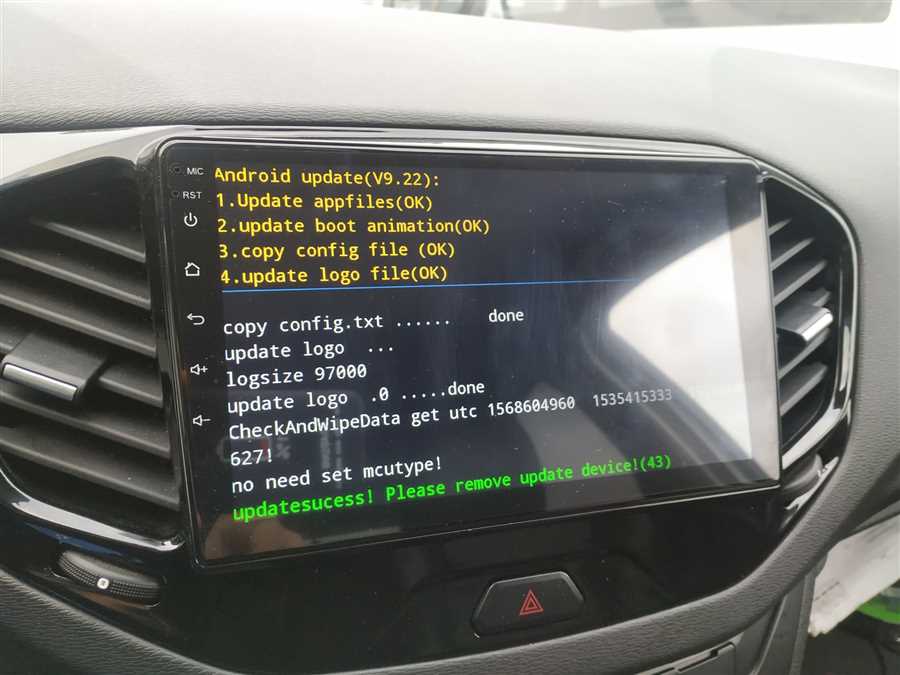
Для загрузки последней версии прошивки teyes:
- Посетите официальный веб-сайт teyes.com.
- В разделе Поддержка найдите ссылку на загрузку прошивки.
- Нажмите на ссылку, чтобы перейти на страницу загрузки прошивки.
- На странице загрузки прошивки вы обнаружите список доступных версий прошивки.
- Выберите последнюю версию прошивки, нажмите кнопку Скачать и сохраните файл на компьютер.
После загрузки прошивки вы будете готовы выполнить процесс обновления прошивки teyes. Подробное руководство по обновлению прошивки вы найдете в нашей статье Обновление прошивки teyes: подробное руководство.
Примечание: Перед установкой новой версии прошивки рекомендуется ознакомиться с официальной документацией и обратиться в службу поддержки Teyes в случае возникновения вопросов или проблем.
Проверка совместимости прошивки
Перед тем, как обновить прошивку устройства TEYES, важно проверить совместимость новой прошивки с вашим устройством. Для этого следуйте инструкциям:
-
1. Проверьте версию текущей прошивки
Перейдите в настройки вашего устройства и найдите раздел, отвечающий за текущую версию прошивки. Запишите эту информацию, вам понадобится она для дальнейшего сравнения с новой версией.
-
2. Проверьте список изменений в новой прошивке
Посетите официальный сайт TEYES, где вы найдете список изменений в новой прошивке. Убедитесь, что в новой версии исправлены ошибки, которые вы можете наблюдать на своем устройстве. Также обратите внимание на новые функции или улучшения, которые могут быть полезны для вас.
-
3. Проверьте совместимость с вашим устройством
Убедитесь, что новая прошивка совместима с вашим конкретным устройством. На сайте TEYES вы должны найти информацию о поддерживаемых моделях и серийных номерах. Если ваше устройство не поддерживается новой прошивкой, не рекомендуется ее устанавливать, так как это может привести к неполадкам или потере функциональности.
Проверка совместимости прошивки является важным шагом перед ее установкой. При соблюдении указанных инструкций вы избежите возможных проблем и сможете наслаждаться обновленной функциональностью своего устройства TEYES.
Резервное копирование данных
Перед обновлением прошивки teyes рекомендуется создать резервные копии всех важных данных на устройстве. Это поможет избежать потери данных в случае возникновения проблем во время обновления.
Для создания резервной копии данных вы можете использовать различные методы. Один из наиболее удобных способов — использование функции резервного копирования в настройках устройства.
Вот как это сделать:
| 1. | Откройте настройки устройства. |
| 2. | Найдите раздел Резервное копирование и сброс и нажмите на него. |
| 3. | В разделе Резервное копирование данных выберите опцию Создать резервную копию данных. |
| 4. | Выберите тип данных, которые вы хотите сохранить. Обычно доступны опции для резервного копирования контактов, сообщений, фотографий и других файлов. |
| 5. | Нажмите на кнопку Создать резервную копию и подождите, пока процесс завершится. |
После завершения резервного копирования вы можете быть уверены, что ваши данные сохранены и защищены. В случае необходимости, вы сможете восстановить данные из созданной резервной копии.
Обратите внимание, что резервное копирование данных может занять некоторое время, особенно если у вас много файлов. Убедитесь, что ваше устройство подключено к источнику питания и имеет достаточно свободной памяти для хранения резервной копии.
Подключение устройства к компьютеру
Для обновления прошивки teyes важно правильно подключить ваше устройство к компьютеру. В этом разделе мы расскажем вам, как это сделать.
| Шаг 1 | Удостоверьтесь, что у вас установлены все необходимые драйверы для подключения teyes к компьютеру. Если вы не уверены, где их найти или как установить, обратитесь к документации по вашему устройству. |
| Шаг 2 | С помощью USB-кабеля подключите устройство к компьютеру. Убедитесь, что кабель и разъемы не повреждены. |
| Шаг 3 | На устройстве откройте главное меню, найдите и выберите настройки. Затем выберите пункт О устройстве или О телефоне. |
| Шаг 4 | В меню О устройстве найдите пункт Режим разработчика или Опции разработчика. Если он есть, включите его. |
| Шаг 5 | На компьютере откройте программу для обновления прошивки. Для этого скачайте и установите соответствующее программное обеспечение с официального сайта teyes. |
| Шаг 6 | В программе для обновления прошивки найдите пункт Подключить устройство или Connect device. Нажмите на него. |
Теперь ваше устройство должно быть успешно подключено к компьютеру. Вы готовы к обновлению прошивки teyes.
Запуск программы для обновления
Перед запуском программы для обновления прошивки teyes, убедитесь, что ваше устройство подключено к интернету и имеет достаточный заряд батареи.
Чтобы запустить программу, выполните следующие шаги:
- Включите устройство и разблокируйте его экран.
- Найдите и откройте приложение, которое используется для обновления прошивки teyes.
- После открытия приложения, вам может потребоваться войти в свою учетную запись. Введите правильные учетные данные и нажмите кнопку Войти.
- После успешного входа в систему, программа автоматически проверит наличие доступных обновлений для вашего устройства.
- Если обновление прошивки доступно, вам будет предложено скачать и установить его. Чтобы продолжить, нажмите на соответствующую кнопку.
- При необходимости, прочтите и принимите условия лицензионного соглашения, а затем нажмите кнопку Согласен или Продолжить.
- Дождитесь завершения процесса обновления. Это может занять несколько минут, поэтому ни в коем случае не выключайте устройство и не отключайте его от питания во время обновления.
- После завершения обновления, вы увидите сообщение о том, что процесс успешно завершен. Нажмите кнопку Готово или Завершить.
Теперь ваша прошивка teyes обновлена и готова к использованию с новыми функциями и улучшениями. Наслаждайтесь!
Выбор прошивки
При обновлении прошивки вашего устройства teyes, необходимо выбрать подходящую версию прошивки. Для этого рекомендуется ознакомиться со списком доступных версий и их описанием.
Важно учитывать следующие факторы при выборе прошивки:
- Модель устройства: Каждая модель устройства teyes имеет свою собственную прошивку. Убедитесь, что выбранная версия прошивки соответствует модели вашего устройства.
- Текущая версия прошивки: Проверьте текущую версию прошивки вашего устройства. Если у вас уже установлена последняя доступная версия, обновление может быть необязательным.
- Изменения в новой версии: Прочитайте описание каждой доступной версии прошивки, чтобы узнать о внесенных изменениях и исправлениях. Если в новой версии содержатся функции или исправления, которые вы желаете получить, выберите эту версию прошивки.
- Надежность и отзывы: Прежде чем выбрать прошивку, рекомендуется изучить отзывы других пользователей об этой версии. Это может помочь вам принять решение о том, является ли выбранная версия стабильной и надежной.
При выборе прошивки будьте внимательны и следуйте инструкциям производителя. Неправильно выбранная прошивка или ее неправильное обновление может привести к нежелательным последствиям и повреждению вашего устройства.
Установка прошивки
Перед началом установки прошивки teyes, убедитесь, что у вас есть все необходимые материалы:
Необходимые материалы:
- Компьютер с доступом в интернет
- USB-кабель
- Подходящая прошивка teyes для вашего устройства
Чтобы установить прошивку teyes, выполните следующие шаги:
- Скачайте необходимую прошивку teyes для вашего устройства с официального сайта teyes.
- Подключите ваше устройство к компьютеру с помощью USB-кабеля.
- Откройте программу для обновления прошивки на вашем компьютере.
- Выберите опцию Установить прошивку и следуйте инструкциям программы.
- Дождитесь окончания процесса установки. В это время не отключайте устройство от компьютера.
- После завершения установки, отключите устройство от компьютера.
- Перезапустите ваше устройство, чтобы изменения вступили в силу.
Важно: Перед началом установки прошивки, убедитесь, что у вас есть резервная копия всех важных данных на вашем устройстве, так как прошивка может привести к потере данных. Если у вас возникнут проблемы во время установки прошивки, обратитесь в службу поддержки teyes.
Теперь вы готовы к установке прошивки teyes на ваше устройство. Следуйте указанным выше шагам и наслаждайтесь обновленными функциями и исправлениями, которые предлагает новая прошивка.
Проверка обновления
Перед тем, как производить обновление прошивки teyes, рекомендуется проверить наличие новых версий для вашего устройства. Выполните следующие шаги:
- Подключите телефон к интернету через Wi-Fi или мобильную сеть.
- Перейдите в Настройки на устройстве.
- Выберите пункт О телефоне или О устройстве.
- Нажмите на Обновление ПО или Программное обеспечение.
- Нажмите на Проверить наличие обновлений.
Устройство автоматически проверит наличие новой версии прошивки teyes и подскажет, есть ли доступное обновление. Если обновление доступно, вы увидите оповещение с инструкциями по его установке.
Важно помнить, что процесс проверки обновления и его загрузка может занять некоторое время, особенно при медленном интернет-соединении или большом объеме обновления. Рекомендуется подключить устройство к источнику питания и не выключать его во время проверки и установки обновления.
Завершение процесса обновления
Поздравляем! Вы успешно завершили обновление прошивки устройства teyes. Теперь ваше устройство будет работать на самой последней версии программного обеспечения, что позволит использовать все его функциональные возможности в полной мере.
Перед началом использования, рекомендуется выполнить перезагрузку устройства. Для этого необходимо удерживать кнопку питания в нажатом состоянии, пока не появится меню перезагрузки. В этом меню выберите Перезагрузка и подтвердите свой выбор нажатием на кнопку питания.
После перезагрузки, устройство будет готово к использованию. Проверьте, что все функции работают правильно, и что все важные данные сохранены.
Если у вас возникнут какие-либо проблемы после обновления прошивки, рекомендуется связаться с производителем устройства или посетить форумы и сообщества, где пользователи обсуждают проблемы и решения, связанные с обновлением прошивки.
Не забывайте регулярно проверять доступность новых обновлений прошивки. Производитель может выпускать новые версии, чтобы исправить ошибки и улучшить работу устройства. Обновление прошивки — важная процедура, которая позволяет вам получать максимальную отдачу от вашего устройства.