Современные мультимедийные устройства предлагают множество функций, включая системы позиционирования, которые становятся неотъемлемой частью автомобильного опыта. Однако иногда пользователи сталкиваются с ситуациями, когда эта функция не выполняет своих задач. Причины могут быть разнообразными, начиная от программных сбоев и заканчивая аппаратными неисправностями.
Первым шагом в устранении неполадок является проверка подключения к интернету. Без стабильного соединения многие приложения не смогут загрузить необходимые карты или обновления. Убедитесь, что устройство подключено к Wi-Fi или использует мобильные данные, если это предусмотрено.
Также стоит обратить внимание на настройки GPS. В некоторых случаях система может быть отключена или неправильно настроена. Проверьте, активированы ли необходимые разрешения для приложений, использующих геолокацию. Если настройки верны, но проблема сохраняется, возможно, потребуется обновить программное обеспечение устройства.
Не стоит забывать и о возможных аппаратных неисправностях. Если устройство не получает сигнал от спутников, это может указывать на проблемы с антеннами или другими компонентами. В таких случаях рекомендуется обратиться в сервисный центр для диагностики и ремонта.
Проблемы с подключением и настройками
Следующий шаг – это настройки Bluetooth. Убедитесь, что устройство корректно сопряжено с источником звука. Иногда требуется удалить старые подключения и заново выполнить сопряжение. Также стоит проверить, включен ли режим видимости для устройства.
Необходимо обратить внимание на настройки GPS. Убедитесь, что геолокация активирована и разрешения для приложений установлены правильно. В некоторых случаях может потребоваться обновление программного обеспечения, чтобы устранить несовместимости.
Если используются сторонние приложения для навигации, проверьте их настройки. Некоторые из них требуют дополнительных разрешений или обновлений для корректной работы. Убедитесь, что все необходимые компоненты установлены и обновлены до последней версии.
Также стоит проверить наличие конфликтов с другими приложениями. Иногда программы могут блокировать доступ к GPS или интернету. Попробуйте временно отключить или удалить ненужные приложения, чтобы выявить источник проблемы.
Если все вышеперечисленные шаги не помогли, стоит рассмотреть возможность сброса настроек устройства до заводских. Это может устранить программные сбои, но не забудьте сохранить важные данные перед выполнением этой операции.
Проверка подключения GPS

Для начала убедитесь, что функция определения местоположения активирована в настройках устройства. Перейдите в раздел ‘Настройки’ и найдите пункт ‘Местоположение’. Убедитесь, что он включен, и выберите режим ‘Высокая точность’, который использует GPS, Wi-Fi и мобильные сети для более точного определения координат.
Следующий шаг – проверить доступ к GPS. Откройте приложение, которое требует геолокацию, и убедитесь, что ему предоставлены необходимые разрешения. В разделе ‘Приложения’ в настройках найдите нужное приложение и проверьте, включен ли доступ к местоположению.
Если доступ открыт, но сигнал все равно не поступает, попробуйте перезагрузить устройство. Это может помочь устранить временные сбои в работе системы. Также стоит проверить, не блокируют ли какие-либо чехлы или аксессуары антенну GPS.
В условиях плохого приема сигнала, например, в туннелях или густых лесах, качество определения местоположения может ухудшаться. Попробуйте выйти на открытое пространство, чтобы улучшить связь со спутниками.
Если проблема сохраняется, выполните сброс настроек сети. Это действие может помочь восстановить соединение с GPS. В разделе ‘Настройки’ найдите пункт ‘Система’, затем ‘Сброс’ и выберите ‘Сброс настроек сети’. Учтите, что это приведет к удалению сохраненных Wi-Fi и Bluetooth соединений.
Также стоит проверить наличие обновлений системы. Иногда устаревшее программное обеспечение может вызывать сбои в работе GPS. Перейдите в ‘Настройки’, затем ‘Обновление системы’ и проверьте наличие доступных обновлений.
Если все вышеперечисленные шаги не помогли, возможно, проблема связана с аппаратной частью. В этом случае рекомендуется обратиться в сервисный центр для диагностики и ремонта устройства.
Настройки разрешений для приложений

Правильная конфигурация разрешений для установленных программ может значительно повлиять на их функциональность. Для начала, проверьте, какие именно права запрашивает приложение. Это можно сделать в разделе настроек устройства, выбрав нужное приложение и перейдя в меню разрешений.
Обратите внимание на доступ к геолокации. Если программа требует определения местоположения, убедитесь, что разрешение на использование GPS включено. В некоторых случаях необходимо выбрать режим доступа: только во время использования приложения или всегда.
Также важно проверить разрешения на доступ к интернету. Некоторые приложения могут требовать разрешение на использование мобильных данных или Wi-Fi. Убедитесь, что эти параметры активированы, иначе приложение не сможет получать актуальную информацию.
Не забывайте о доступе к памяти устройства. Если программа нуждается в сохранении данных или загрузке карт, разрешение на чтение и запись в память должно быть предоставлено. Проверьте, что данное разрешение включено в настройках.
Если после проверки всех разрешений приложение по-прежнему не функционирует должным образом, попробуйте удалить и заново установить его. Это может помочь обновить настройки и устранить возможные конфликты.
Регулярно проверяйте обновления для приложений. Разработчики часто выпускают патчи, которые могут исправить ошибки, связанные с разрешениями. Убедитесь, что у вас установлена последняя версия программы.
Обновление программного обеспечения магнитолы
Регулярное обновление ПО устройства позволяет улучшить функциональность и устранить возможные сбои. Для начала проверьте наличие обновлений через меню настроек. Обычно эта опция находится в разделе ‘Система’ или ‘Обновления’.
Если доступно новое ПО, следуйте инструкциям на экране. Убедитесь, что устройство подключено к стабильному интернет-соединению, чтобы избежать прерываний в процессе загрузки.
Перед началом обновления рекомендуется создать резервную копию данных. Это поможет избежать потери важной информации в случае непредвиденных обстоятельств.
В некоторых случаях обновления могут быть доступны на официальном сайте производителя. Загрузите файл обновления на USB-накопитель, затем подключите его к устройству и следуйте инструкциям для установки.
Обратите внимание на совместимость версии ПО с вашим устройством. Установка неподходящей версии может привести к сбоям в работе. Если возникли сложности, обратитесь в службу поддержки для получения помощи.
| Шаг | Описание |
|---|---|
| 1 | Проверьте наличие обновлений в меню настроек. |
| 2 | Подключите устройство к интернету. |
| 3 | Создайте резервную копию данных. |
| 4 | Скачайте обновление с официального сайта, если необходимо. |
| 5 | Установите обновление, следуя инструкциям на экране. |
После завершения процесса перезагрузите устройство для применения изменений. Это поможет избежать возможных конфликтов и обеспечит стабильную работу системы.
Проблемы с интернет-соединением

Отсутствие стабильного доступа к сети может значительно повлиять на функциональность навигационных приложений. Основные факторы, вызывающие сбои в соединении, включают:
- Слабый сигнал: Если устройство находится вдали от точки доступа или в зоне с плохим покрытием, это может привести к затруднениям в получении данных.
- Перегрузка сети: В часы пик, когда много пользователей подключены к одной сети, скорость может снижаться, что затрудняет загрузку карт и обновлений.
- Настройки роутера: Неправильные конфигурации маршрутизатора могут блокировать доступ к определённым ресурсам. Проверьте настройки безопасности и фильтрации.
- Ограничения провайдера: Некоторые интернет-провайдеры могут ограничивать трафик для определённых приложений или сервисов, что также может сказаться на работе.
Для устранения этих затруднений рекомендуется:
- Проверить уровень сигнала и, при необходимости, переместиться ближе к источнику Wi-Fi.
- Перезагрузить маршрутизатор, чтобы устранить временные сбои.
- Обновить прошивку роутера, что может улучшить его производительность.
- Связаться с провайдером для выяснения возможных ограничений или проблем с сетью.
Следуя этим рекомендациям, можно значительно улучшить качество соединения и обеспечить бесперебойную работу навигационных сервисов.
Ошибки в приложениях навигации

Сбои в работе навигационных сервисов на устройствах могут происходить по множеству причин, связанных как с самим ПО, так и с внешними факторами. Программные глюки, некорректное обновление данных, конфликт с другими приложениями – всё это напрямую влияет на корректное отображение маршрутов и определение местоположения.
Кэширование данных – частая причина неполадок. Устаревшие или некорректно сохранённые файлы мешают функционированию сервисов. Особенно это касается приложений вроде Яндекс.Карт или Google Maps, где используется большое количество локальных данных. Полная очистка кэша помогает в 70% случаев.
Нестабильная работа может быть вызвана несовместимостью версий приложения и операционной системы. Например, если обновление ОС было установлено частично, навигационное приложение может терять доступ к GPS или работать с задержками.
Ошибки местоположения часто возникают из-за конфликта между данными от нескольких источников. Приложение может пытаться брать координаты от выключенного или неисправного модуля GPS, при этом подтягивая данные от вышек сотовой связи или Wi-Fi. Это приводит к отклонению на несколько километров или полной невозможности построить маршрут.
В ряде случаев, переустановка приложения решает вопрос без дополнительных манипуляций. Системные файлы могут быть повреждены, и обычный сброс не помогает. В таких ситуациях удаление с последующей загрузкой из официального источника восстанавливает функциональность.
Также стоит обратить внимание на разрешения приложений. Если навигационный сервис не имеет доступа к геолокации, работа будет невозможна. Проверка выданных разрешений в настройках устройства – простой, но действенный способ устранения неполадок.
Иногда поломка вызвана сбоями в обновлениях. Автоматическая загрузка новых версий может привести к конфликту с текущими настройками или аппаратной частью. Рекомендуется обновлять критически важные приложения вручную и только после проверки совместимости.
Использование сторонних сборок или модифицированных версий приложений также может привести к сбоям. Часто такие версии не проходят проверку производителя и могут содержать дефекты в коде.
Сброс настроек приложения навигации
Если маршрутное ПО начало некорректно функционировать, первым шагом может стать возврат к заводским данным внутри самого приложения. Зайдите в настройки установленного софта и найдите опцию сброса конфигурации. Чаще всего она находится в разделе «Данные и конфиденциальность» или «Системные настройки». Такая мера устраняет сбои, вызванные конфликтами пользовательских параметров.
Для ручного сброса в Яндекс.Навигаторе: Профиль > Настройки > Системные > Очистить данные приложения. Подтвердите действие – это удалит сохранённые маршруты и учётные записи, но не повлияет на кэш карт, если он не обнулится отдельно.
В Google Maps через меню приложения откройте Настройки > Система > Сброс настроек. При отсутствии такого пункта перейдите в раздел с информацией о приложении в системных настройках устройства – там также есть возможность очистки данных и кэша.
Если используется Sygic, Garmin, или CityGuide, действия аналогичны. В каждом случае сброс возвращает интерфейс к начальному состоянию. Это предотвращает ошибки из-за неверно сохранённых маршрутов, сбоев геолокации или конфликтов с обновлениями.
После восстановления стандартных настроек перезагрузите интерфейс, после чего повторно войдите в учётную запись. Убедитесь, что разрешено получение местоположения – без этой опции приложение не сможет строить треки.
Если маршрут не отображается после сброса, проверьте права доступа в Настройки > Приложения > [название ПО] > Разрешения. Там должно быть включено определение координат. Также стоит отключить режим энергосбережения для приложения – в некоторых сборках оно ограничивается по умолчанию.
На устройствах с кастомной прошивкой стоит проверить работу GPS-модуля отдельно. Для этого можно использовать приложение вроде GPS Test – оно покажет, передаёт ли антенна сигнал. Без спутников сброс настроек даст временный эффект.
Если после всех манипуляций маршрутное приложение продолжает не отвечать или вылетает – выполните его удаление через Настройки > Приложения и установите повторно из Play Market или официального источника. Иногда повреждённый кэш или обновление внесли изменения, которые не устраняются простым сбросом.
Проблемы с картами и их обновлением

Устаревшие данные картографических сервисов часто становятся причиной некорректного отображения маршрутов. Навигационные данные требуют регулярного обновления – без этого отсутствуют актуальные дороги, изменённые схемы движения и новые объекты инфраструктуры.
- Проверьте дату последнего обновления – если прошло больше года, это уже критично.
- Отсутствие интернет-соединения в момент обновления может прервать загрузку фрагментов данных.
- Некоторые производители ограничивают объём бесплатных обновлений – после достижения лимита требуется оплата подписки.
- Используйте оригинальные дистрибутивы от поставщика устройства.
- Сторонние сборки карт (например, от OpenStreetMap) требуют совместимости с текущей версией ПО.
- Перенос данных через USB-кабель снижает риск ошибок по сравнению с Wi-Fi передачей.
- Создайте резервную копию старых данных перед обновлением.
- Проверяйте контрольные суммы файлов после загрузки – ошибка в одном блоке остановит весь процесс.
- Если карта не отображается после обновления, перезагрузите интерфейс или выполните сброс настроек хранения.
- Удалённые районы могут не отображаться при отсутствии автономных карт.
- Онлайн-карты зависят от стабильности соединения.
- Некоторые версии ПО не поддерживают обновление через мобильные сети.
- Откройте меню ‘Настройки’.
- Выберите раздел ‘Приложения’ или ‘Управление приложениями’.
- Найдите в списке приложение маршрутизации (обычно обозначено как ‘Карты’, ‘Навигация’ или бренд производителя).
- Нажмите ‘Удалить данные’ и ‘Очистить кэш’.
- После очистки выберите ‘Удалить’ или ‘Удалить приложение’.
- Скачайте установочный файл на USB-носитель или внутренний накопитель.
- Через ‘Проводник’ откройте файл и запустите процесс инсталляции.
- Подтвердите доступ к данным и местоположению.
- Запустите софт и проверьте его функционал.
Формат хранения данных (обычно .bin или .map) влияет на стабильность работы. Повреждение одного файла может нарушить работу всей картографической подсистемы. Ручное вмешательство – замена содержимого папки /maps в памяти устройства – иногда оказывается единственным вариантом восстановления.
Прошивка устройства и версия установленного картографического ПО должны соответствовать друг другу. Несовпадение может вызывать конфликт интерфейсов или отсутствие запуска карт.
Иногда достаточно отключить автономный режим и переключиться на онлайн-обновление – особенно, если используется мобильная точка доступа с безлимитным трафиком. Это позволяет избежать ручной загрузки архивов.
Совместимость приложений с версией Android
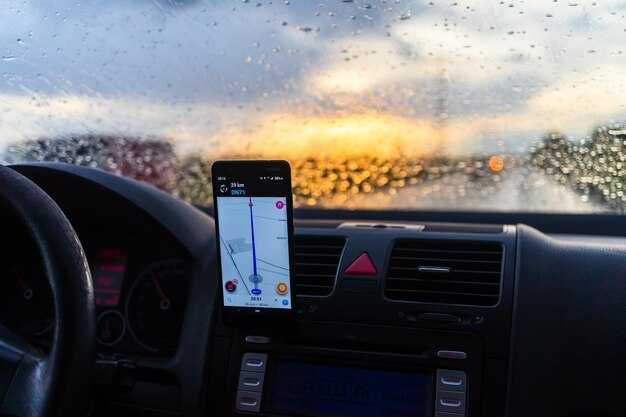
Некорректная работа программных средств отображения маршрутов часто связана с несоответствием версии операционной системы и требований разработчиков приложений. Каждое программное обеспечение имеет минимальные и рекомендуемые параметры по версии ОС, что влияет на функциональность и стабильность.
Проверьте, какая минимальная версия платформы указана в описании приложения. Наиболее распространенные вариации требуют не ниже Android 5.0 Lollipop или версии 6.0 Marshmallow. Более свежие версии доступны на устройствах с Android 9.0 и выше, что обеспечивает лучшую поддержку картографических сервисов и обновлений.
Обратите внимание, что большинство приложений получает регулярные обновления, в которых повышается поддержка новых версий системных платформ. Однако некоторые компактные или «старые» версии могут содержать ограничения, приводящие к видам сбоев при использовании с более свежими прошивками.
Перед установкой убедитесь, что текущая версия системы соответствует требованиям разработчика. Для этого можно просмотреть настройки устройства или воспользоваться приложением-обновлением, которое зачастую также отображает актуальную версию ОС. Если версия ОС ниже минимальной, рекомендуется обновить систему или выбрать более совместимый софта.
Для пользователей с устаревшими версиями системных платформ рекомендуется искать версии программ, которые поддерживают данную платформу. Обычно такие сведения размещаются в описании на страницах загрузки или форумах технической поддержки.
Рассмотрите возможность установки патчей или прошивок, если аппарат в состоянии их принять, чтобы повысить уровень совместимости и доступных функций без необходимости приобретения нового устройства.
Удаление и переустановка приложения
Если встроенное ПО не отвечает или выдает ошибки при запуске маршрутизатора, удаление и повторная установка софта могут устранить сбой. Поврежденные данные кэша или некорректные обновления часто становятся источником сбоев запуска.
Переустановка возможна через официальный каталог устройств или с использованием APK-файлов при наличии подписи разработчика. Для загрузки используйте другой гаджет с доступом в сеть. Перед установкой убедитесь, что в ‘Настройках разработчика’ разрешена установка из неизвестных источников.
При повторных ошибках инсталляции проверяйте совместимость версии ПО с прошивкой устройства. Иногда необходима перезагрузка системы после восстановления.
Использование альтернативных навигационных приложений
Если штатное приложение на экране автомобиля не отображает карты или не реагирует на команды, можно установить сторонние аналоги. Такие программы доступны через Google Play или сторонние каталоги APK-файлов. Среди проверенных вариантов – Яндекс.Навигатор, Sygic, Maps.me, и CityGuide. Каждый из этих сервисов предоставляет разные функции: от голосового сопровождения до offline-карт.
| Приложение | Особенности | Offline-режим |
|---|---|---|
| Яндекс.Навигатор | Прогноз пробок, знакомые маршруты, голосовое управление | Да |
| Sygic | 3D-карты, отображение скорости, предупреждения о камерах | Да |
| Maps.me | Карты без интернета, точки интересов, маршруты пешком | Да |
| CityGuide | Детализация городов, работа без SIM-карты | Да |
Установка стороннего ПО возможна при активной опции «Неизвестные источники» в параметрах устройства. Перед загрузкой приложения рекомендуется проверить совместимость с версией ОС и объём свободной памяти. Часть сервисов требует предварительной загрузки региональных карт через Wi-Fi. Это позволяет сэкономить трафик и ускорить отклик интерфейса.