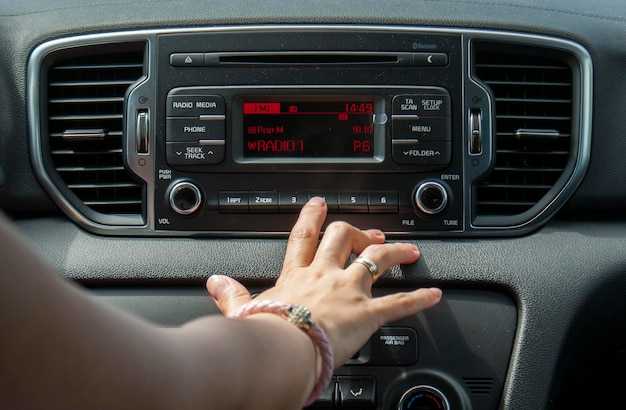
Устройство NSZTW66T предлагает широкий спектр параметров, позволяющих добиться чистого и насыщенного звучания. Подключение через Bluetooth, работа с USB и настройка эквалайзера – всё это требует точной конфигурации для максимальной отдачи. Многие пользователи оставляют стандартные значения, однако грамотная корректировка частот может кардинально изменить акустический профиль.
Частотные диапазоны делятся на три основных канала: НЧ, СЧ и ВЧ. Регулировка НЧ (баса) в пределах от 60 Гц до 250 Гц позволяет убрать излишнюю ‘трясучесть’ или, наоборот, добавить глубины. Средние частоты (от 250 Гц до 4 кГц) отвечают за чёткость вокала и инструментов – их переусиление может привести к неприятному резонансу. Высокие частоты (4 кГц – 16 кГц) усиливают ясность и детализацию, но при неправильной настройке становятся резкими и утомляющими.
Рекомендуется проводить коррекцию с учётом акустики салона автомобиля. Например, если в машине преобладают мягкие материалы (тканевое оформление, ковры), то ВЧ могут быть приглушены, и их усиление на 1–2 dB улучшит общую картину. При жёсткой отделке (пластик, стекло) стоит снизить уровень высоких, чтобы избежать звона. Также стоит учитывать положение динамиков – фронтальные и тыловые каналы по-разному воспринимают изменения.
Для точной работы рекомендуется использовать монофонический сигнал, например, синусоиду на частотах 100, 1000 и 10000 Гц. Это позволяет получить наглядное представление о том, как каждая полоса влияет на конечный результат. Пользуйтесь тихим режимом прослушивания, чтобы не исказить восприятие. Баланс между каналами и уровень громкости должны проверяться при реальных условиях эксплуатации – на холостом ходу, в движении, с закрытыми и открытыми окнами.
Оптимизация звука магнитолы NSZTW66T
Для достижения максимально чистого и насыщенного звучания рекомендуется сосредоточиться на точной настройке эквалайзера. Используйте разделение частот: увеличьте высокие диапазоны для повышения ясности вокальных и инструментальных партий, а низкие — чтобы усилить биты и басы, избегая при этом перерасхода энергий, который может искажать общее восприятие.
Внутренние режимы звука, такие как “Поп” или “Классика”, часто содержат предустановки, подходящие к разным музыкальным стилям. Попробуйте экспериментировать с ними, чтобы найти наиболее приемлемый тональный баланс, который подходит именно вам. Настройка уровня баса и высот позволяет скорректировать звучание под любые жанры, устраняя перебои в частотной характеристике и сохраняя ровное ощущение объема музыки.
Используйте функцию усиления низкочастотных диапазонов аккуратно: небольшое увеличение добавит глубины, а чрезмерное – создаст слабую завязку и искажения. Идеальный результат достигается путём постепенного повышения и прослушивания – так удастся выбрать точную точку компромисса между мощностью и чистотой.
| Параметр | Рекомендуемое значение | Практический совет |
|---|---|---|
| Бас | От -2 до +3 дБ | Добавьте для усиления глубины, избегая засорения низких частот |
| Высокие | От 0 до +4 дБ | Улучшает ясность, особенно для вокалов и акустических инструментов |
| Громкость сабвуфера | От 0 до +2 дБ | Обеспечивает баланс с остальной системой, избегайте чрезмерного усиления |
| Цифровая обработка | Включена или отключена в зависимости от характеристик записи | Используйте для устранения нежелательных искажений на записях с шумами |
Обратите внимание на совместную работу регуляторов: перед регулировкой по отдельности проверьте общую гармонию звучания. Экспериментируя с этими параметрами, добивается чёткого, насыщенного и равномерного аудиотракта, полностью раскрывающего потенциал устройства без искажений и усталости слуха.
Регулировка эквалайзера для разных жанров музыки

Эквалайзер позволяет изменять уровень частот, подстраивая воспроизведение под конкретный жанр. Ниже приведены настройки для различных стилей, которые помогут добиться максимальной выразительности звучания.
| Жанр | НЧ (60 Hz) | СЧ (1 kHz) | ВЧ (10 kHz) | Дополнительно |
|---|---|---|---|---|
| Поп | +2 | 0 | +3 | Упор на ясность вокала |
| Рок | +3 | +1 | +2 | Акцент на ударные и гитару |
| Джаз | -1 | +2 | +1 | Средние частоты для детализации |
| Хип-хоп | +4 | -1 | +1 | Усиленный бас для ритма |
| Классика | 0 | +1 | +1 | Сбалансированное звучание оркестра |
| Электроника | +3 | 0 | +3 | Яркие высокие и давящие басы |
| Метал | +1 | +2 | +3 | Чёткость и мощь звука |
Для точной настройки рекомендуется использовать наушники или акустику, соответствующую жанру. Изменения стоит вносить постепенно – по 1-2 дБ за шаг. Это позволяет избежать искажений и перегрузки на определённых частотах.
Если аппарат предлагает предустановки, их можно использовать как отправную точку. Например, для джаза можно выбрать ‘Soft’, а для рока – ‘Bass Boost’. После этого внести корректировки по таблице.
Настройка баланса и фейдера для улучшения звучания
Баланс и фейдер играют ключевую роль в создании качественного звучания. Правильная настройка этих параметров позволяет добиться гармоничного звучания в автомобиле, учитывая расположение динамиков и предпочтения слушателей.
Баланс регулирует соотношение звука между левым и правым каналами. Для достижения оптимального эффекта, начните с установки баланса в центральное положение. Затем, поочередно увеличивайте громкость на одном из каналов, пока не достигнете желаемого звучания. Если в автомобиле больше пассажиров с одной стороны, стоит немного сместить баланс в их сторону.
Фейдер отвечает за распределение звука между передними и задними динамиками. Установите фейдер в центральное положение, чтобы оценить общее звучание. Затем, в зависимости от количества пассажиров и их расположения, можно немного сместить фейдер вперед или назад. Если вы предпочитаете более насыщенное звучание, попробуйте увеличить громкость задних динамиков.
Обратите внимание на акустику автомобиля. Если в салоне много мягких материалов, звук будет более приглушенным. В таких случаях стоит немного увеличить громкость передних динамиков. В автомобилях с жесткими поверхностями звук может быть более резким, поэтому баланс и фейдер следует настраивать с учетом этого фактора.
Регулярно проверяйте настройки, особенно при изменении пассажиров или при смене музыкальных жанров. Экспериментируйте с параметрами, чтобы найти идеальное звучание, соответствующее вашим предпочтениям. Правильная настройка баланса и фейдера значительно улучшит восприятие музыки и сделает поездки более комфортными.
Использование функций шумоподавления
Активное шумоподавление (ANC) позволяет блокировать внешние звуки. Для достижения максимального эффекта рекомендуется использовать наушники или колонки с хорошей герметичностью. Убедитесь, что устройство правильно расположено, чтобы минимизировать проникновение звуков извне.
Функция пассивного шумоподавления также играет важную роль. Она основана на физическом блокировании звуковых волн. Выбор наушников с плотными амбушюрами или использование акустических панелей может значительно улучшить восприятие музыки.
Настройка эквалайзера может помочь в борьбе с фоновыми шумами. Уменьшение низких частот может снизить влияние гудения, а акцент на средних и высоких частотах сделает звук более четким. Экспериментируйте с параметрами, чтобы найти оптимальные настройки для вашего окружения.
Также стоит обратить внимание на режимы работы. Некоторые устройства предлагают различные профили, такие как ‘Город’ или ‘Тишина’. Выбор подходящего режима в зависимости от ситуации поможет улучшить качество звука.
Не забывайте о обновлениях прошивки. Производители часто выпускают обновления, которые могут улучшить работу функций шумоподавления. Регулярно проверяйте наличие новых версий и устанавливайте их для повышения производительности устройства.
Калибровка звука в зависимости от акустики автомобиля
Акустические особенности салона напрямую влияют на воспроизведение аудиосигнала. Материалы отделки, форма пространства, расположение динамиков и уровень шума создают индивидualную акустическую среду. В автомобилях с мягкими сиденьями и тканевой обивкой наблюдается поглощение высоких частот, тогда как модели с пластиковыми панелями отражают звук, усиливая средние и высокие.
При настройке эквалайзера учитывайте резонансные частоты салона. В большинстве легковых авто наблюдается усиление частот в диапазоне 100–250 Гц. Снижение этих полос на 2–4 дБ компенсирует эффект «гула». Для купе с узким салоном рекомендуется поднятие ВЧ-диапазона на 1–2 дБ, для просторных кроссоверов – поддержание средних частот без коррекции.
При работе с системой surround или имитации объемного звука сдвигайте фазу передних динамиков на 0–15 градусов относительно задних. Это усиливает локализацию звуковой сцены. Внешние шумы, такие как ветер или дорожное покрытие, маскируют тонкие детали. Используйте фильтр высоких частот с порогом 80 Гц для передних каналов – динамики будут «очищены» от низкочастотной помехи.
Уровень громкости должен быть адаптирован под фоновый шум. На скорости 90 км/ч в среднем автомобиле наблюдается уровень шума в 65–70 дБ. Корректировка общей громкости на +3–5 дБ с компенсацией ВЧ-диапазона на +2 дБ обеспечивает слышимость без перегруза слуха. Если авто оснащено шумоизоляцией премиум-класса, допустимо снижение общей коррекции до 0–1 дБ.
Для точной настройки под конкретного водителя используйте микрофон в положении, соответствующем месту водителя. Измерения рекомендуется проводить при закрытых дверях и окнах. Температура воздуха при калибровке должна быть 18–25°C – при отклонении наблюдается изменение скорости звука и, соответственно, фазы сигналов.
Функции и возможности магнитолы NSZTW66T
Устройство NSZTW66T поддерживает высококачественное воспроизведение аудио через широкий диапазон форматов, включая MP3, WMA, FLAC и AAC. Это позволяет подключать внешние носители и наслаждаться чистым звучанием без потери качества.
- Поддержка Bluetooth 5.0 с возможностью одновременного соединения с двумя устройствами.
- Встроенный эквалайзер с 7 полосами регулировки.
- Экран с диагональю 6.2 дюйма и разрешением 800×480 пикселей.
- Разъемы: USB, AUX, HDMI (для видео).
- Функция Apple CarPlay и Android Auto для зеркалирования смартфона.
Регулировка тембра доступна индивидуально по каналам: ВЧ, НЧ и средним частотам. Диапазон настроек составляет от -10 до +10 dB, что позволяет точно адаптировать звук под акустику салона.
- Для подключения камеры заднего вида используется отдельный RCA-вход.
- Поддержка карт памяти SD/SDHC до 64 Гб.
- Субвуферный выход (RCA) с регулировкой частоты среза от 50 до 150 Гц.
- Встроенный усилитель мощностью 4×50 Вт (RMS).
Сетевой адаптер позволяет организовать потоковую передачу музыки внутри локальной сети. Поддерживаемые протоколы – UPnP и DLNA. Для воспроизведения с USB накопителей доступна функция случайного выбора треков (shuffle).
- Поддержка навигационных приложений через Android Auto.
- Регулировка яркости экрана вручную или в автоматическом режиме.
- Часы реального времени с возможностью установки будильника.
- Режим экономии энергии при парковке.
Устройство оснащено интерфейсом CAN, что позволяет подключить его к шине данных автомобиля. Сигналы от штатных датчиков отображаются на экране – температура, скорость, уровень топлива.
Настройка времени реверса камеры заднего хода – от 0.1 до 3.0 секунд. Функция AV-in позволяет использовать магнитолу как монитор для подключения видеорегистратора или игровой приставки.
Подключение смартфона и использование Bluetooth
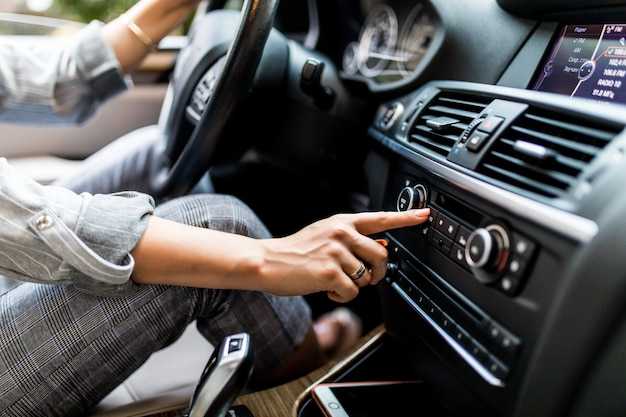
Для соединения смартфона с устройством необходимо активировать режим Bluetooth на обоих гаджетах. На панели управления нажмите кнопку, предназначенную для включения беспроводной связи, и убедитесь, что индикатор загорается или мигает, сигнализируя о готовности к сопряжению.
На смартфоне откройте раздел настроек и выберите пункт Bluetooth. В списке доступных устройств найдите модель, обозначенную как ‘NSZTW66T’ или аналогичным образом, в зависимости от модели. В случае отсутствия нужного варианта, выполните повторную процедуру поиска, отключая и снова включая Bluetooth на магнитоле.
Когда устройство появится в списке, выберите его. На дисплее или индикаторной панели появится подтверждение успешного соединения. В некоторых случаях потребуется ввести PIN-код, обычно он указывается в руководстве или отображается на дисплее. Стандартным кодом часто является ‘0000’ или ‘1234’.
После установления соединения смартфон сможет передавать аудиосигнал через Bluetooth, что позволит слушать музыку, подкасты или звонки через автомобильное или стационарное устройство. Обратите внимание, что при активном VPN или использовании специальных приложений соединение может прерываться. В таких случаях рекомендуется временно отключить дополнительные службы связи или перезагрузить оба гаджета.
Для повторных подключений достаточно выбрать устройство из списка ранее сопряженных. В некоторых случаях устройство автоматически подключается при включении системы и включении Bluetooth на смартфоне, однако для надежности рекомендуется выполнить ручную соединение. Так вы получите доступ к функциям обмена файлами или управления вызовами прямо через панель управления офлайн-устройством.
Настройка радиоприемника для оптимального приема сигналов
Регулировка частотного диапазона позволяет точно настроить устройство под нужную волну. Введите параметры вручную или воспользуйтесь автоматической настройкой, если она доступна, при этом убедитесь, что выбран диапазон, соответствующий вашему региону или предпочтительным радиостанциям.
Ручной подбор частот с помощью точных элементов электросхемы позволяет устранить слабые сигналы и усилить стабильность связи. Играйте с мелкими настройками, чтобы добиться наиболее ясного звука без фоновых шумов и искажений.
Параметры усиления и фильтры помогают уменьшить помехи от электроприборах и сетевых источников. Включите звуковой шумоподавитель, если он есть, и настройте его так, чтобы не искажать качество передаваемого сигнала.
Использование разъемов и креплений для антенн требует аккуратности. Хорошо зафиксированная антена из недорогих материалов со штекером правильной формы значительно повышает качество и стабильность приема.
Периодическое обновление программного обеспечения фотоаппарата или радио-модуля улучшает его способность получать сигналы и предотвращает деградацию внутренней настройки. В случае сильных помех попробуйте сменить ориентацию антенны или расположение устройства, чтобы достичь более высокой устойчивости связи.
Использование USB и AUX для воспроизведения музыки
Подключение через USB позволяет воспроизводить аудиофайлы с флеш-накопителей. Для этого достаточно вставить устройство в соответствующий порт. Убедитесь, что файлы имеют поддерживаемые форматы, такие как MP3 или WAV. После подключения на экране появится меню с доступными треками. Выбор нужного файла осуществляется с помощью кнопок управления.
AUX-выход предоставляет возможность подключения внешних источников звука, таких как смартфоны или плееры. Для этого потребуется стандартный 3.5 мм аудиокабель. Подключите один конец к AUX-входу, а другой – к выходу устройства. После этого звук будет передаваться напрямую, что обеспечивает высокое качество воспроизведения.
При использовании USB рекомендуется организовать файлы в папки для удобства навигации. Это упростит поиск нужного трека. Также стоит обратить внимание на объем флеш-накопителя: чем больше памяти, тем больше музыки можно загрузить.
Для AUX-соединения важно следить за качеством кабеля. Поврежденные или низкокачественные провода могут привести к искажению звука. Регулярно проверяйте соединения и состояние кабеля, чтобы избежать проблем с воспроизведением.
Оба способа подключения обеспечивают простоту и удобство в использовании. Выбор между USB и AUX зависит от предпочтений пользователя и доступных устройств. Экспериментируйте с различными источниками, чтобы найти оптимальный вариант для себя.
Обновление прошивки и добавление новых функций
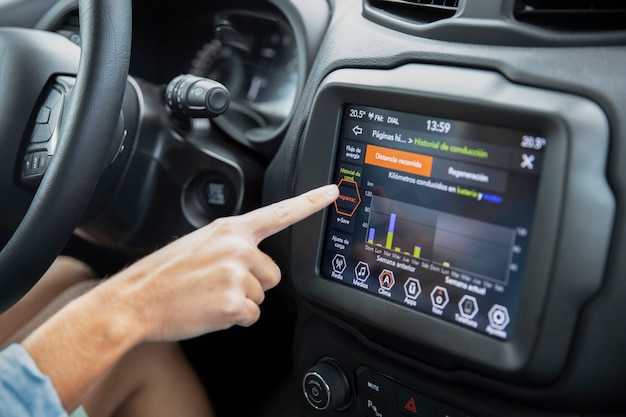
Прошивка устройства регулярно выпускается производителем для устранения ошибок и внедрения дополнительных возможностей. Обновление проводится через USB-накопитель или прямое соединение с интернетом, если доступен встроенный модуль Wi-Fi.
Пошаговый алгоритм обновления по USB:
- Скачайте последнюю версию прошивки с официального сайта.
- Скопируйте файл обновления на корень флеш-накопителя, отформатированного в FAT32.
- Подключите накопитель к устройству и перейдите в меню обновлений.
- Выберите файл и подтвердите начало процесса.
- Дождитесь завершения установки и перезагрузки системы.
Во время обновления нельзя отключать питание или извлекать флешку, чтобы избежать повреждения ПО.
Если доступен Wi-Fi, обновление доступно через встроенный интерфейс загрузки. Для этого откройте раздел обновлений и выберите «Проверить обновления». В случае обнаружения новой версии система предложит загрузить и установить файл автоматически.
После завершения процедуры появляются новые возможности, среди которых:
- Поддержка дополнительных аудиоформатов.
- Улучшенная совместимость с мобильными устройствами.
- Расширенные опции эквалайзера и звуковых эффектов.
- Интеграция с новыми приложениями и сервисами.
Если обновление вызывает сбои в работе, восстановите исходную версию прошивки через режим восстановления, доступный в сервисном меню. Рекомендуется создавать резервные копии текущих параметров перед установкой новых прошивок.
Персонализация интерфейса и настроек
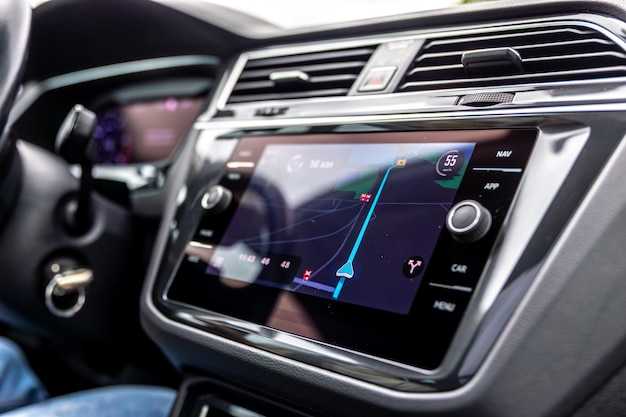
Интерфейс устройства поддерживает выбор тем оформления из трёх вариантов: светлая, тёмная, автоматическая. Автоматический режим переключает оформление в зависимости от времени суток, установленного в системе. Смена темы производится через меню ‘Дисплей’ → ‘Цветовая схема’.
Главный экран позволяет изменить порядок и состав виджетов. Доступны плитки: радио, Bluetooth-аудио, навигация, USB-воспроизведение, файловый браузер. Удержание на любом элементе активирует режим редактирования. Виджет можно удалить или переместить, нажав соответствующий значок в правом верхнем углу блока.
Язык интерфейса выбирается из списка: русский, английский, немецкий, французский, испанский. Для смены перейдите в ‘Система’ → ‘Язык’ и выберите нужный. Перезагрузка устройства после смены локализации не требуется.
Фоновое изображение можно заменить собственным. Поддерживаются форматы JPEG и PNG с разрешением до 1920×1080. Файл необходимо поместить на USB-накопитель и выбрать через раздел ‘Дисплей’ → ‘Фон’. При выборе нового изображения действующее автоматически удаляется.
Регулировка яркости происходит в диапазоне от 1 до 10 через меню ‘Дисплей’ → ‘Яркость’. Также доступна опция автоматической подстройки под освещение – включение через тот же раздел.
В разделе ‘Индикация’ можно изменить цвет подсветки клавиш, если модель устройства поддерживает RGB-подсветку. Доступны стандартные оттенки: синий, красный, зелёный, фиолетовый, а также режим ‘Цветомузыка’, где подсветка синхронизируется с ритмом воспроизводимого аудио.
Пользовательские профили позволяют сохранять до трёх отдельных конфигураций интерфейса и предпочтений. Переключение осуществляется вручную через ‘Система’ → ‘Профили’. Каждый аккаунт сохраняет собственные параметры: расположение элементов, фон, язык, список избранных станций и подключённых Bluetooth-устройств.