Пояснение: Внутренние параметры устройства позволяют адаптировать функционирование аудиосистемы под конкретные предпочтения водителя и пассажиров. Учитываются не только параметры звука, но и интеграция с другими системами транспорта, что влияет на удобство использования и безопасность.
Детальное изучение начальных меню и настроек выбора источников сигнала позволяет избежать ошибок при первом включении устройства. Вправду, правильная конфигурация помогает максимально раскрыть потенциал всей системы без необходимости обращения к сервисным специалистам.
Общие настройки магнитолы
Первый шаг к комфортной эксплуатации – корректная настройка звука и отображения. В разделе общего управления можно выбрать язык интерфейса, что влияет на меню и сообщения системы. Обычно доступны варианты русского, английского и других языков, в зависимости от версии устройства.
Настройка времени и даты осуществляется через отдельное меню, где ввод чисел идет помощью физических кнопок или сенсорного экрана. Периодически рекомендуется проверять актуальность данных и корректировать по необходимости, чтобы избегать ошибок в записях голосовых команд или навигации.
Автоматическая регулировка яркости подсветки дисплея позволяет адаптировать экран под уровень освещенности салона. Это особенно удобно для повышения читаемости в различных условиях освещения. В большинстве моделей есть возможность отключить автоматическую функцию или задать ручной режим, чтобы сохранить постоянную яркость.
Выбор режима звука – ключ к приятной прослушке. В меню можно переключаться между пресетами эквалайзера, изменяя баланс, низкие и высокие частоты. Для более точной настройки рекомендуется использовать функцию тестового воспроизведения с различными музыкальными жанрами.
Настройки голосовых команд позволяют активировать или отключить озвучивание меню, а также выбрать язык голосового помощника. Дополнительные параметры связаны с управлением через рулевое колесо или штатный пульт, что повышает безопасность и удобство во время движения.
Рассмотрение возможностей подключения к внешним источникам – USB, Bluetooth, AUX – важно для обеспечения максимальной гибкости. В настройках можно выбрать стандарт соединения, активировать автоматическое подключение или задать параметры безопасности при сопряжении устройств.
Как изменить язык интерфейса
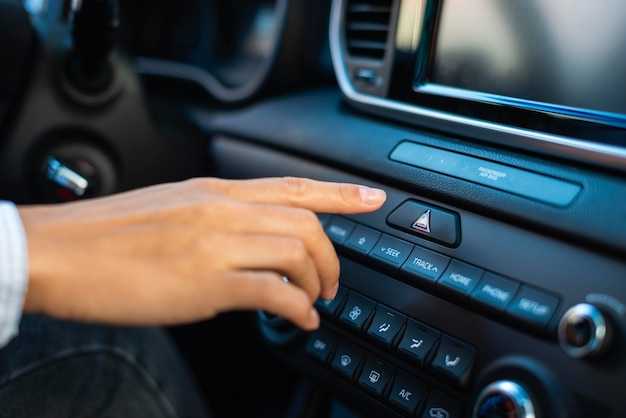
Для переключения языка на панели управления необходимо зайти в раздел настроек. Обычно кнопка с изображением шестеренки или меню настроек расположена на основном экране. После входа найдите пункт, отвечающий за язык или системные параметры. В некоторых моделях он обозначается как «Language», «Язык» или подобным словом.
Выберите нужный язык из появившегося списка. Обычно предоставляется возможность выбрать язык интерфейса, включая английский, русский и другие популярные варианты. Обратите внимание, что порядок языков может различаться в зависимости от версии программного обеспечения.
После выбора нового языка система автоматически предложит подтвердить изменения. Подтвердите выбор и дождитесь завершения процесса. В большинстве случаев интерфейс сменит язык без необходимости перезагружать устройство, но если этого не произошло, выполните перезагрузку системы вручную через меню перезапуска или выключите и снова включите питание.
Если в меню отсутствует возможность смены языка, убедитесь, что устройство обновлено до последней версии программного обеспечения или обратитесь к специалисту для проведения соответствующих настроек.
Настройка времени и даты
Для корректного отображения часов и календаря необходимо зайти в меню системы мультимедиа. Обычно доступ к параметрам времени осуществляется через раздел «Часы» или «Время и дата».
- Выбор формата времени: 12-часовой или 24-часовой. Рекомендуется 24-часовой формат для точного отображения без путаницы с AM/PM.
- Установка текущего часа и минут с помощью кнопок «+» и «–» или поворотного регулятора.
- Настройка даты, включая день, месяц и год. Особое внимание стоит уделить правильному вводу года, чтобы избежать сбоев в календаре.
- Подтверждение изменений кнопкой «OK» или «Сохранить» для записи данных в память устройства.
Если доступна функция автоматической синхронизации с GPS, рекомендуется активировать её для постоянной корректировки времени при движении автомобиля.
При смене часового пояса или переходе на летнее/зимнее время вручную повторите процедуру, чтобы избежать расхождений в показаниях.
- Проверяйте точность времени после каждого выключения питания.
- В случае сброса настроек после отключения аккумулятора, повторите настройку.
Правильно выставленные часы и дата обеспечивают корректную работу функций навигации, будильников и журналов событий в системе.
Регулировка яркости экрана
Для изменения яркости экрана выполните следующие шаги. Сначала найдите кнопку или сенсорный элемент, отвечающий за доступ к меню. Обычно он расположен на передней панели устройства.
После активации меню, перейдите к разделу, связанному с отображением. В этом разделе вы увидите ползунок или несколько предустановленных уровней яркости. Выберите желаемый уровень, перемещая ползунок или нажимая на соответствующие кнопки.
Если доступна автоматическая регулировка, активируйте её. Эта функция позволяет адаптировать яркость в зависимости от условий освещения в салоне автомобиля. В темное время суток экран будет менее ярким, что снизит нагрузку на глаза.
После внесения изменений не забудьте сохранить настройки. Это может потребовать нажатия кнопки ‘Сохранить’ или ‘Применить’. Проверьте, как изменения влияют на видимость информации на экране в различных условиях освещения.
Если экран слишком яркий или тусклый, повторите процесс, чтобы найти оптимальный уровень, который будет комфортен для восприятия. Регулярная корректировка яркости поможет избежать усталости глаз во время длительных поездок.
Сброс заводских настроек
Для возвращения системы к исходной конфигурации необходимо выполнить очистку настроек через специальное меню. Обычно она осуществляется через комбинацию кнопок на передней панели или меню настроек. В большинстве случаев нужно зажать кнопку питания и кнопку выбора источника одновременно в течение 10–15 секунд. После этого система перезагрузится и все параметры вернутся к заводским значениям.
Перед началом процедуры рекомендуется отключить источник питания или выключить электропитание автомобиля, чтобы избежать сбоев. В случае отсутствия реакции после первой попытки, процедуру повторяют, удерживая кнопки дольше или проверяя их исправность.
Если машина оборудована сенсорным дисплеем, возможно, потребуется войти в специальный раздел меню обслуживания или настроек для запуска сброса. Там выбирается команда ‘Восстановить заводские параметры’ или подобная опция. Внимание: такой подход приведет к стиранию пользовательских данных, включая настройки радиостанций, подключенных устройств и системных предпочтений.
Некоторые модели предусматривают возможность выполнения сброса через собственную панель управления, введя секретный код или команду. В случае отсутствия такой функции, рекомендуется обратиться к руководству пользователя для конкретных инструкций. В автоматических режимах сброс может быть выполнен через соединение с диагностическим оборудованием.
Подключение и использование мультимедиа
Для воспроизведения музыкальных файлов через USB-накопитель вставьте устройство в специальный порт на панели. После подключения автоматический запуск проигрывателя, если он настроен на автозапуск. В меню отображается список доступных файлов и папок; для выбора используйте сенсорный экран или кнопки навигации. Перед подключением рекомендуется отформатировать USB в файловой системе FAT32 или exFAT, чтобы обеспечить совместимость.
Для AKБ-подключения устройств через Bluetooth активируйте функцию сопряжения в меню мультимедийной системы. На мобильном телефоне в настройках Bluetooth выберите устройство с названием модели системы и подтвердите соединение. Быстрая синхронизация осуществляется при первом подключении, последующие подключения происходят автоматически, если активирована опция автоматического соединения. Для передачи музыки используйте встроенный проигрыватель, а при необходимости – управление через экран или кнопки руля.
Встроенные входы AUX позволяют подключить внешние источники звука – например, портативные гаджеты или проигрыватели. Вставьте штекер в соответствующий разъем, выберите вход в меню и настроите громкость. Обратите внимание, что качество звука напрямую зависит от кабеля и положительной сцепки контактов.
Для обновления мультимедийных файлов используйте карту памяти или внешние устройства, предварительно подготовленные к работе. Поддерживаемые форматы – MP3, WMA, AAC, WAV. В случае возникновения проблем с воспроизведением проверьте формат файла и его расположение в корне накопителя или в папках без слишком длинных имен или спецсимволов.
Настройка звука осуществляется через раздел эквалайзера и балансировки. После подключения устройств регулировки позволяют оптимизировать качество звучания и исключить нежелательные шумы. При использовании внешних устройств убедитесь, что уровень громкости установлен умеренным, чтобы избежать искажения сигнала. Таким образом, интеграция мультимедийных источников обеспечивает комфортное и гибкое использование системы без дополнительных аксессуаров.
Подключение смартфона через Bluetooth
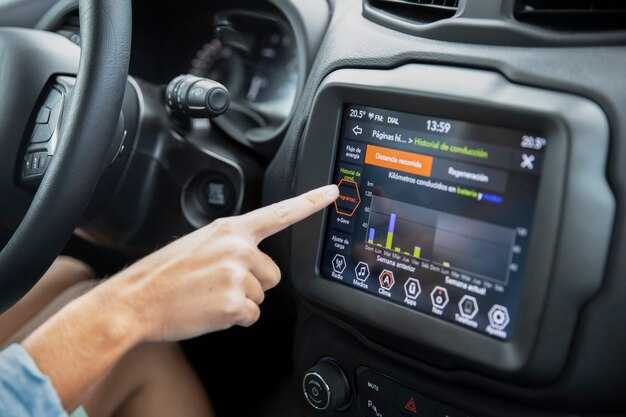
Для соединения мобильного устройства с аудиосистемой выполните следующие шаги:
- Включите Bluetooth на смартфоне. Обычно это можно сделать через меню настроек или панель быстрого доступа.
- Запустите поиск доступных устройств на смартфоне. Убедитесь, что функция видимости активирована.
- На панели управления аудиосистемы выберите опцию Bluetooth. Это может быть отдельная кнопка или пункт в меню.
- Выберите ваш смартфон из списка доступных устройств. Если требуется, введите PIN-код, который обычно отображается на экране аудиосистемы.
- После успешного соединения вы услышите уведомление. Теперь можно воспроизводить музыку и принимать звонки через динамики автомобиля.
Если возникли проблемы с подключением, попробуйте следующие рекомендации:
- Перезагрузите смартфон и аудиосистему.
- Удалите старые соединения в настройках Bluetooth на смартфоне.
- Убедитесь, что оба устройства находятся в пределах досягаемости.
Регулярно проверяйте обновления программного обеспечения на обоих устройствах для улучшения совместимости и функциональности.
Настройка FM/AM радиостанций
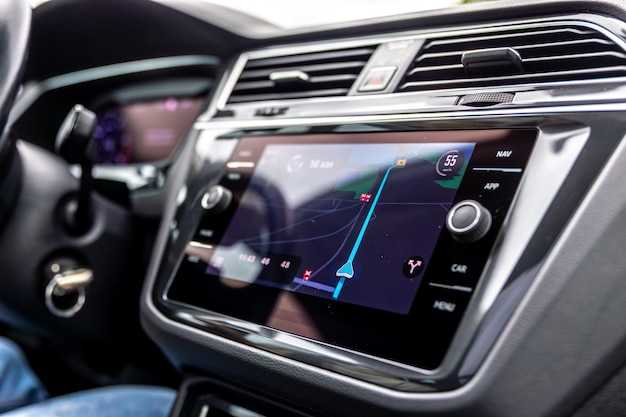
Для поиска нужных радиостанций на панели управления необходимо сначала выбрать диапазон: FM или AM. Пульт обычно позволяет переключаться между этими режимами нажатием специальной кнопки или переключателем.
После выбора диапазона рекомендуется сначала выполнить автоматический поиск волн, который позволяет системе просканировать диапазон и сохранить найденные станции. В большинстве случаев для этого нужно удерживать кнопку поиска или автосканирования до появления сообщения о завершении процесса. В результате вы получите список радиостанций, уже прописанных в память.
Если автоматический поиск по каким-либо причинам не настроен идеально, можно перейти к ручной настройке. В этом случае используют кнопки или колесо прокрутки для поочерёдного перемещения частотной шкалы. Проходите по частотам, слушая качество сигнала, и останавливаетесь на оптимальном уровне при нахождении приемлемого уровня шума и громкости.
Для закрепления понравившихся станций в память потребуется выбрать свободный слот или существующую ячейку, после чего удерживать соответствующую кнопку до подтверждения сохранения. Обычно помочь в этом может отображение номера выбранной ячейки на экране.
Важно учитывать, что при перемещении между сохраненными станциями можно использовать ручки или клавиши номерных ячеек, что позволяет быстро переключаться без повторного поиска сигналов. Также рекомендуется периодически пересканировать диапазон, если в районе появились новые радиостанции или исчезли старые, чтобы обновить списки быстрого доступа.
Использование USB-накопителя для воспроизведения музыки
Для воспроизведения музыки с USB-носителя рекомендуется использовать флешку с файловой системой FAT32 или exFAT. Формат NTFS обычно не поддерживается в большинстве систем без дополнительных настроек. Перед подключением убедитесь, что на устройстве отключены скрытые или системные файлы, а название папок и треков не содержит специальных символов.
Поддерживаемый формат аудиофайлов включает MP3, WMA, WAV и AAC. Внимательно проверьте их расширение и качество записи. Размер файла не должен превышать 512 МБ для каждого трека, чтобы избежать сбоев при воспроизведении.
При подключении USB-накопителя вставляйте его в отверстие, закрепленное на передней панели, до появления сообщения о распознавании устройства. После автоматической инициализации устройство предложит список доступных каталогов и треков.
Для быстрого поиска нужной композиции используйте функции быстрого перемещения по папкам или список воспроизведения, если он предусмотрен. В некоторых моделях доступна возможность сортировки файлов по имени, дате и продолжительности прямо в интерфейсе системы.
Перед извлечением USB-носителя завершите воспроизведение, выбрав соответствующий пункт меню или нажав кнопку отключения, чтобы избежать повреждения данных. Откручивая накопитель, избегайте резких движений, чтобы не повредить USB-порт или устройство хранения.
Если файлы не проигрываются, проверьте их целостность на другом устройстве или попробуйте переформатировать некоторые файлы или сам накопитель, учитывая рекомендации по файловым системам. Не используйте для этой цели программы с низким уровнем совместимости, чтобы не потерять важные данные или избежать ошибок присвоения атрибутов.
Настройка эквалайзера для улучшения звука
Для достижения оптимального звучания на автоаудиосистеме рекомендуется корректировать уровни частот в диапазоне от 60 Гц до 12 кГц. Частоты ниже 60 Гц усиливают басы, но чрезмерное повышение может привести к искажению и гулу. Рекомендуемый диапазон усиления для низких частот – +3…+6 дБ.
Средние частоты 500–2000 Гц отвечают за четкость вокала и инструментов. Умеренное повышение в пределах +2…+4 дБ улучшит разборчивость речи и детализацию, без возникновения резкости.
Высокие частоты (от 6 до 12 кГц) добавляют воздушности и яркости звучанию. Оптимальный уровень – +1…+3 дБ. Слишком сильное усиление приводит к утомляющему шипению и снижению комфорта прослушивания.
Ниже представлена таблица с рекомендуемыми настройками для разных типов музыки, которые можно использовать как отправную точку при регулировке эквалайзера.
| Частотный диапазон | Жанр | Уровень усиления (дБ) | Комментарий |
|---|---|---|---|
| 60–250 Гц | Рок | +4 | Подчеркивает бас и ударные |
| 250–500 Гц | Поп | +2 | Сбалансированное звучание средних |
| 500–2000 Гц | Классика | +3 | Чистота и детализация инструментов |
| 2000–6000 Гц | Джаз | +1 | Яркость и открытость звука |
| 6000–12000 Гц | Электронная | +3 | Добавляет воздушность и искристость |
Перед изменением значений стоит отключить автоматическую регулировку громкости и выставить уровень звука на средний уровень, чтобы избежать искажений. Рекомендуется изменять параметры по одному диапазону, чтобы оценить влияние каждого изменения.
Чтобы минимизировать шумы и искажения, не стоит повышать уровни более чем на +6 дБ и опускать ниже -6 дБ. Если звук кажется слишком глухим, уменьшение частот от 250 до 500 Гц поможет избавиться от мутности без потери насыщенности.
Работа с навигацией и GPS
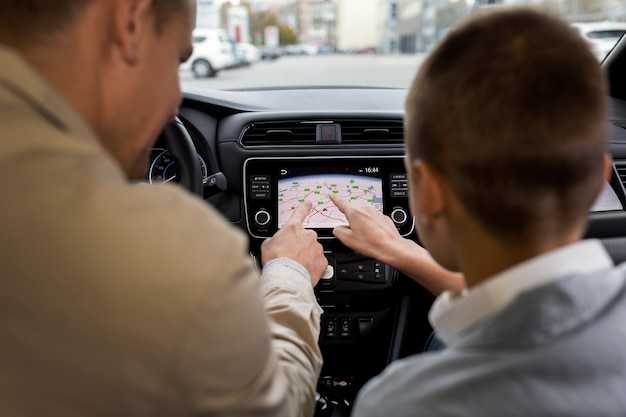
Современные системы навигации предлагают множество функций, которые значительно упрощают процесс передвижения. Для начала, убедитесь, что устройство подключено к источнику GPS-сигнала. Это можно сделать, проверив индикатор спутников на экране.
Для ввода адреса назначения воспользуйтесь экранной клавиатурой. Введите название города, улицы и номер дома. Система предложит варианты, которые можно выбрать для ускорения процесса. Если вы планируете поездку в незнакомый район, рекомендуется заранее изучить карту и отметить ключевые точки.
Функция пробок позволяет избежать заторов на маршруте. Убедитесь, что у вас включены обновления в реальном времени. Это поможет сэкономить время и выбрать оптимальный путь. Также стоит обратить внимание на возможность выбора альтернативных маршрутов, если основной путь заблокирован.
Не забывайте о возможности сохранения любимых мест. Это удобно для быстрого доступа к часто посещаемым локациям. Для этого в меню навигации найдите опцию «Сохранить местоположение» и следуйте инструкциям на экране.
Регулярно обновляйте карты, чтобы иметь доступ к актуальной информации. Это можно сделать через специальное приложение или на сайте производителя. Обновления могут включать новые дороги, изменения в инфраструктуре и другие важные данные.
При использовании навигации в условиях плохой видимости или в сложных погодных условиях, рекомендуется включить голосовые подсказки. Это позволит сосредоточиться на дороге и не отвлекаться на экран.
Если возникли проблемы с GPS, проверьте, не заблокированы ли спутники. Иногда достаточно просто перезагрузить устройство или выйти на открытое пространство для улучшения сигнала.
Следуя этим рекомендациям, вы сможете максимально эффективно использовать навигационные функции вашего устройства и уверенно передвигаться по маршрутам.