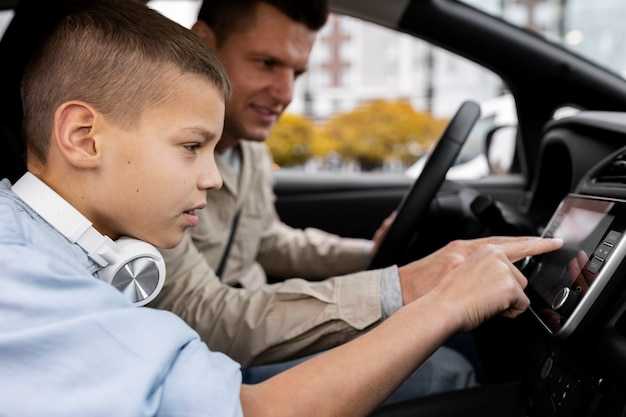
Современные автомобили предлагают множество возможностей для интеграции мобильных устройств, что позволяет водителям и пассажирам наслаждаться мультимедийным контентом. Одним из таких решений является возможность передачи изображения с мобильного устройства на экран автомобиля. Это открывает новые горизонты для развлечений и навигации во время поездок.
Для успешного соединения необходимо убедиться, что автомобиль поддерживает соответствующий стандарт беспроводной передачи. Важно проверить настройки мультимедийной системы, чтобы активировать режим приема сигнала. Обычно это делается через меню настроек, где можно найти опцию для подключения внешних устройств.
После активации режима приема на экране автомобиля, следует перейти к настройкам мобильного устройства. В разделе беспроводных сетей необходимо выбрать доступное устройство, чтобы установить соединение. Важно помнить, что для стабильной работы требуется хорошее качество сигнала, поэтому рекомендуется находиться в пределах досягаемости.
После успешного соединения можно наслаждаться просмотром видео, прослушиванием музыки или использованием навигационных приложений прямо на экране автомобиля. Это значительно упрощает взаимодействие с контентом и делает поездки более комфортными и увлекательными.
Подготовка к подключению Miracast

Перед началом процесса соединения необходимо убедиться, что оба устройства поддерживают технологию беспроводной передачи. Проверьте, что ваш мобильный гаджет и мультимедийная система автомобиля совместимы с данной функцией.
Обновите программное обеспечение на смартфоне до последней версии. Это может устранить возможные ошибки и улучшить производительность. Для этого перейдите в настройки устройства и выберите раздел обновлений.
Убедитесь, что Bluetooth и Wi-Fi активированы на мобильном устройстве. Эти функции должны быть включены, чтобы обеспечить стабильное соединение. Проверьте, что вы находитесь в пределах досягаемости системы автомобиля.
Настройте мультимедийную систему автомобиля. Войдите в меню настроек и найдите раздел, отвечающий за беспроводные подключения. Убедитесь, что функция передачи данных активирована и система готова к приему сигнала.
Рекомендуется удалить старые соединения, если они имеются. Это поможет избежать конфликтов и упростит процесс соединения. В настройках Bluetooth или Wi-Fi удалите ненужные устройства.
Подготовьте необходимые кабели и адаптеры, если они требуются для первоначальной настройки. Некоторые системы могут требовать физического подключения для активации беспроводной функции.
После выполнения всех шагов, вы будете готовы к беспроводной передаче контента. Убедитесь, что все устройства находятся в одном диапазоне и готовы к взаимодействию.
Проверка совместимости устройства
Перед тем как приступить к соединению, необходимо удостовериться, что ваше мобильное устройство и автомобиль поддерживают необходимые технологии. Для этого проверьте версию операционной системы вашего смартфона. Обычно, актуальные версии iOS обеспечивают совместимость с различными мультимедийными системами.
Обратите внимание на модель автомобиля. Некоторые системы мультимедиа могут не поддерживать определенные функции, даже если устройство соответствует требованиям. Рекомендуется ознакомиться с руководством пользователя автомобиля или посетить официальный сайт производителя для получения информации о поддерживаемых функциях.
Также стоит проверить наличие обновлений программного обеспечения как на смартфоне, так и на мультимедийной системе автомобиля. Обновления могут включать исправления и улучшения, которые повысят совместимость.
Если у вас есть возможность, протестируйте соединение с другим устройством, чтобы исключить проблемы с конкретным смартфоном или автомобилем. Это поможет выявить, где именно может быть проблема, если соединение не устанавливается.
Наконец, убедитесь, что в автомобиле включен режим, позволяющий соединение с мобильными устройствами. Это может быть отдельный пункт в меню настроек мультимедийной системы. Если все условия соблюдены, процесс соединения должен пройти без затруднений.
Обновление программного обеспечения iPhone
Регулярное обновление программного обеспечения устройства обеспечивает его стабильную работу и доступ к новым функциям. Для начала проверьте, доступна ли новая версия системы. Это можно сделать в разделе ‘Настройки’ – ‘Основные’ – ‘Обновление ПО’. Если обновление доступно, устройство предложит загрузить и установить его.
Перед началом процесса рекомендуется создать резервную копию данных. Это можно сделать через iCloud или с помощью компьютера. Резервное копирование защитит информацию в случае непредвиденных ситуаций во время обновления.
Обновление может занять некоторое время, в зависимости от размера файла и скорости интернет-соединения. Убедитесь, что устройство подключено к Wi-Fi и имеет достаточный уровень заряда батареи. Если уровень заряда низкий, подключите устройство к зарядному устройству.
После завершения загрузки система автоматически перезагрузится и начнет установку. В процессе может потребоваться ввести пароль или подтвердить действия. После установки устройство перезапустится, и вы сможете наслаждаться новыми функциями и улучшениями.
Если возникли проблемы с обновлением, попробуйте перезагрузить устройство и повторить попытку. В случае постоянных ошибок стоит обратиться в службу поддержки для получения помощи.
Настройка системы Toyota для Miracast
Для обеспечения стабильной работы беспроводного отображения требуется первоначальная настройка мультимедийной системы автомобиля. Начать следует с входа в меню настроек экрана, который обычно вызывается через главный экран или отдельную кнопку меню. После открытия раздела систем связи и развлечений найти подменю, отвечающее за подключение внешних устройств или беспроводных интерфейсов.
В этом разделе необходимо активировать режим приема сигналов по беспроводному протоколу, что позволит устройствам обнаруживать друг друга. В большинстве моделей эта опция обозначается как «Включить беспроводное отображение», «Приемник Wi-Fi» или подобным именем. Следует убедиться, что функция активирована, чтобы устройство могло задавать соединение.
Параллельно стоит проверить параметры сети, которые могут мешать установке соединения. Необходимо отключить режим ‘Только локальная сеть’ или другие ограничения без проводного соединения. Также рекомендуется сбросить настройки беспроводной сети автомобиля до заводских позиций, если ранее были проведены изменения, чтобы устранить возможные конфликты настроек.
Для дальнейшей оптимизации стоит убедиться в включении актуальных версий программного обеспечения системы мультимедиа. Во многих моделях есть обновление прошивки через USB или интернет. Обновленная начинка снижает риск несовместимостей и повышает качество сопряжения с внешними устройствами.
Итак, настройка техники включает активацию режима приема беспроводных изображений и проверку сетевых параметров. После завершения этих шагов автомобильное мультимедиа будет готово к взаимодействию с подобранными гаджетами, расширяя возможности отображения и мультимедийного взаимодействия автомобиля с внешними источниками информации.
Установка необходимых приложений
Для трансляции изображения с аппарата Apple на мультимедийную систему автомобиля потребуется специализированное программное обеспечение. Рекомендуется загрузить приложение ApowerMirror, доступное в App Store, которое обеспечивает беспроводное отображение экрана с минимальной задержкой.
Также стоит обратить внимание на LetsView – бесплатный инструмент с поддержкой передачи видео и аудио, совместимый с различными марками авто. Его простота настройки и стабильность работы делают его популярным выбором среди пользователей.
Перед установкой необходимо проверить версию iOS и убедиться, что устройство подключено к той же Wi-Fi сети, что и мультимедийный блок. Некоторые приложения требуют активации функции AirPlay или аналогичных протоколов в настройках автомобиля.
Инструкции по установке обычно включают загрузку из официального магазина приложений, запуск приложения и следование пошаговым указаниям для синхронизации с системой автомобиля. После этого управление и отображение контента становятся доступными напрямую через экран авто.
Процесс подключения и использования Miracast

Для начала убедитесь, что ваше устройство и мультимедийная система автомобиля поддерживают беспроводную передачу данных. Проверьте наличие необходимых обновлений программного обеспечения на обоих устройствах.
Следуйте этим шагам:
- Включите мультимедийную систему автомобиля и перейдите в меню беспроводных подключений.
- На мобильном устройстве откройте настройки и найдите раздел, связанный с беспроводными дисплеями или передачей экрана.
- Активируйте режим поиска доступных устройств. Система автомобиля должна отобразиться в списке.
- Выберите название мультимедийной системы из списка доступных устройств.
- При необходимости подтвердите соединение на обоих устройствах, следуя инструкциям на экране.
После успешного соединения вы сможете видеть экран вашего мобильного устройства на дисплее автомобиля. Это позволяет использовать навигационные приложения, воспроизводить мультимедиа и получать доступ к другим функциям.
Для оптимальной работы рекомендуется:
- Убедиться в наличии стабильного соединения Wi-Fi.
- Избегать использования приложений, требующих высокой пропускной способности, чтобы минимизировать задержки.
- Регулярно проверять обновления программного обеспечения на обоих устройствах для улучшения совместимости.
Если возникли проблемы с подключением, попробуйте перезагрузить оба устройства и повторить процесс. Также стоит проверить, нет ли ограничений на подключение в настройках автомобиля.
Шаги для подключения iPhone к Toyota
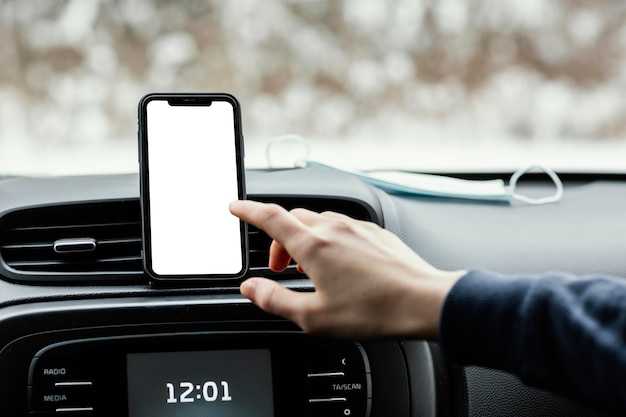
Для начала убедитесь, что ваш автомобиль поддерживает беспроводное соединение. Проверьте руководство пользователя или информацию на официальном сайте производителя.
Следуйте этим шагам:
- Включите зажигание автомобиля и активируйте мультимедийную систему.
- На экране автомобиля выберите опцию беспроводного соединения или экранного дублирования.
- На вашем устройстве откройте настройки и перейдите в раздел Bluetooth.
- Включите Bluetooth, если он еще не активирован.
- В списке доступных устройств найдите название вашей мультимедийной системы и выберите его.
- Подтвердите соединение, если потребуется, введя код, отображаемый на экране автомобиля.
- После успешного соединения вы сможете видеть интерфейс вашего устройства на экране автомобиля.
Если возникли проблемы, попробуйте перезагрузить оба устройства и повторить процесс. Убедитесь, что на вашем смартфоне установлены последние обновления программного обеспечения.
Настройка отображения экрана
После установления беспроводной передачи изображения необходимо выбрать оптимальный режим отображения на экране автомобиля. Откройте меню настроек системы мультимедиа и найдите раздел, отвечающий за внешний дисплей. Обычно такие параметры имеют названия вроде ‘Отображение’ или ‘Экран’.
В списке опций можно выбрать режим «Дублирование» или «Расширение». В режиме дублирование содержимое с гаджета отображается полностью на мониторе авто, что удобно для просмотра навигационной карты или видео. В режиме расширение экран разделяется: одна часть отображает главный интерфейс системы автомобиля, а другая – содержимое смартфона, что подходит для одновременного взаимодействия с несколькими приложениями.
Настоятельно рекомендуется проверить параметры разрешения изображения и настроить их в соответствии с особенностями дисплея. Для достижения стабильности связи избегайте интенсивных действий одновременно с несколькими бюджетными устройствами, так как это может вести к задержкам или сбоям изображения.
Обратите внимание на частоту обновления экрана, если такая настройка доступна. Баланс между качеством и плавностью картинки достигается при выборе среднего уровня распознаваемых настроек. В случае возможных искажений или размытости стоит переустановить соединение или вручную корректировать настройки качества.
Использование Miracast для потоковой передачи контента

Трансляция медиафайлов с мобильного устройства на экран мультимедийной системы автомобиля осуществляется через беспроводной протокол, обеспечивающий стабильное соединение и минимальную задержку. Для передачи видео и аудио важно соблюдение совместимости обеих сторон по стандартам передачи данных.
Перед началом трансляции рекомендуется убедиться в актуальности прошивки интерфейса мультимедиа, что улучшит качество связи и расширит функциональные возможности. Оптимальная дистанция между источником сигнала и приемником – не более нескольких метров, без препятствий между устройствами.
Запуск воспроизведения контента производится через встроенное меню смартфона, где выбирается опция дублирования экрана или потоковой передачи мультимедиа. При успешном подключении изображение с экрана телефона синхронизируется с дисплеем в салоне, позволяя смотреть видео, демонстрировать фото или запускать презентации.
Рекомендуется использовать Wi-Fi Direct с поддержкой высокого разрешения (HD или Full HD), чтобы избежать искажений и задержек. Для аудио оптимально выбирать формат с кодеком AAC или SBC, что обеспечивает качественное звучание через автомобильные динамики.
Если трансляция прерывается, стоит проверить стабильность сети и наличие обновлений программного обеспечения. При длительном использовании полезно отключать функции энергосбережения на мобильном устройстве, чтобы избежать случайного разрыва соединения.
Для управления воспроизведением можно использовать штатные кнопки на руле или мультимедийном блоке, что повышает удобство и безопасность во время движения. Максимально избегайте операций с телефоном вручную в процессе трансляции, чтобы не отвлекаться от дороги.
Устранение возможных проблем с подключением
Если экран автомобиля не отображает изображение с телефона, проверьте версию прошивки мультимедийной системы. Обновления часто исправляют баги, связанные с беспроводной трансляцией. Скачайте и установите последнюю версию с официального сайта производителя.
Отсутствие обнаружения устройства в списке доступных источников может быть связано с выключенным модулем Wi-Fi или Bluetooth. Убедитесь, что эти интерфейсы активированы и находятся в зоне действия машины. Расстояние между гаджетом и центральной консолью не должно превышать 5 метров.
При периодических разрывах соединения стоит проверить помехи от других беспроводных устройств внутри салона. Радиочастотные помехи возникают от радар-детекторов, портативных модемов и некоторых зарядных устройств. Отключите их или отдалите от мультимедийного блока.
Если звук трансляции отсутствует, проверьте уровень громкости и настройки аудиовыхода на обеих сторонах. Иногда устройство автоматически переключается на внешний Bluetooth-динамик или гарнитуру, что приводит к отсутствию звука через колонки машины.
Перезагрузка смартфона и мультимедийного комплекта часто решает проблемы с зависаниями и ошибками соединения. После перезапуска повторите попытку трансляции видео или экрана.
При невозможности установить соединение проверьте, не активирована ли на телефоне функция ограничения доступа к экрану или блокировка передачи данных во время зарядки. Иногда настройки конфиденциальности ограничивают взаимодействие с внешними устройствами.
Если интерфейс подключения не реагирует на команды, сбросьте настройки мультимедийной системы к заводским параметрам через меню сервисного обслуживания. Это удалит все сохранённые подключения и устранит программные сбои.
В случаях нестабильной работы используйте другой кабель или адаптер, если трансляция осуществляется в гибридном режиме, чтобы исключить аппаратные неисправности.
Тщательно проверяйте совместимость модели телефона с системой автомобиля. Некоторые устаревшие версии операционной системы не поддерживают беспроводную передачу изображения с определёнными моделями головных устройств.
Советы по оптимизации работы Miracast
Обеспечение стабильного соединения начинается с обновления прошивки как источника сигнала, так и приемника. Проверьте наличие доступных обновлений и своевременно внедряйте их, чтобы устранить возможные несовместимости и повысить качество трансляции.
Используйте кабель HDMI или USB для первичной настройки и тестирования источника сигнала. Это поможет исключить возможные проблемы, связанные с Wi-Fi соединением и ближним воздействием других устройств.
Расположение маршрутизатора или точки доступа играет ключевую роль. Чем ближе устройство к приемнику, тем меньше вероятность прерываний сигнала. Избегайте препятствий, таких как металлические конструкции или толстые стены, которые могут ухудшить качество передачи.
Плейлист с настройками передачи изображения следует корректировать с учетом конкретных условий. Выставьте минимальную разрешающую способность, допускающую четкость, и активируйте автоматическую регулировку яркости и контраста, чтобы снизить нагрузку на соединение.
Используйте статические IP-адреса для устройств, взаимодействующих по сети. Это уменьшает сбои при соединении и сокращает время восстановления после потери связи. Настройка статического IP также помогает исключить случайное переключение каналов.
| Совет | Описание |
|---|---|
| Обновление ПО | Регулярная установка последних версий системы и программных компонентов устраняет ошибки и повышает совместимость. |
| Расположение оборудования | Оптимальное размещение маршрутизатора и устройств для минимизации преград и обеспечения сильного сигнала. |
| Настройка канала Wi-Fi | Использование менее загруженных каналов для снижения интерференции и улучшения пропускной способности. |
| Улучшение сигнала | Применение усилителей сигнала или повторителей, если расстояние между устройствами превышает стандартные пределы. |
| Параметры трансляции | Настройка разрешения и частоты обновления, исходя из качества видео и пропускной способности сети. |