
Формирование компьютерных решений требует точного понимания технических параметров и целей использования, их правильное сочетание позволяет получить стабильную работу системы с высокой производительностью. В процессе выбора компонентов важно учитывать сочетание процессора, оперативной памяти, жестких дисков и видеокарт, а также возможность последующего расширения.
Подход к конфигурации начинается с определения задачи: играм, монтажу, работе с тяжелыми программами или серфингу. Затем стоит обращать внимание на показатели совместимости: частоты, тайминги, энергопотребление и уровень теплоотведения. Для будущих обновлений важно предусмотреть наличие дополнительных слотов, мощных блоков питания и качественных кулеров.
Параметры настройки включают не только корректную установку компонентов, но и их правильную конфигурацию в BIOS/UEFI, а также оптимизацию параметров в операционной системе. Использование утилит для тестирования стабильности, мониторинга температуры и т. д. помогает сохранить систему исправной и повысить уровень её эффективности на долгосрочной основе.
Оптимизация работы и повышение производительности
Для максимальной производительности системы требуется грамотная конфигурация основных параметров. Рекомендуется начать с обновления прошивки BIOS до последней версии, доступной на официальном сайте производителя. Это обеспечит стабильность и совместимость с современными компонентами.
Следующий шаг – настройка оперативной памяти. Важно активировать режим XMP (Extreme Memory Profile) в BIOS, если установлен модуль с поддержкой данного профиля. Это позволит оперативной памяти работать на заявленных производителем частотах и снизит задержки.
Для ускорения загрузки системы и программ рекомендуют использовать SSD-накопитель. При установке ОС следует выбрать файловую систему NTFS с размером кластера 4 КБ, оптимальный для большинства задач.
- Отключение автозапуска ненужных программ через диспетчер задач уменьшит нагрузку на процессор и оперативную память.
- Регулярное обновление драйверов видеокарты и чипсета повысит стабильность и безопасность.
- Использование специализированных утилит для очистки кэша и временных файлов поможет избежать замедлений.
Для более глубокой оптимизации рекомендуется изменить параметры электропитания в настройках Windows на режим «Высокая производительность», что позволит избежать снижения частот процессора в критические моменты.
Также стоит проверить настройки сети, отключив неиспользуемые протоколы и службы, что улучшит скорость интернет-соединения и уменьшит время отклика.
Sponsor
При выборе спонсора для вашего проекта важно учитывать несколько ключевых аспектов. Прежде всего, определите, какие цели вы хотите достичь с помощью спонсорства. Это может быть увеличение узнаваемости бренда, поддержка конкретных инициатив или расширение аудитории.
Следующий шаг – исследование потенциальных партнеров. Обратите внимание на их репутацию, ценности и соответствие вашей концепции. Убедитесь, что спонсор разделяет ваши принципы и готов поддерживать вашу идею.
Рекомендуется составить список критериев, по которым вы будете оценивать спонсоров:
- Соответствие целям проекта
- Опыт в аналогичных инициативах
- Финансовые возможности
- Готовность к долгосрочному сотрудничеству
После выбора подходящих кандидатов, подготовьте презентацию, в которой четко изложите преимущества сотрудничества. Укажите, как спонсор сможет извлечь выгоду из партнерства, будь то через рекламу, участие в мероприятиях или другие формы взаимодействия.
Не забывайте о прозрачности. Обсуждайте условия сотрудничества открыто, чтобы избежать недопонимания в будущем. Установите четкие ожидания и обязательства с обеих сторон.
Наконец, поддерживайте связь с вашим спонсором на протяжении всего проекта. Регулярные отчеты о прогрессе и достижениях помогут укрепить доверие и продемонстрировать ценность партнерства.
Ищете идеальный SEO-заголовок для статьи о Компьютере Лада? Создание качественного контента может быть сложной задачей. С
При подборе электронного блока управления для автомобилей марки Лада необходимо учитывать совместимость с конкретной моделью и годом выпуска. Рекомендуется ориентироваться на версии с поддержкой протоколов OBD-II и CAN-шины, что расширяет функционал диагностики и настройки.
Оптимальный вариант – устройство с прошивкой, адаптированной под двигатель и трансмиссию вашего автомобиля. При покупке стоит обратить внимание на наличие обновлений от производителя и возможность установки кастомных прошивок для улучшения работы систем управления.
Установка требует точного подключения к штатной электросети и диагностическому разъему. Рекомендуется использовать оригинальные разъемы и проверять корректность контактов мультиметром, чтобы избежать сбоев и повреждений.
Первичная конфигурация включает установку базовых параметров: тип двигателя, объем, количество цилиндров, а также калибровку датчиков кислорода и температуры. Для этого применяются специализированные программы, совместимые с выбранным блоком управления.
Для повышения функциональности стоит подключить дополнительные модули, например, для контроля давления турбины или управления электронным дросселем. Это позволит расширить возможности настройки и оптимизировать работу силового агрегата.
Регулярное обновление прошивки и проверка параметров через диагностическое ПО обеспечит стабильную работу и своевременное выявление неполадок. Рекомендуется использовать официальные утилиты от производителя или проверенные сторонние решения.
Выбор компонентов для компьютера Лада
При создании системы важно учитывать совместимость и производительность каждого элемента. Начните с процессора, который определяет вычислительную мощность. Рекомендуется выбирать модели с высоким числом ядер и потоков, например, AMD Ryzen 5 или Intel Core i5. Эти процессоры обеспечивают отличную производительность в играх и многозадачности.
Оперативная память также играет ключевую роль. Для большинства задач подойдет 16 ГБ DDR4. Если планируется работа с ресурсоемкими приложениями, стоит рассмотреть 32 ГБ. Обратите внимание на частоту и тайминги, так как они влияют на общую производительность системы.
Графическая карта – важный компонент для игр и графики. Модели от NVIDIA, такие как GeForce RTX 3060, или AMD Radeon RX 6600 обеспечивают отличное качество изображения и поддержку современных технологий. Убедитесь, что блок питания способен обеспечить необходимую мощность для выбранной видеокарты.
Хранение данных можно организовать с помощью SSD и HDD. SSD обеспечит быструю загрузку системы и приложений, в то время как HDD подойдет для хранения больших объемов информации. Рекомендуется использовать SSD объемом от 500 ГБ и дополнить его HDD на 1 ТБ или более.
Материнская плата должна поддерживать выбранные процессор и оперативную память. Обратите внимание на наличие необходимых портов и слотов для расширения. Модели с поддержкой PCIe 4.0 обеспечат большую пропускную способность для видеокарт и SSD.
Корпус должен обеспечивать хорошую вентиляцию и возможность установки дополнительных вентиляторов. Выбирайте модели с достаточным пространством для компонентов и удобным доступом к кабелям.
| Компонент | Рекомендации |
|---|---|
| Процессор | AMD Ryzen 5, Intel Core i5 |
| Оперативная память | 16 ГБ DDR4 (32 ГБ для тяжелых задач) |
| Графическая карта | NVIDIA GeForce RTX 3060, AMD Radeon RX 6600 |
| SSD | 500 ГБ и более |
| HDD | 1 ТБ и более |
| Материнская плата | Поддержка выбранного процессора и памяти |
| Корпус | Хорошая вентиляция, пространство для компонентов |
Как выбрать процессор для компьютера Лада?
При подборе процессора для системы, основанной на автомобильных цифровых платформах, необходимо учитывать частоту работы ядра, количество ядер и архитектурные особенности. В современных моделях используют модули с 2-8 ядрами, что влияет на способность обработки параллельных задач и загрузку системы в автоматизированных режимах.
Обратите внимание на поддержку технологий гиперпоточности и многоуровневого кэширования. Актуальные решения обеспечивают повышение скорости исполнения команд и снижение задержек при вычислительных операциях, что напрямую влияет на быстродействие всей системы.
Рассмотрите возможность выбора процессоров с интегрированным графическим ядром, если планируется использовать дисплей или визуальные интерфейсы. Такой подход позволяет снизить нагрузку на системную шину и снизить энергорасходы.
Дополнительно, обращайте внимание на совместимость с материнской платой и требования к питанию. Определенные модели требуют специфических разъемов и блоков питания, поэтому обслуживание и апгрейд необходимо планировать заранее.
| Характеристика | Рекомендуемые параметры |
|---|---|
| Частота процессора | от 2.5 ГГц для базовых задач, до 4.0+ ГГц для высокой производительности |
| Количество ядер | от 2 для простых операций, до 8 для сложных вычислений и мультитаскинга |
| Архитектура | на базе современных технологий ARM или x86 для совместимости |
| Поддержка гиперпоточности | желательна для повышения параллельной обработки информации |
| Интегрированное графическое ядро | опционально, для поддержки визуальных интерфейсов |
| Совместимость с материнской платой | наличие поддерживаемого разъема и требований к питанию |
Определение необходимого объема оперативной памяти
Объем оперативной памяти зависит от задач, которые планируется выполнять. Для базовых операций, таких как серфинг в интернете, работа с офисными приложениями и просмотр видео, достаточно 4-8 ГБ. Эта конфигурация обеспечивает плавность работы и минимальные задержки.
Если предполагается запускать современные игры или профессиональные программы для редактирования изображений, видео или 3D-моделирования, рекомендуется от 16 ГБ и выше. Множество программ одновременно требуют расширенного ресурса для хранения данных, используемых во временных файлах.
Для сборки с учетом будущих обновлений или многозадачности разумно использовать 32 ГБ. Это предотвратит необходимость замены памяти в ближайшие годы и обеспечит комфортное выполнение самых требовательных задач.
Определение оптимального объема позволяет учитывать объемы устанавливаемых приложений и количество одновременно работающих системных процессов. Не стоит экономить на памяти, поскольку ее нехватка сильно снижает производительность, вызывает длительные загрузки и глючные тормоза.
| Применение | Минимальный размер ОЗУ | Рекомендуемый размер |
|---|---|---|
| Электронная почта, просмотр сайтов, офисные задачи | 4 ГБ | 8 ГБ |
| Многозадачность, медиа-просмотры | 8 ГБ | 16 ГБ |
| Игры последних поколений, монтаж видео, профессиональный дизайн | 16 ГБ | 32 ГБ и более |
Выбор видеокарты: что учитывать?
При выборе видеокарты важно учитывать несколько ключевых аспектов. Во-первых, определите цель использования: для игр, работы с графикой или для вычислений. Это поможет сузить круг моделей.
Во-вторых, обратите внимание на производительность. Сравните характеристики, такие как количество ядер, тактовая частота и объем видеопамяти. Для современных игр рекомендуется минимум 6 ГБ видеопамяти.
Третьим фактором является совместимость с другими компонентами. Убедитесь, что блок питания способен обеспечить необходимую мощность, а материнская плата поддерживает выбранную модель. Проверьте размеры видеокарты, чтобы она поместилась в корпус.
Четвертым аспектом является охлаждение. Эффективная система охлаждения предотвращает перегрев и продлевает срок службы устройства. Рассмотрите модели с несколькими вентиляторами или с водяным охлаждением.
Не забудьте о производителе. Известные бренды часто предлагают лучшую поддержку и гарантию. Читайте отзывы пользователей, чтобы узнать о реальном опыте эксплуатации.
Наконец, следите за ценами. Сравните предложения в разных магазинах и учитывайте возможность покупки б/у оборудования, если это приемлемо для ваших нужд.
Нужен ли SSD или достаточно HDD?
При выборе между SSD и HDD важно учитывать несколько факторов, которые влияют на производительность и удобство использования системы.
SSD (твердотельные накопители) обеспечивают значительно более высокую скорость чтения и записи данных по сравнению с HDD (жесткими дисками). Это приводит к более быстрому запуску операционной системы и приложений, а также к сокращению времени загрузки файлов.
Основные преимущества SSD:
- Скорость: время доступа к данным у SSD составляет миллисекунды, в то время как у HDD – десятки миллисекунд.
- Надежность: отсутствие движущихся частей делает SSD менее подверженными механическим повреждениям.
- Энергопотребление: SSD потребляют меньше энергии, что особенно важно для ноутбуков.
С другой стороны, HDD предлагают большую емкость по более низкой цене. Это делает их привлекательными для хранения больших объемов данных, таких как видео, фотографии и игры.
Преимущества HDD:
- Стоимость: за ту же сумму можно получить значительно больше места для хранения.
- Емкость: HDD доступны в больших объемах, что позволяет хранить большие коллекции данных.
Рекомендации:
- Если требуется высокая скорость работы и быстрая загрузка, стоит рассмотреть SSD.
- Для хранения больших объемов информации, где скорость не так критична, подойдет HDD.
- Оптимальным вариантом может быть комбинация обоих типов: SSD для операционной системы и программ, HDD для хранения данных.
В конечном итоге, выбор между SSD и HDD зависит от конкретных задач и бюджета. Оцените свои потребности и сделайте осознанный выбор.
Как выбрать материнскую плату?
При выборе материнской платы важно учитывать несколько ключевых аспектов. Во-первых, определите совместимость с процессором. Убедитесь, что сокет материнской платы соответствует вашему процессору. Например, для процессоров Intel используются сокеты LGA, а для AMD – AM4 или TR4.
Во-вторых, обратите внимание на чипсет. Он определяет функциональность и возможности платы. Чипсеты Intel, такие как Z490 или B460, предлагают разные уровни производительности и поддержки технологий, таких как PCIe 4.0.
Третий аспект – количество слотов для оперативной памяти. Если планируете использовать многооперативной памяти, выбирайте плату с четырьмя слотами. Также проверьте максимальный объем и тип поддерживаемой оперативной памяти, например, DDR4.
Не забудьте о расширяемости. Убедитесь, что на плате достаточно слотов PCIe для видеокарт и других устройств. Если планируете использовать несколько видеокарт, выбирайте модели с поддержкой SLI или CrossFire.
Также важен размер материнской платы. Форм-факторы, такие как ATX, Micro-ATX или Mini-ITX, влияют на совместимость с корпусом. Убедитесь, что выбранная плата поместится в ваш корпус.
Наконец, обратите внимание на дополнительные функции, такие как встроенные сетевые адаптеры, поддержка Wi-Fi, количество USB-портов и наличие аудиокодеков. Эти детали могут значительно улучшить пользовательский опыт.
Настройка компьютера Лада после сборки
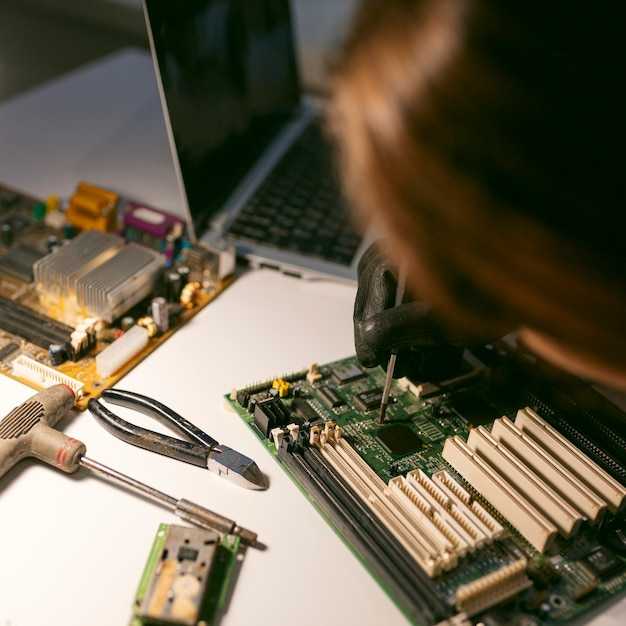
Далее следует установка управляющего программного обеспечения и модулей управления силовым агрегатом. После подключения всех датчиков необходимо провести калибровку по следующим направлениям:
- Датчик положения коленчатого вала – проверка сигнала на осциллографе и корректировка угла опережения зажигания.
- Датчик расхода воздуха – установка базового значения и проверка адекватности отклика при изменении оборотов.
- Температурный датчик охлаждающей жидкости – проверка соответствия температуры в программе и фактической температуры двигателя.
После этого следует настроить параметры топливной системы. Важно откалибровать форсунки, исходя из расхода топлива и давления в рампе. Для этого используется диагностический адаптер и специализированное ПО, позволяющее проводить тестовые впрыски и анализировать значения.
Рекомендуется проверить работу системы зажигания и регулятор холостого хода. Плавность работы мотора на холостых оборотах свидетельствует о корректных настройках. При необходимости отрегулировать положение заслонки дроссельной системы вручную, ориентируясь на обороты и стабильность работы.
Заключительным этапом является тест-драйв с подключенным диагностическим оборудованием для контроля параметров в реальном времени. Необходимо обратить внимание на:
- Отсутствие кодов ошибок в блоке управления.
- Стабильность оборотов на разных режимах работы.
- Соответствие показаний датчиков фактическому состоянию узлов.
Регулярное обновление программного обеспечения и периодическая проверка калибровок обеспечат стабильную работу и долговечность системы управления после установки.
Установка операционной системы: пошаговая инструкция

Подготовьте загрузочный носитель с образом выбранной системы, будь то USB-устройство или DVD-диск. Используйте программу для записи ISO-образа, например, Rufus или balenaEtcher, чтобы создать загрузочный носитель.
Настройте BIOS или UEFI, вызвав меню при включении устройства – обычно через клавишу Del, F2 или Esc. Отключите быстрый запуск и включите опцию загрузки с внешних устройств. Установите приоритет загрузки на носитель с созданным образом.
Подсоедините подготовленный носитель к разъемам и перезагрузите устройство. При появлении меню установки выберите язык интерфейса и региональные параметры.
Дождитесь загрузки среда установки и перейдите к разделу разметки диска. Удалите текущие разделы, если это необходимо, или выберите существующие. Создайте новые разделы под системную часть, файловую систему и резервные копии при необходимости.
Задайте файловую систему в формате NTFS или FAT32 в зависимости от требований, и выполните форматирование выбранных разделов для чистой инсталляции.
Выберите раздел для установки системы и подтвердите дату, регион и настройки учетных данных. Начнется копирование файлов и этап начальной настройки.
Процесс может занять несколько минут; по завершении установочной среды устройство перезагрузится. В этом моменте временно уберите носитель, чтобы устройство загрузилось с жёсткого диска.
После первой загрузки выполните окончательную настройку параметров, введите имя учетной записи и настройте параметры конфиденциальности. Полностью завершите установку и проверяйте наличие обновлений.
Настройка BIOS: что нужно знать?
Первичная процедура – вход в BIOS. Обычно это делается нажатием клавиши Del или F2 сразу после включения устройства. В некоторых моделях может использоваться F10 или Esc, рекомендуется уточнить в документации или на стартовом экране.
При входе в BIOS уделяйте внимание разделам, отвечающим за приоритет загрузки. В списке устройств должна быть указана флешка или диск, с которых планируется выполнение операционных действий. Правило – установить устройство с нужными данными на первую позицию в очереди загрузки.
Настраивайте параметры энергопитания для оптимизации работы устройства, отключая лишние функции или регулируя режим энергосбережения. Эти сведения находятся в разделе «Power Management» или «Energy Settings».
Обратите внимание на раздел, касающийся лимитов тактовой частоты и напряжения CPU. Изменение этих настроек требует точечного подхода и знания пределов узлов системы, чтобы избежать перегрева или нестабильной работы.
Функции безопасности, такие как установка пароля на BIOS или включение Secure Boot, помогают защитить встроенную платформу от несанкционированных изменений. Модуль Secure Boot особенно важен при работе с современными операционными системами.
Перед внесением значительных изменений рекомендуется сохранить текущие параметры или выписать их. Используйте вкладку «Save & Exit» для сохранения настроек и перезагрузки системы. Понимание структуры BIOS помогает быстро находить необходимые опции и исключить сбои при использовании.
Установка драйверов и программного обеспечения
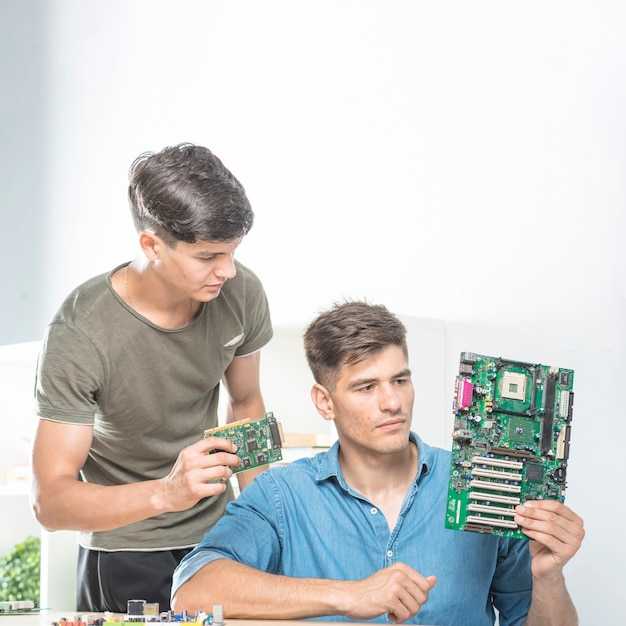
Перед началом использования устройств рекомендуется полностью установить все необходимые драйверы. Процесс начинается с определения компонентов, требующих поддержки, например, видеокарты, звуковой карты, сетевого адаптера и периферийных устройств.
Для каждого устройства обычно существует официальный сайт производителя, где представлены актуальные версии драйверов. Скачивание рекомендуется осуществлять только с проверенных ресурсов, чтобы избежать заражения вредоносными программами.
Перед установкой новых драйверов необходимо удалить старые версии, особенно если смена типа оборудования или обновление системы. Используйте стандартные средства Windows или специальное программное обеспечение для очистки, чтобы исключить конфликты и сбои.
Процесс инсталляции может отличаться в зависимости от производителя, чаще всего достаточно запустить скачанный файл и следовать указаниям мастера установки. В некоторых случаях потребуется перезагрузка системы, чтобы изменения вступили в силу.
Обновление драйверов играет ключевую роль в повышении стабильности работы и устранении ошибок, поэтому рекомендуется регулярно проверять наличие новых версий на официальных ресурсах. В случае с уникальным оборудованием, допустимым вариантом становится использование автоматических утилит для поиска обновлений.
Для программного обеспечения применяется аналогичный подход. После получения инсталляционных файлов лучше сразу ознакомиться с настройками и выбрать оптимальные параметры. В случаях с комплексными программами имеет смысл просмотреть дополнительные компоненты, избегая ненужных установок.
Периодически следует проверять наличие обновлений в встроенных меню программ или на их официальных страницах. Установка последних версий зачастую исправляет уязвимости и обеспечивает совместимость с новой аппаратурой и операционной системой.
При выполнении ручных установок важно внимательно читать инструкции, чтобы избежать ошибок и обеспечить правильную работу системы. Некоторые драйверы требуют предварительной установки определенных компонентов или библиотек, что также стоит учитывать.
Оптимизация системы для повышения производительности

Для достижения максимальной производительности системы необходимо провести ряд действий, направленных на улучшение работы программного обеспечения и аппаратных компонентов. Начните с обновления драйверов. Устаревшие версии могут вызывать конфликты и замедление работы. Регулярно проверяйте наличие обновлений на сайте производителя оборудования.
Очистка системы от ненужных файлов также играет важную роль. Используйте встроенные инструменты, такие как ‘Очистка диска’, для удаления временных файлов, кэша и других ненужных данных. Это освободит место на диске и ускорит доступ к необходимым ресурсам.
Оптимизация автозагрузки позволяет сократить время загрузки и снизить нагрузку на оперативную память. Отключите программы, которые не требуются при старте системы. Это можно сделать через ‘Диспетчер задач’ или специальные утилиты.
Настройка параметров электропитания может значительно повлиять на производительность. Выберите режим ‘Высокая производительность’ в настройках электропитания, чтобы обеспечить максимальную отдачу от аппаратных компонентов.
Регулярное обновление операционной системы также способствует улучшению работы. Установите последние патчи и обновления, которые могут содержать исправления ошибок и улучшения производительности.
Мониторинг состояния системы с помощью утилит, таких как ‘Диспетчер задач’ или сторонние программы, поможет выявить ресурсоемкие процессы. Закрытие или оптимизация таких приложений может освободить ресурсы для более важных задач.
Не забывайте о дефрагментации жесткого диска, если используете HDD. Это поможет улучшить скорость доступа к данным. Для SSD достаточно просто оптимизировать его с помощью встроенных инструментов.
Виртуальная память также может быть настроена для повышения производительности. Убедитесь, что размер файла подкачки соответствует требованиям системы и не слишком мал.
Наконец, рассмотрите возможность увеличения объема оперативной памяти. Это особенно актуально для многозадачных операций и ресурсоемких приложений. Установка дополнительных модулей памяти может значительно улучшить общую производительность.
Рекомендации по безопасности и обновлениям
Обеспечение защиты системы начинается с регулярных проверок и своевременной установки обновлений программного обеспечения. Используйте встроенные механизмы автоматической загрузки патчей и обновлений, чтобы устранить известные уязвимости.
Настройка автоматической проверки антивирусных и антималварных решений помогает быстро реагировать на новые угрозы. Регулярное сканирование системы снижает риск заражения вредоносным кодом.
Создавайте резервные копии важных данных по расписанию. Используйте внешнее хранилище или облачные сервисы с шифрованием для предотвращения потери информации при сбоях и атаках.
Устанавливайте надежные пароли и меняйте их минимум раз в три месяца. При возможности используйте двухфакторную аутентификацию для ключевых сервисов и учетных записей.
Проверяйте права доступа пользователей и ограничивайте возможность внесения изменений в критичные системные файлы или настройки. Это уменьшает вероятность случайных или злонамеренных нарушений целостности системы.
Избегайте работы с подозрительными файлами и ссылками, особенно из непроверенных источников. Обратите внимание на актуальность программ и драйверов, установленных на устройстве.
Настраивайте брандмауэры и системы обнаружения вторжений, чтобы контролировать входящий и исходящий трафик. Их правильная конфигурация помогает блокировать попытки несанкционированного доступа.
Периодически просматривайте журналы событий для выявления необычной активности. Это позволяет своевременно реагировать на признаки потенциальных угроз.
Обучайте пользователей основам информационной безопасности, чтобы повысить устойчивость системы к социальным инженерам и фишинговым атакам. Внутренняя культура безопасности – один из важнейших элементов защиты.