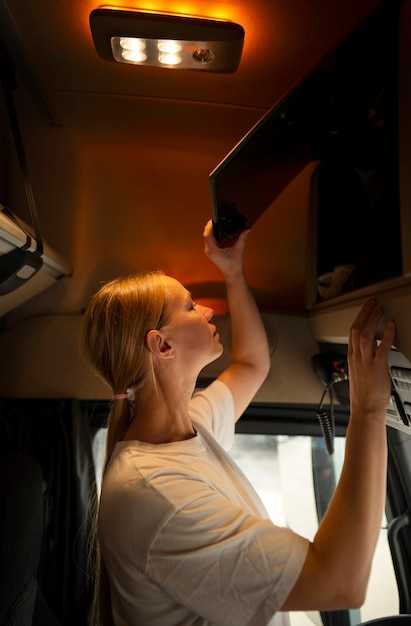
Современные автомобили оснащены множеством функций, среди которых система позиционирования занимает особое место. В этом руководстве рассмотрим, как правильно настроить и активировать данное устройство в вашем автомобиле. Знание всех нюансов поможет избежать распространенных ошибок и сделать процесс более удобным.
Перед началом работы убедитесь, что ваш автомобиль находится в безопасном месте, а двигатель запущен. Это позволит избежать отключения системы во время настройки. Также стоит проверить, что все необходимые обновления программного обеспечения установлены, так как это может повлиять на функциональность устройства.
Следующий шаг – ознакомление с интерфейсом. На экране отображаются основные функции, такие как выбор маршрута, поиск ближайших объектов и настройки. Обратите внимание на доступные опции, чтобы максимально использовать возможности системы. Важно помнить, что некоторые функции могут требовать подключения к интернету для получения актуальной информации о пробках и маршрутах.
Настройка и запуск навигационной системы
Для начала необходимо убедиться, что устройство подключено к источнику питания и включено. На экране появится приветственное сообщение, после чего система загрузится.
Далее, перейдите в меню настроек. Обычно это можно сделать, нажав кнопку ‘Меню’ на панели управления. В открывшемся списке выберите раздел, связанный с навигацией.
В настройках найдите опцию для выбора языка интерфейса. Убедитесь, что выбранный язык соответствует вашим предпочтениям. Это упростит взаимодействие с системой.
Следующий шаг – установка часового пояса. Выберите правильный часовой пояс, чтобы система могла корректно отображать время и планировать маршруты.
После этого необходимо обновить карты. Проверьте наличие обновлений в разделе ‘Карты’ или ‘Обновления’. Если доступны новые версии, следуйте инструкциям на экране для их загрузки и установки.
Теперь можно настроить параметры маршрута. В разделе ‘Маршрут’ выберите предпочтения: избегать платных дорог, выбирать кратчайший путь или наиболее живописный маршрут. Эти настройки помогут адаптировать навигацию под ваши нужды.
Для начала работы с системой введите адрес назначения. Используйте экранную клавиатуру для ввода данных. После ввода адреса подтвердите его, нажав соответствующую кнопку.
Система предложит несколько вариантов маршрута. Выберите наиболее подходящий и нажмите ‘Начать навигацию’. На экране появится информация о маршруте, включая расстояние и время в пути.
Во время движения следите за указаниями на экране. Если потребуется изменить маршрут, воспользуйтесь функцией пересчета пути, доступной в меню.
Подготовка автомобиля к использованию навигатора

Перед активацией системы необходимо убедиться, что автомобиль находится в безопасном состоянии. Проверьте, что двигатель работает, а трансмиссия находится в режиме «Парковка» или «Нейтраль». Это предотвратит случайные движения во время настройки.
Следующий шаг – подключение устройства к источнику питания. Убедитесь, что аккумулятор заряжен, а все электрические системы функционируют корректно. Если есть возможность, используйте адаптер для подключения к прикуривателю.
Обновите программное обеспечение. Проверьте наличие последних версий карт и программного обеспечения. Это можно сделать через официальный сайт или приложение, связанное с вашим устройством. Обновления обеспечивают актуальность данных и повышают точность.
Настройте параметры системы. Войдите в меню настроек и выберите предпочтительные параметры, такие как язык, единицы измерения и голосовые подсказки. Это сделает взаимодействие более удобным.
Проверьте антенну. Убедитесь, что GPS-антенна не заблокирована и имеет хороший сигнал. Это важно для точного определения местоположения. Если сигнал слабый, попробуйте переместить автомобиль на открытое пространство.
Обратите внимание на состояние экрана. Убедитесь, что дисплей чистый и не имеет повреждений. Это обеспечит четкость отображения информации и удобство в использовании.
Наконец, ознакомьтесь с руководством пользователя. В нем содержатся важные сведения о функциях и возможностях системы, что поможет максимально эффективно использовать устройство.
Включение мультимедийной системы и переход в режим навигации

Для начала стоит сажусь за водительское сиденье и запускаю двигатель. После этого зажимаю кнопку запуска или вставляю ключ в замок зажигания, если имеется механическая система. Переход на мультимедийный дисплей происходит автоматически при включении питания.
На центральной консоли обнаружу кнопку питания мультимедийной системы или специальную кнопку с изображением питания/включения, обычно расположенную возле экрана. Нажимаю её, чтобы активировать устройство. После появления стартового логотипа или приветственного экрана, жду, пока система полностью загрузится.
На основном экране увиду отдельное меню или иконку с изображением навигатора или карты. В большинстве моделей и интерфейсах есть отдельная клавиша быстрого доступа к карте, которая отмечена изображением дорожного знака или пункта назначения. Нажимаю эту кнопку для перехода в режим отображения маршрутов.
Если на дисплее отсутствует яркая иконка навигации, можно воспользоваться меню настроек. В разделе ‘Информация’ или ‘Навигация’ активирую функцию отображения маршрутов. В случае необходимости могу выбрать текущий режим или переключиться на картографический вид, если он не выбран по умолчанию.
После появления карты или графического интерфейса отображения маршрутов можно дополнительно ввести точку назначения с помощью сенсорного экрана или элементов управления. Это позволит перейти к выполнению следующих шагов в планировании поездки.
Подключение к GPS-сигналу и проверка его приема
Для успешного соединения с GPS-сигналом необходимо убедиться, что устройство находится на открытом пространстве, вдали от высоких зданий и деревьев, которые могут блокировать сигнал. Рекомендуется выбрать место с хорошей видимостью неба.
После этого активируйте систему, используя соответствующую кнопку на панели управления. Убедитесь, что в настройках выбрана опция получения GPS-сигнала. В некоторых случаях может потребоваться подождать несколько минут, пока система установит соединение с необходимыми спутниками.
Для проверки качества приема сигнала обратите внимание на индикаторы на экране. Обычно они отображают количество доступных спутников и уровень сигнала. Если индикаторы показывают низкий уровень, попробуйте изменить положение автомобиля или повторно перезапустить систему.
Также полезно периодически обновлять программное обеспечение устройства, так как это может улучшить качество приема и расширить функционал. Проверьте наличие обновлений в меню настроек.
Если проблемы с подключением продолжаются, стоит обратиться к руководству пользователя или в сервисный центр для диагностики возможных неисправностей.
Обновление навигационных карт через мультимедиа
Для актуализации картографической информации в мультимедийной системе автомобиля необходимо следовать нескольким шагам. Процесс включает в себя использование USB-накопителя и доступ к интернету.
Вот основные этапы:
- Подготовка USB-накопителя. Форматируйте его в файловую систему FAT32. Объем должен быть не менее 8 ГБ.
- Загрузка обновлений. Перейдите на официальный сайт производителя, найдите раздел с обновлениями для мультимедийных систем. Скачайте необходимые файлы на USB-накопитель.
- Подключение накопителя. Вставьте USB-накопитель в соответствующий порт мультимедийной системы автомобиля.
- Запуск обновления. В меню мультимедийной системы найдите раздел, связанный с обновлениями. Выберите опцию обновления карт и следуйте инструкциям на экране.
- Завершение процесса. После завершения обновления система уведомит вас. Убедитесь, что все файлы успешно установлены.
Рекомендуется периодически проверять наличие новых версий карт, чтобы обеспечить точность навигации. Также стоит учитывать, что обновления могут включать не только карты, но и улучшения функционала системы.
Настройка языка и единиц измерения
Для изменения языка интерфейса и единиц измерения в системе необходимо выполнить несколько простых действий. Сначала откройте меню настроек, нажав на соответствующую иконку на главном экране.
В разделе настроек найдите пункт, связанный с языком. Обычно он обозначен как ‘Язык’ или ‘Language’. Выберите нужный язык из предложенного списка. После этого система автоматически применит изменения.
Для настройки единиц измерения перейдите в раздел, который может называться ‘Единицы’ или ‘Units’. Здесь можно выбрать между метрической и имперской системами. Убедитесь, что выбранные параметры соответствуют вашим предпочтениям.
После внесения изменений не забудьте сохранить настройки. Обычно для этого нужно нажать кнопку ‘Сохранить’ или ‘Применить’. Перезагрузите систему, чтобы изменения вступили в силу.
Если возникнут трудности, обратитесь к руководству пользователя, где можно найти дополнительные рекомендации по настройке.
Использование и настройка функций навигатора

Для начала работы с системой необходимо убедиться, что устройство подключено к источнику питания и включено. На главном экране отображаются основные функции, такие как карты, маршруты и настройки.
Для задания маршрута выберите пункт назначения, используя экранные кнопки. Можно ввести адрес вручную или воспользоваться голосовым управлением. Убедитесь, что выбран правильный тип маршрута: самый быстрый, короткий или с учетом пробок.
Настройки карты позволяют изменять масштаб, выбирать режим отображения (2D или 3D) и включать дополнительные слои, такие как информация о трафике или интересных местах. Для этого перейдите в раздел «Настройки карты» в меню.
Функция обновления карт важна для точности навигации. Регулярно проверяйте наличие обновлений через Wi-Fi или USB-накопитель. Это обеспечит актуальность данных и улучшит качество маршрутизации.
Для повышения удобства использования можно настроить голосовые подсказки. В разделе «Настройки звука» выберите уровень громкости и тип голосового сопровождения. Это поможет избежать необходимости постоянно смотреть на экран.
Также доступна функция сохранения избранных мест. Добавьте часто посещаемые адреса в «Избранное» для быстрого доступа. Это значительно упростит процесс планирования поездок.
Не забывайте о возможности синхронизации с мобильным устройством. Это позволит получать уведомления о звонках и сообщениях прямо на экран системы, что повысит безопасность во время движения.
Регулярно проверяйте настройки безопасности, чтобы избежать нежелательных ситуаций. Убедитесь, что система защищена паролем, если это возможно, и отключите функции, которые могут отвлекать во время вождения.
Ввод адреса или точки назначения вручную
Чтобы задать маршрут без выбора из предложенных вариантов, необходимо выполнить ручной ввод координат или названия места. Для этого откройте раздел поиска в интерфейсе системы навигации и выберите опцию ‘Ввод адреса’ или ‘Ручной ввод’.
Ключевые шаги:
- В появившемся окне введите название населенного пункта, улицы или конкретного объекта, используя клавиатуру на экране. Учтите, что некоторые системы требуют указания региона или области для повышения точности поиска.
- Если предпочитаете точные географические координаты, переключитесь в режим ручного ввода координат (широты и долготы) и введите их согласно формату, предложенному системой.
- Для сокращения времени поиска рекомендуется выбирать наиболее точные и полные названия. Например, полное имя улицы и района. В случае неоднозначных названий используйте функцию подсказки или списки предложений, появляющиеся при вводе первых символов.
- Проверьте введенную информацию, чтобы исключить опечатки или неправильные символы, после чего подтвердите выбор. Некоторые системы позволяют сразу же выбрать созданный маршрут или добавить его в список избранных для быстрого доступа в будущем.
- Дополнительные настройки, такие как установка предпочитаемого типа маршрута (кратчайший, скоростной, по набережной), отражаются в соответствующих меню и могут помочь оптимизировать путь.
Ручной ввод адресных данных позволяет точно настроить путь, избегая случайных ошибок, связанных с автоматическим подбором вариантов. В случае сложных маршрутов рекомендуется использовать предварительное исследование карты или проверку координат через внешний источник для повышения оперативности ориентации в пространстве.
Использование голосовых команд для прокладки маршрута
Для подачи команд через систему навигации нужно произнести заранее зарегистрированные фразы, активирующие функцию голосового управления. В большинстве моделей для этого достаточно произнести команду ‘Голос’, или нажать кнопку на руле, чтобы активировать режим распознавания речи.
Перед набором маршрута рекомендуется сформулировать точное описание пункта назначения. Например, ‘Найди ближайшую заправочную станцию’ или ‘Построй маршрут до центра города’. Конкретность помогает системе правильно интерпретировать запрос и сформировать оптимальный путь.
Для уточнения маршрута можно использовать последовательность команд, таких как: ‘Добавить остановку в ТЦ’, ‘Обновить маршрут’ или ‘Изменить маршрут на ближайшее шоссе’. Всё, что связано с корректировками, должно быть произнесено четко и тихо, чтобы избежать ошибок распознавания.
| Тип команды | Пример фразы | Рекомендации |
|---|---|---|
| Объявление пункта назначения | ‘Выехать на автотрассу’, ‘Построить маршрут до дома’ | Используйте понятные и стандартные формулировки, избегайте акцентуации слов |
| Добавление или изменение маршрута | ‘Добавить остановку в кафе’, ‘Перенести маршрут на другую улицу’ | Формулируйте просьбы максимально однозначно и по порядку |
| Обновление и завершение | ‘Обновить маршрут’, ‘Завершить навигацию’ | Очевидно проговаривайте команды, чтобы система правильно их распознала |
Использование голосовых команд ускоряет процессы ориентации на местности, снимает необходимость смотреть на дисплей и способствует безопасной эксплуатации автомобиля во время движения. Главное – разговаривать спокойно, четко проговаривая важные элементы маршрута и избегая фоновых шумов.
Настройка предпочтений маршрута (автострада, объезд пробок и т.д.)
Для оптимизации маршрутов в системе навигации доступны различные настройки, позволяющие адаптировать поездки под личные предпочтения. Важно учитывать, что выбор типа маршрута может существенно повлиять на время в пути и комфорт.
Автострады могут быть предпочтительными для тех, кто ценит скорость. В настройках можно выбрать опцию, которая будет придавать приоритет именно этому типу дорог. Это особенно актуально для дальних поездок, где время имеет значение.
Для избежания пробок стоит активировать функцию объезда заторов. Эта опция анализирует текущую дорожную ситуацию и предлагает альтернативные маршруты, что позволяет сократить время в пути. Важно следить за обновлениями информации о пробках, чтобы система могла предложить наиболее актуальные варианты.
Также доступна настройка пейзажных маршрутов, которая позволяет выбирать живописные дороги. Это может быть интересным вариантом для тех, кто хочет насладиться природой во время поездки. Однако стоит учитывать, что такие маршруты могут занимать больше времени.
Не забывайте о возможности изменения предпочтений в зависимости от времени суток. Например, в вечерние часы можно настроить систему на избегание загруженных участков, что поможет избежать задержек.
Регулярно проверяйте настройки, чтобы они соответствовали вашим текущим потребностям. Это позволит сделать каждую поездку более комфортной и менее стрессовой.
Добавление и сохранение избранных маршрутов
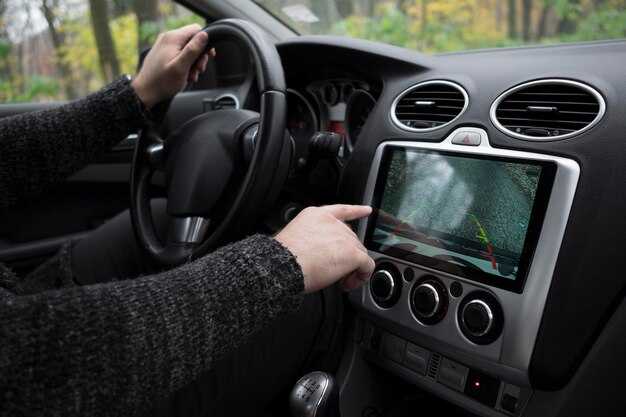
Для быстрого доступа к часто используемым путям рекомендуется сохранять их в раздел ‘Избранное’. При планировании маршрута завершите ввод начальной и конечной точек, затем найдите кнопку с изображением сердца или опцию «Добавить в избранное» в меню результатов поиска.
Перед сохранением укажите название, которое точно отражает содержание маршрута, например, ‘Дорога до дачи’ или ‘Работа – центр города’. Это поможет распознать маршрут при повторных поисках.
После подтверждения выбранной записи маршрут переносится в отдельный список или папку «Избранное», доступную через главное меню навигационного блока или отдельную вкладку. Это позволяет быстро воспроизвести его без повторного ввода всех маршрутовых точек.
Для удобства организации сохраненных путей рекомендуется периодически очищать список устаревших или редко используемых объектов. Если в системе есть функция редактирования, можно дополнительно менять названия или удалять ненужные маршруты.
Обратите внимание, что большинство систем позволяют экспортировать список избранных маршрутов на USB-носитель или сохранять их в облаке через приложение на смартфоне. Это обеспечивает резервную копию и предоставляет доступ к настройкам с разных устройств.
Использование дополнительных функций: отображение пробок, маршрут по граблям
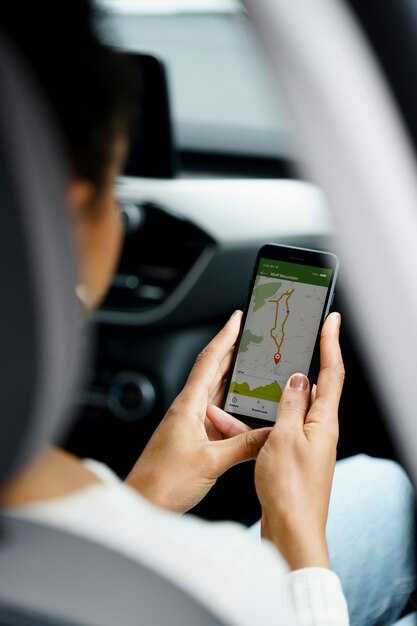
Для получения информации о дорожной ситуации на экране отображаются данные о пробках и дорожных заторах. В меню системы активируйте раздел ‘Дополнительные опции’, затем выберите функцию отображения пробок. Карта обновляется в реальном времени и помогает избегать участков с значительным затором.
Чтобы задать маршрут по определенным граблям, необходимо открыть меню планирования маршрутной схемы. Введите точки назначения или выберите сохраненные. В настройках маршрута активируйте опцию ‘Обход пробок’ и ‘Использование граблей’ – после этого система встроит в путь рекомендуемые обходы и полезные повороты, основанные на актуальной ситуации на дороге.
| Шаг | Действие |
|---|---|
| 1 | Перейти в раздел ‘Настройки’ или ‘Параметры’ в главном меню навигации. |
| 2 | Активировать отображение пробок или ‘Дорожные условия’ для просмотра текущих заторов на зеленых, желтых и красных сегментах маршрута. |
| 3 | При планировании маршрута выбрать опцию ‘Обход пробок’ и указать предпочтения по избеганию определенных участков (например, автомагистралей с высокой загруженностью). |
| 4 | Для точечной корректировки маршрута протянуть линию по карте через нужные географические точки или задать грабли как обходные участки. |
| 5 | Запустить расчет маршрута – система предложит наиболее оптимальный путь с учетом текущей дорожной ситуации и выбранных параметров. |
Такой подход позволяет не только максимально сокращать время в пути, но и заранее планировать обходы зон, с учетом ошибок и нестабильных дорожных условий. Постоянное обновление данных о пробках делает поездку более предсказуемой и комфортной.