Современные автомобили предлагают множество функций, которые делают поездки более комфортными и безопасными. Одной из таких возможностей является беспроводная связь, позволяющая соединять мобильные устройства с мультимедийной системой автомобиля. В этом руководстве рассмотрим, как активировать данную функцию в модели Рио Х.
Для начала, важно убедиться, что ваш смартфон поддерживает необходимый стандарт связи. Большинство современных устройств имеют эту опцию, но стоит проверить настройки вашего телефона. Далее, необходимо подготовить автомобиль: включите зажигание и убедитесь, что мультимедийная система активна. Это создаст условия для успешного соединения.
Следующий шаг включает в себя доступ к меню настроек на экране автомобиля. Здесь вы найдете раздел, отвечающий за беспроводные соединения. Важно следовать указаниям на экране, чтобы обеспечить корректное взаимодействие между устройствами. После выполнения всех действий, ваш телефон должен обнаружить автомобиль, и вы сможете завершить процесс соединения.
Подготовка к подключению Bluetooth

Перед активацией беспроводной связи убедитесь, что аккумулятор автомобиля полностью заряжен, чтобы избежать сбоев при конфигурации системы.
Проверьте, что в салоне установлены свежие или полностью заряженные устройства для подключения, такие как телефон или другое оборудование с поддержкой беспроводных протоколов.
Обновите программное обеспечение мультимедийной системы, если есть доступные версии, чтобы устранить возможные несовместимости и повысить стабильность соединения.
Выключите активные соединения с другими гаджетами, чтобы избежать конфликтов при попытке установить новую связь с системой автомобиля.
Убедитесь, что в устройстве, с которым планируется подключение, включена функция обнаружения или видимости, поскольку это необходимо для поиска системы автомобиля.
Настройте управление громкостью на телефоне и в автомобиле на минимальные значения, чтобы избежать резких звуковых сигналов при соединении.
Подготовьте нужные параметры безопасности, например, убедитесь в наличии пароля или кода, если система их требует для подключения дополнительных устройств.
Проверка совместимости устройства
Перед подключением гаджета необходимо убедиться в его способности взаимодействовать с системой автомобиля. Обратите внимание на поддержку профильных стандартов беспроводной связи, в частности, профиль Hands-Free Profile (HFP) и Advanced Audio Distribution Profile (A2DP), которые обеспечивают передачу вызовов и аудиосигналов.
Оценивайте параметры Bluetooth-адаптера устройства: версия передачи данных должна быть не ниже 4.0, предпочтительно 4.2 или выше, для стабильно работающего соединения и меньшего расхода энергии.
Совместимость с протоколами кодирования голоса и аудио – важный аспект. Проверьте техническую документацию гаджета на наличие поддержки кодеков SBC, AAC или aptX, что влияет на качество звучания при вязке с автомагнитолой.
Обратите внимание на наличие фирменных обновлений программного обеспечения и прошивок устройства, так как устаревшие версии могут содержать ошибки, мешающие успешной синхронизации.
Рекомендуется поинтересоваться, использует ли аксессуар стандартные сертификаты, такие как Bluetooth SIG, которые подтверждают соответствие отраслевым требованиям и совместимость с различными системами.
Перед началом процедуры соединения убедитесь, что гаджет не подключен к другим клиентским устройствам или, по крайней мере, отключите их, чтобы исключить конфликт при регистрации связи.
Обновление программного обеспечения автомобиля
Обновление встроенного программного обеспечения обеспечивает совместимость систем автомобиля с современными технологиями и исправление выявленных ошибок. Перед выполнением процедуры рекомендуется подключиться к стабильной сети Wi-Fi или использовать ПК с подключением к интернету.
Первичный шаг – скачивание актуальных файлов обновлений с официального сайта производителя или авторизованного сервиса. Проверка текущей версии ПО осуществляется через меню настроек мультимедийной системы, где отображается номер установленной сборки.
Загруженные файлы распаковывают и копируют на USB-накопитель с FAT32 форматом. Важно выбирать устройство объемом не менее 8 ГБ и избегать использования поврежденных или избыточных носителей для предотвращения ошибок во время установки.
Подключение USB к мультимедийной системе включает отключение зажигания, вставку носителя, а затем включение питания автомобиля. В настройках появляется опция инициировать обновление. Следует следовать инструкциям на дисплее, избегая выключения питания или отключения USB в процессе выполнения.
После завершения процедуры система автоматически перезагружается. В некоторых случаях требуется повторный запуск для полного применения изменений. Обязательно сохраняйте резервные копии конфигурационных настроек перед началом обновления, чтобы избежать потери индивидуальных настроек.
Постоянное отслеживание доступных обновлений позволяет обеспечивать максимальную эффективность работы систем автомобиля, избегая проблем совместимости и повышая безопасность эксплуатации. В случае сомнений рекомендуется обращаться только к сертифицированным специалистам, чтобы избежать нарушения гарантийных условий и непредвиденных сбоев.
Подготовка мобильного устройства

Для корректного сопряжения с автомобильной системой убедитесь, что в настройках гаджета активирован модуль беспроводной связи. Откройте раздел параметров, связанный с беспроводными интерфейсами, и проверьте состояние адаптера.
Рекомендуется отключить режим энергосбережения, поскольку он может ограничивать передачу данных и снижать уровень сигнала, что приведёт к сбоям в соединении.
Перед поиском доступных устройств устраните все сохранённые пары с автомобильной системой, чтобы избежать конфликтов при повторном подключении. Это можно сделать через меню управления подключениями.
Обновите программное обеспечение мобильника до последней версии, так как устаревшие драйверы и прошивки снижают стабильность работы беспроводных интерфейсов.
Для ускорения обнаружения девайса в списке доступных устройств рекомендуется активировать видимость телефона на время сопряжения. После успешного соединения можно скрыть устройство от других внешних источников.
Процесс подключения Bluetooth
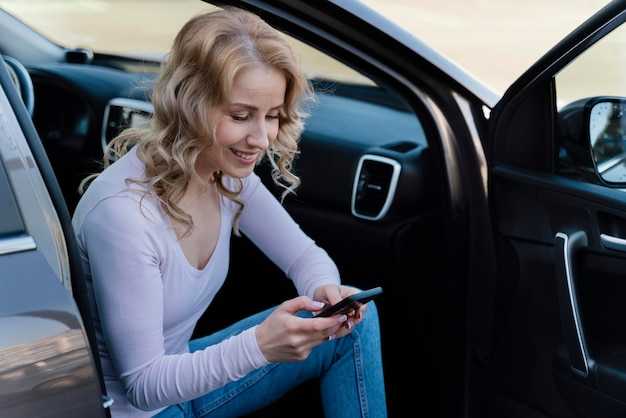
Для сопряжения устройства с автомобилем необходимо активировать режим поиска на автомобильной системе. Обычно это делается через меню настроек мультимедийного комплекса, где выбирается раздел «Настройка соединений» или «Технологии связи».
На дисплее появляется список обнаруженных устройств, что требует проверки присутствия нового элемента – его названия и идентификатора. После этого выбирается имя нужного гаджета для инициирования процесса соединения.
На экране смартфона или другого источника сигнала активируется функция поиска совместимых устройств, и после обнаружения соответствующего варианта происходит попытка установления связи. В большинстве случаев на обоих устройствах появляется запрос подтверждения сопряжения.
При вводе пароля или кода автолюбителю рекомендуется использовать стандартное числовое значение «0000» или «1234», если иное не указано в руководстве по эксплуатации автомобиля или гаджета.
После подтверждения – оба устройства отображают сообщение о успешном подключении, что подтверждается отображением индикатора в панели или звуковым сигналом. Последующие соединения чаще всего происходят автоматически при повторном запуске системы.
Включение системы мультимедиа
Для запуска режима управления мультимедийным оборудованием сначала необходимо сесть в автомобиль и убедиться, что блок управления находится в рабочем положении. На центральной консоли расположены кнопки и сенсорный экран, который служит основным интерфейсом для настройки аудиосистемы и подключения внешних устройств.
В большинстве моделей для активации системы нужно нажать кнопку с изображением дома или кнопку, обозначенную символом мультимедиа. После этого на дисплее появляется главный экран, где отображаются доступные источники звука: радио, USB, AUX или беспроводные соединения.
Перед настройкой соединений рекомендуется убедиться, что автосистема находится в режиме работы, а экран активно показывает меню. В некоторых автомобилях возможна необходимость предварительно включить питание блока мультимедиа, удерживая кнопку питания в течение нескольких секунд.
Для поиска и выбора опций используют вращающийся потенциометр или сенсорные области экрана. В процессе выбора пользователь может увидеть список доступных устройств или радиостанций, а также кнопки для переключения между ними.
Если нужно подключить внешние устройства, например, смартфон или флешку, стоит проверить, что выбран правильный источник входящих данных. При использовании проводных соединений необходимо вставить кабель в соответствующий разъем. В случае с беспроводной связью – активировать режим поиска устройств на мобильном помощнике и дождаться появления имени устройства в списке.
Настройка звука осуществляется через отдельные элементы управления или меню, где регулируется громкость, баланс, фейдер и эквалайзер. Эти параметры позволяют добиться желаемого звучания и комфортного прослушивания.
Настройка Bluetooth на автомобиле

Для подключения устройства к мультимедийной системе автомобиля необходимо активировать модуль беспроводной связи на центральном дисплее. Перейдите в меню настроек и выберите раздел, отвечающий за соединения. В списке доступных опций выберите пункт, позволяющий найти новые девайсы.
На смартфоне или другом устройстве перейдите в раздел управления беспроводными соединениями и включите режим обнаружения. После появления названия автомобиля в списке доступных подключений подтвердите соединение с помощью кода, отображаемого на экране автомобиля. Этот код следует ввести на устройстве, если требуется подтверждение.
После успешного сопряжения рекомендуется проверить корректность передачи аудиосигнала и функциональность управления вызовами через мультимедийную систему. Для этого сделайте тестовый звонок и воспроизведите аудиотрек с подключенного устройства.
Если связь не устанавливается, перезапустите оба устройства и повторите процедуру. В случае повторяющихся проблем проверьте наличие обновлений программного обеспечения на медиасистеме автомобиля и смартфоне, а также очистите список ранее подключенных устройств, чтобы избежать конфликтов.
Поиск и подключение устройства
Для поиска нового устройства необходимо выбрать опцию «поиск» или «обновить список устройств». В этот момент начинается сканирование окружающих гаджетов, совместимых с системой автомобиля по протоколу беспроводной передачи.
Дополнительные параметры: убедитесь, что ваше устройство находится в режиме обнаружения и активно, чтобы оно попадало в список устройств для подключения. Обычно это делается через настройки гаджета, где активируют режим обнаружения или видимости.
| Ключевые этапы | Описание |
|---|---|
| Обновление списка устройств | В разделе настройка системы активируйте функцию автоматического поиска или вручную вызовите обновление списка подключаемых устройств. |
| Выбор гаджета | После появления названия вашего устройства на дисплее нажмите на его название, чтобы инициировать сопряжение. |
| Подтверждение подключения | На экране появится код или запрос на подтверждение соединения. Введите код, если понадобится, или подтвердите соответствие на обоих гаджетах. |
| Успешное соединение | После завершения процесса появится уведомление о статусе соединения. В большинстве случаев в списке устройств появится отметка, что устройство активно сопряжено. |
Если процесс застрял на этапе поиска или соединения, стоит проверить совместимость устройств и наличие обновлений в их программном обеспечении. Иногда помогает повторная активация режима видимости на присоединяемом гаджете и перезапуск системы автомобиля.
Проверка успешного подключения
После завершения процесса сопряжения рекомендуется проверить работоспособность соединения. Переключите аудиосистему в режим воспроизведения источника, связанного с мобильным устройством. На дисплее автомобиля должно отображаться название подключенного устройства, а индикатор связи – быть активным.
Прослушайте тестовый трек или радиостанцию с источника. Звук должен передаваться без прерываний и искажений. Обратите внимание на индикаторы на панели приборов – наличие яркого сигнала обычно свидетельствует о стабильной связи.
Для дополнительной проверки перейдите в настройки мультимедийной системы и убедитесь, что выбран правильный аудиовход. В случае возникновения сбоев попробуйте отключить и повторно подключить устройство, а также проверить разрешения на обмен файлами и доступ к аудио в настройках телефона.
Если управление с рулевого колеса или голосовые команды работают, это подтверждает, что соединение активно и корректно передает управляющие сигналы.