
Для корректного функционирования системы управления и контроля автомобиля через устройство на базе Android необходимо выполнить несколько последовательных действий. Важно учитывать требования версии операционной системы – рекомендуется использовать Android 6.0 и выше, что обеспечивает стабильность и совместимость с программным обеспечением.
Перед загрузкой стоит проверить наличие свободного места на внутреннем накопителе – минимум 100 МБ для установки и корректной работы. Подключение к стабильной сети Wi-Fi позволит избежать сбоев и ускорит процесс загрузки необходимых компонентов.
Для обеспечения безопасности рекомендуется разрешить установку из неизвестных источников только на время загрузки и сразу после завершения отключить эту опцию. Также стоит проверить настройки доступа к геолокации и уведомлениям – они влияют на корректное отображение данных и своевременное информирование пользователя.
Подготовка к установке приложения
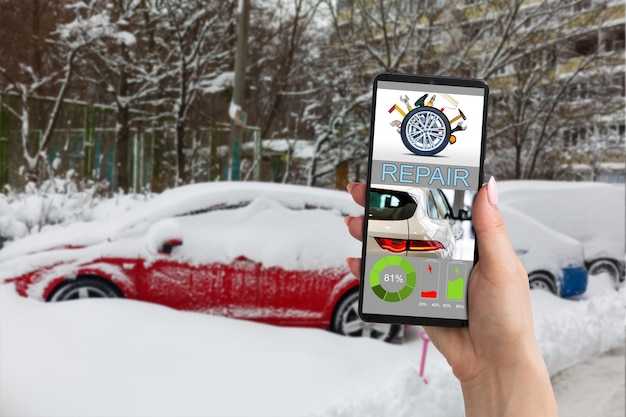
Перед загрузкой необходимо проверить версию операционной системы – минимальная поддерживаемая версия составляет Android 6.0 и выше. Рекомендуется освободить не менее 150 МБ свободного пространства во внутренней памяти устройства для корректной работы программы и своевременного обновления компонентов.
Важно убедиться, что интернет-соединение стабильно и обладает скоростью не ниже 5 Мбит/с для загрузки файлов без сбоев. Для избежания проблем с загрузкой лучше использовать Wi-Fi с подтверждённой стабильностью.
Разрешения для установки из неизвестных источников должны быть активированы в настройках безопасности, если установка происходит не из официального магазина Google Play. Это позволит избежать ошибок во время процесса инсталляции.
Рекомендуется отключить временно антивирусные программы или менеджеры задач, которые могут блокировать инсталляционные файлы по причине подозрительной активности.
Перед началом загрузки желательно выполнить резервное копирование важных данных на устройстве, особенно если предусмотрена замена или обновление существующих компонентов системы безопасности.
Проверка совместимости устройства
Перед загрузкой программного обеспечения важно убедиться, что ваше устройство соответствует необходимым требованиям. Минимальные параметры включают версию операционной системы, объем оперативной памяти и свободное место на накопителе.
Для начала проверьте версию ОС. Подходящие версии Android начинаются с 5.0 и выше. Чтобы узнать текущую версию, перейдите в настройки, затем в раздел ‘О телефоне’.
Объем оперативной памяти должен составлять не менее 2 ГБ. Это обеспечит стабильную работу и минимизирует вероятность зависаний. Проверьте доступную память в разделе ‘Память’ в настройках.
Свободное место на устройстве должно быть не менее 100 МБ. Это необходимо для корректной работы и хранения данных. Убедитесь, что на внутреннем накопителе достаточно места, удалив ненужные файлы или приложения.
Также стоит обратить внимание на совместимость с аппаратными компонентами, такими как GPS и Bluetooth. Эти функции могут быть необходимы для полноценного использования всех возможностей программного обеспечения.
Если ваше устройство соответствует указанным критериям, можно переходить к следующему этапу. В противном случае рекомендуется рассмотреть возможность обновления устройства или его компонентов.
Обновление операционной системы
Перед началом процесса использования системы защиты важно удостовериться, что версия прошивки на устройстве не ниже 0.4.25. Более ранні версии могут препятствовать корректной работе функционала или даже блокировать доступ к некоторым функциям. Для этого необходимо перейти в раздел настроек, выбрать пункт «Об устройстве» или «О телефоне» и ознакомиться с текущим номером сборки.
Обновление системы осуществляется через либо встроенную функцию автоматических обновлений, либо ручным скачиванием файла прошивки с официального сайта производителя. В случае включенной автоматической синхронизации система предложит установить новую версию, если она появилась. В противном случае потребуется перейти в раздел «Обновление ПО» и проверить наличие обновлений вручную.
Перед началом загрузки рекомендуется подключение к стабильной Wi-Fi сети и наличие не менее 50% заряда аккумулятора. В процессе обновления важно не отключать устройство, так как это может привести к повреждению системы и необходимости восстановления прошивки.
Если на устройстве установлен кастомный или устаревший показатель прошивки, рекомендуется выполнить полное прошивальное восстановление через официальный сайт или сервисный центр. Такой подход обеспечивает максимальную совместимость с последними версиями программного обеспечения и предотвращает возможные сбои при работе функциями безопасности и контроля.
Следует учитывать, что некорректное или неполное обновление способно вызвать сбои в работе системы или потерю пользовательских данных. Поэтому рекомендуется создавать резервные копии всех важных настроек и информации перед началом процедуры.
Настройка разрешений для установки
Перед началом процесса необходимо проверить, разрешена ли установка приложений из неизвестных источников. Для этого откройте раздел настроек безопасности или конфиденциальности на устройстве.
Войдите в меню «Безопасность» или «Конфиденциальность», затем найдите опцию «Неизвестные источники» или «Установка приложений из сторонних источников». В зависимости от версии системы название может отличаться.
Активируйте переключатель или поставьте галочку напротив этой функции, чтобы разрешить загрузку и запуск программ, не скачанных из официального магазина. Это необходимо для успешной работы с файлами, полученными через браузер или сторонние ресурсы.
После активации рекомендуется повторно открыть настройки и убедиться, что установка разрешена для выбранных источников. В некоторых моделях также может понадобиться разрешение для конкретных приложений, например для файлового менеджера или браузера.
Если в системе предусмотрена двухэтапная аутентификация, убедитесь, что эти параметры не блокируют установочный процесс. Иногда требуется подтверждение действий через запросы системы или пароль пользователя.
Работая с разрешениями, избегайте постоянного их отключения после завершения установки. Оставьте опцию в выключенном положении для повышения безопасности устройства.
Подключение к интернету
Для корректной работы сервиса необходимо обеспечить доступ к сети. Следуйте этим шагам для настройки соединения:
- Откройте настройки устройства.
- Перейдите в раздел ‘Сеть и интернет’.
- Выберите ‘Wi-Fi’ или ‘Мобильные данные’ в зависимости от предпочтений.
- Если используете Wi-Fi, активируйте его и выберите доступную сеть. Введите пароль, если требуется.
- Для мобильных данных убедитесь, что они включены. Проверьте наличие активного тарифного плана.
После подключения к интернету проверьте стабильность соединения. Для этого можно открыть любой веб-сайт или воспользоваться тестом скорости.
Если возникают проблемы с доступом, попробуйте следующие рекомендации:
- Перезагрузите устройство.
- Проверьте, не включен ли режим ‘Самолет’.
- Убедитесь, что роутер работает корректно, если используете Wi-Fi.
- Обновите настройки APN, если используете мобильные данные.
После успешного подключения можно переходить к следующему этапу настройки. Убедитесь, что соединение стабильно, чтобы избежать проблем в дальнейшем.
Процесс установки приложения Starline
Для загрузки программы на устройство с операционной системой Android необходимо выполнить несколько последовательных шагов. Сначала следует перейти в официальный магазин Google Play и в строке поиска ввести точное название. После нахождения нужного продукта нужно нажать кнопку загрузки и дождаться завершения скачивания.
После автоматического завершения загрузки значок программы появится в меню смартфона. При первом запуске потребуется предоставить разрешения на доступ к местоположению, памяти и отправке уведомлений. Без этих данных корректная работа системы безопасности автомобиля невозможна.
Если требуется версия вне магазина Google Play, необходимо скачать APK-файл с официального сайта производителя. Для этого в настройках операционной системы разрешается установка из неизвестных источников. После скачивания файла следует открыть его для запуска процесса инсталляции.
Проверка подлинности и целостности файла обеспечивается цифровой подписью, что исключает риск внедрения вредоносного ПО. После завершения инсталляции рекомендуется перезагрузить устройство и выполнить первичную настройку по инструкции производителя.
| Этап | Действие | Рекомендации |
|---|---|---|
| Загрузка | Найти и скачать через Google Play | Использовать официальные источники для безопасности |
| Первый запуск | Предоставить необходимые разрешения | Включить доступ к местоположению и уведомлениям |
| Альтернативный способ | Скачать APK с сайта производителя | Включить установку из неизвестных источников |
| Финализация | Перезагрузить устройство и настроить | Проверить корректность работы всех функций |
Скачивание из Google Play
Процесс получения файла на устройство начинается с открытия официального онлайн-магазина приложений. Для этого требуется активное интернет-соединение и авторизация в аккаунте Google, связанного с гаджетом.
После запуска Google Play появляется поисковая строка, в которую вводится название нужной программы. Подробный поиск помогает быстро найти нужное решение среди миллионов предложений.
В результатах отображаются разные версии приложения, отзывы и оценки пользователей. Важно обращать внимание на количество скачиваний и отзывы для определения надежности и актуальности софта.
Клик по названию выбранного файла вызывает страницу с описанием, скриншотами и разрешениями, запрашиваемыми во время работы программы. Изучение этой информации помогает понять, насколько программа подходит конкретным требованиям.
Для загрузки достаточно тапнуть по кнопке с надписью ‘Установить’ или ‘Получить’. В некоторых случаях потребуется подтверждение через ввод пароля или отпечатка пальца. После этого загрузка начнется автоматически и завершится, как только файл окажется на устройстве.
Обратите внимание, что во избежание ошибок и установки вредоносных образцов важно проверять наличие обновленной версии, а также избегать загрузки из сторонних источников. Использование Google Play предохраняет от потенциальных угроз и гарантирует свежесть программного обеспечения.
Установка APK-файла вручную
Импорт APK-файла может стать альтернативной схемой запуска приложения без использования стандартных магазинов приложений. Для этого потребуется предварительно разрешить установку из неизвестных источников и обеспечить безопасное хранение файла на устройстве.
Первичный шаг предполагает скачивание APK-файла из проверенного источника. Важно убедиться, что источник надежен, чтобы избежать заражения вредоносным ПО. После получения файла следует перейти в раздел настроек устройства и открыть раздел ‘Безопасность’ или ‘Конфиденциальность’ – разделы могут варьироваться в зависимости от модели и версии прошивки.
| Действия | Описание |
|---|---|
| Разрешение установки из неизвестных источников | Активировать опцию, обычно находящуюся под названием ‘Неизвестные источники’ или ‘Установка из внешних источников’. Это разрешит запуск APK-файлов вне официального магазина. |
| Передача файла на устройство | Перенести APK-архив через кабель или воспользоваться облачными хранилищами, например, Google Диск или Dropbox. |
| Запуск процесса установки | Перейти в менеджер файлов, найти скачанный APK и запустить его двойным касанием. Возможно, потребуется подтвердить намерение установить – нажатие ‘Разрешить’ или ‘Далее’. |
| Завершение и проверка | После окончания установки появится значок запуска. Провести первичную проверку через интерфейс программы, убедиться в корректности функционирования. |
Обратите внимание, что использование конкретных источников для загрузки APK должно быть безопасным. Избегайте сторонних сайтов с сомнительной репутацией и не забывайте обновлять антивирусные решения для защиты данных. Контроль за совместимостью и версиями приложений поможет избежать возможных ошибок при эксплуатации.
Настройка приложения после установки
После завершения загрузки и активации необходимо выполнить несколько шагов для оптимизации работы. Первым делом откройте интерфейс и войдите в свой аккаунт, используя предоставленные учетные данные.
Следующий этап включает в себя настройку параметров безопасности. Рекомендуется установить надежный пароль и активировать двухфакторную аутентификацию для повышения уровня защиты.
Далее, настройте уведомления. Перейдите в раздел «Настройки» и выберите, какие оповещения хотите получать. Это может включать уведомления о событиях, изменениях статуса и других важных моментах.
Не забудьте настроить геолокацию. Включите доступ к местоположению, чтобы получать актуальную информацию о состоянии устройства. Это также позволит использовать функции отслеживания в реальном времени.
Рекомендуется ознакомиться с разделом «Помощь» или «Часто задаваемые вопросы». Здесь можно найти полезные советы и рекомендации по использованию всех функций.
Для улучшения работы стоит проверить наличие обновлений. В разделе «Обновления» можно установить последние версии, что обеспечит доступ к новым функциям и исправлениям ошибок.
В завершение, настройте интерфейс под свои предпочтения. Измените темы, шрифты и другие визуальные элементы для более комфортного использования.
Проверка работоспособности приложения
Следующий этап – проверка подключения к интернету. Убедитесь, что Wi-Fi или мобильные данные активны. Попробуйте открыть веб-страницу в браузере, чтобы подтвердить доступ к сети.
Затем выполните вход в систему, используя учетные данные. Если вход не удается, проверьте правильность введенных данных. В случае необходимости воспользуйтесь функцией восстановления пароля.
После успешного входа проверьте основные функции. Например, протестируйте отправку и получение уведомлений. Убедитесь, что все сообщения приходят в реальном времени.
Также стоит проверить настройки. Убедитесь, что все параметры, такие как уведомления и геолокация, активированы. Это обеспечит полноценное использование всех возможностей.
Если все вышеперечисленные шаги выполнены успешно, приложение функционирует корректно. В противном случае стоит обратиться в службу поддержки для получения помощи.