Современные автомобили часто оснащаются мультимедийными системами, которые позволяют не только слушать музыку, но и использовать навигационные приложения. Важно правильно интегрировать GPS-систему в аудиоустройство, чтобы обеспечить удобство и функциональность. Этот процесс требует внимательности и понимания особенностей вашего оборудования.
Перед началом работы необходимо ознакомиться с характеристиками вашей аудиосистемы и совместимыми приложениями. Некоторые устройства поддерживают только определенные форматы или версии программного обеспечения. Убедитесь, что у вас есть все необходимые инструменты и материалы, такие как кабели, адаптеры и программное обеспечение, чтобы избежать задержек в процессе.
Следующий шаг включает в себя подключение устройства к источнику питания и настройку соединения с вашим смартфоном или планшетом. Важно следовать инструкциям производителя, чтобы избежать ошибок, которые могут привести к сбоям в работе системы. После успешного подключения можно переходить к настройке интерфейса и выбору предпочтительных карт и маршрутов.
Подготовка к установке навигатора
Перед началом работы важно собрать все необходимые инструменты и материалы. Это поможет избежать задержек и обеспечит плавный процесс. Вам понадобятся:
- Отвертка (плоская и крестовая)
- Кабели для подключения
- Адаптеры, если требуется
- Инструкция к устройству
- Антистатический браслет (по желанию)
Проверьте совместимость нового устройства с вашей аудиосистемой. Убедитесь, что все разъемы и форматы соответствуют. Это можно сделать, изучив технические характеристики и отзывы пользователей.
Очистите рабочую область. Уберите лишние предметы, чтобы избежать случайных повреждений. Подготовьте место для установки, чтобы обеспечить доступ к проводам и разъемам.
Перед началом работы отключите аккумулятор автомобиля. Это предотвратит короткое замыкание и защитит электронику. Убедитесь, что все системы автомобиля находятся в выключенном состоянии.
Если у вас есть дополнительные устройства, такие как камеры заднего вида или системы громкой связи, проверьте их совместимость с новым оборудованием. Возможно, потребуется дополнительное оборудование для интеграции.
Наконец, ознакомьтесь с инструкцией к новому устройству. Это поможет понять особенности подключения и настройки, а также избежать ошибок в процессе работы.
Выбор подходящего навигатора для магнитолы
При выборе устройства для навигации важно учитывать несколько ключевых аспектов, чтобы обеспечить максимальную функциональность и удобство использования.
- Совместимость: Убедитесь, что выбранное устройство поддерживает вашу модель мультимедийной системы. Проверьте наличие необходимых интерфейсов, таких как Bluetooth, USB или Wi-Fi.
- Операционная система: Выбор между Android и iOS может повлиять на доступные приложения и обновления. Убедитесь, что система обновляется регулярно.
- Качество карт: Обратите внимание на наличие актуальных карт и возможность их обновления. Некоторые производители предлагают бесплатные обновления, что может быть значительным преимуществом.
- Функциональность: Рассмотрите дополнительные функции, такие как голосовые команды, пробки в реальном времени, возможность прокладывания маршрутов с учетом различных условий.
- Интерфейс: Удобство использования интерфейса имеет большое значение. Проверьте, насколько интуитивно понятен и прост в навигации экран.
- Отзывы пользователей: Изучите мнения других владельцев. Это поможет понять, какие проблемы могут возникнуть в процессе эксплуатации.
Выбор устройства требует внимательного подхода. Уделите время анализу доступных вариантов, чтобы найти наиболее подходящее решение для ваших нужд.
Необходимые инструменты и материалы
Отвертки: крестовая и плоская, с надежной рукояткой, чтобы легко отсоединять корпуса и крепежные элементы.
Набор гаек и ключей: универсальные, с различным размером, применяются для фиксации монтажных скоб и креплений.
Специальный пистолет для монтажной ленты или двухсторонний скотч: обеспечивает надежное крепление устройства к поверхностям, избегая просадок или смещения.
Пассатижи или клещи: пригодятся для работы с разъемами и снятия труднодоступных деталей.
Набор отверток-трещоток: помогает быстро и аккуратно откручивать и закручивать фиксаторы.
Тестер или мультиметр: необходим для проверки электросоединений, чтобы получить правильное питание.
Изоляционная лента и термоусадочные трубки: для надежного закрепления и защиты проводов в процессе работы.
Клипсы и крепежные элементы: вспомогательные материалы для аккуратного прокладывания кабелей и их фиксации.
Кусачки: используются для обрезки изоленты и обжима проводов.
Инструменты для снятия обшивки: пластиковые шпатели или инструменты со мягкими губками, исключают повреждения поверхности при демонтаже элементов приборной панели.
Совет: наличие качественных инструментов сокращает время работы и снижает риск повреждений, рекомендуется подготовить комплект перед началом сборки.
Проверка совместимости с автомобилем
Перед приобретением устройства стоит удостовериться в поддержке протоколов подключения центральной консоли конкретной модели автомобиля. Важно сверить разъемы питания и интерфейсы передачи данных – чаще всего применяются ISO, Fakra, USB и CAN-шина.
Обратите внимание на версию операционной системы головного устройства: не все программные комплекты совместимы с устаревшими прошивками. Для корректной работы потребуется обновление ПО до рекомендованной производителем версии.
Параметры экрана также играют значимую роль: разрешение, тип дисплея и размеры должны совпадать с характеристиками головного устройства, чтобы избежать искажений изображения и проблем с отображением интерфейса.
Необходимо проверить поддержку мультимедийных форматов и наличие встроенного GPS-модуля в аппарате автомобиля либо возможность подключения внешнего. Отсутствие интеграции с системами управления рулевыми кнопками может ограничить функционал.
Рекомендуется изучить документацию к автомобилю и технические спецификации устройства, а также проконсультироваться с официальным дилером или технической поддержкой, чтобы исключить конфликты аппаратного и программного обеспечения.
Скачивание и установка необходимых приложений
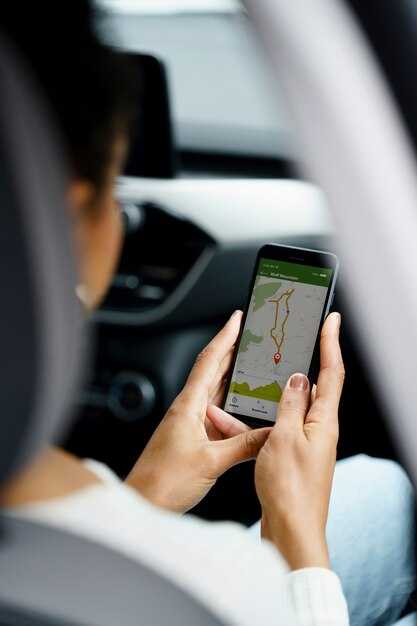
Для функционирования системы навигации потребуется загрузить актуальное программное обеспечение, совместимое с моделью мультимедийной системы. Обычно это специальные файлы или пакеты, предоставляемые официальным сайтом производителя или авторизованными источниками.
Перед скачиванием рекомендуется проверить совместимость с текущей версией прошивки устройства. В большинстве случаев целесообразно использовать последние версии приложений, так как они содержат исправления ошибок и новые функции.
Для скачивания предпочтительно подключаться к стабильной интернет-сети. В случае загрузки с компьютера можно использовать USB-флэшку или SD-карту, предварительно подготовленные в соответствии с требованиями производителя устройства. Затем модули переносят в магнитолу через соответствующий интерфейс, например, слот для USB или SD-слот.
Некоторые модели магнитол требуют загрузки и установки дополнительных пакетов или драйверов, обеспечивающих совместную работу программного обеспечения. В таком случае необходимо внимательно следить за инструкциями на сайте, следовать указаниям по подготовке носителей и последовательности действий.
Помимо официальных приложений, есть возможность использовать сторонние программы, совместимые с данной системой. При этом важно удостовериться в их безопасности и репутации, чтобы избежать возможных сбоев или проблем с безопасностью данных. После успешной установки системы рекомендуется провести тестирование функциональности, убедившись, что все компоненты работают корректно.
Процесс установки навигатора на магнитолу
Первый шаг предполагает отключение аккумуляторной батареи, чтобы избежать короткого замыкания или повреждений электронных компонентов. После того, как питание снято, необходимо аккуратно снять крышку устройства, используя пластиковый инструмент для разгрузки фиксирующих защёлок, избегая царапин и сколов.
На следующем этапе следует освободить внутренний пространство магнитолы от старых кабелей, придерживаясь схемы подключения, чтобы избежать ошибок в будущем. При этом рекомендуется отмечать порядок провода или делать схему соединений для облегчения последующих подключений.
Получив доступ к разъёмам, необходимо подготовить специальный адаптер или интерфейсные кабели, совместимые с типом разъёмов устройства. Их установка должна проходить по инструкции производителя, придерживаясь точных расположений контактов и соблюдая правильное направление вставки.
После фиксации адаптера и подключения кабелей вставляется карта памяти или флеш-носитель с необходимым программным обеспечением, в случае необходимости. Удостоверитесь в исправности соединений и отсутствии физических повреждений перед повторным сбором конструкции.
Последний этап – включение питания и проверка работоспособности системы. При отсутствии изображения или возникновении ошибок следует перепроверить правильность подключения, убедиться в совместимости обновлений программного обеспечения и при необходимости выполнить повторную настройку интерфейса.
Отключение питания магнитолы
Перед началом работы с аудиосистемой важно отключить питание устройства. Это предотвратит короткие замыкания и повреждения оборудования.
Следуйте этим шагам:
- Откройте капот автомобиля и найдите аккумулятор. Обычно он расположен в передней части.
- С помощью ключа или специального инструмента открутите клемму, отвечающую за питание. Обычно это клемма с красной изоляцией.
- Убедитесь, что клемма полностью отсоединена. Это можно проверить, потянув за ней.
Если доступ к аккумулятору затруднен, можно отключить питание через предохранитель. Для этого:
- Найдите блок предохранителей, который обычно находится под рулевой колонкой или в багажнике.
- С помощью схемы, расположенной на крышке блока, определите предохранитель, отвечающий за аудиосистему.
- Извлеките предохранитель с помощью пинцета или специального инструмента.
После выполнения этих действий можно безопасно продолжать работу с аудиоустройством. Не забудьте вернуть питание на место после завершения всех манипуляций.
Подключение навигатора к магнитоле

Для качественного соединения системы навигации с мультимедийной панелью необходимо учитывать типы входов и интерфейсов, используемых в обоих устройствах. Обычно используют соединение через USB, HDMI или AV-входы, в зависимости от моделей.
Перед началом почему-то важно проверить наличие совместимых портов на панели и устройстве навигации. Если есть возможность, убедитесь, что кабель подобран под нужный разъем – мини-USB, USB-C, HDMI или RCA.
Следующий этап – выключение питания обеих устройств, чтобы избежать возможных повреждений или сбоев при подключении. После этого подключите кабель к соответствующим входам.
При использовании USB-кабеля потребуется вставить один конец в порт навигационной системы, другой – в USB-разъем магнитолы. В случае HDMI – аналогичная процедура, что особенно важно для видео- и аудиосигналов высокого разрешения.
Некоторые модели магнитол требуют включения режима сопряжения или выбора источника сигнала. Обычно выбор делается через меню настройек или кнопку выбора входа, например, ‘AV’, ‘HDMI’ или ‘USB’.
Важно убедиться в надежности фиксации кабеля и отсутствии механических зазоров. Не рекомендуется использовать более длинные или некачественные кабели для предотвращения помех и ухудшения качества изображения или звука.
После подключения стоит проверить работу систем: вывести изображение навигации на экран и проследить наличие звука или данных. В случае несоответствий – переподключите кабели или обновите прошивку мультимедийной панели.
| Название интерфейса | Рекомендуемый тип кабеля | Особенности подключения |
|---|---|---|
| USB | USB-A, USB-C | Обеспечивает передачу данных и питания; подойдет для большинства моделий |
| HDMI | Стандартный HDMI | Передача видеосигнала высокой четкости, обеспечивает изображение и звук |
| AV/VGA | RCA или 3,5 мм Jack | Подходит при наличии соответствующих входов, обеспечивая базовое подключение |
Настройка параметров навигации
Для корректного функционирования системы укажите точные координаты вашего местоположения и выберите предпочтительный тип маршрута: быстрый, экономичный или с минимальным количеством платных дорог. В разделе «Настройки карты» активируйте обновление данных через Wi-Fi или мобильную сеть для своевременного получения актуальной информации о пробках и дорожных изменениях.
Регулируйте голосовые подсказки, выбирая уровень громкости и язык озвучивания, чтобы они не мешали восприятию звуков автомобиля. Для большей безопасности включите оповещения о камерах контроля скорости и аварийных ситуациях на пути.
В параметрах отображения карты установите масштаб и ориентацию: «север вверх» или «по направлению движения». Это позволит адаптировать интерфейс под индивидуальные предпочтения и улучшить восприятие маршрута.
В разделе «Профили маршрута» задайте предпочтения для разных типов поездок – городской, загородный или смешанный режим. Это повлияет на алгоритмы расчёта пути, учитывая пробки, дорожные покрытия и скорость движения.
Настройте параметры энергосбережения, чтобы устройство не разряжало аккумулятор автомобиля во время длительной эксплуатации. Убедитесь, что функция автоматического выключения активна при отсутствии активности.
Тестирование работы навигатора

После подключения и настройки устройства необходимо проверить корректность функционирования системы позиционирования и отображения карт. Для начала следует убедиться в стабильном приёме спутникового сигнала. В зоне открытого пространства количество спутников должно быть не менее 6-8, что обеспечит точность координат до 3-5 метров.
Следующий этап – проверка маршрутизации. Введите адрес, расположенный на расстоянии не менее 5 километров от текущей точки. Проложите путь с учётом различных параметров: кратчайший маршрут, объезд пробок и выбор оптимального времени прибытия. При изменении маршрута в реальном времени система должна быстро перестраиваться, не превышая задержку в 2-3 секунды.
Немаловажно проверить голосовые подсказки. Уровень громкости и чёткость произношения должны обеспечивать понятность даже при движении с открытыми окнами и работающим кондиционером. Для этого рекомендуется выполнить тестовый заезд по загруженным улицам с плотным трафиком.
Определите скорость отклика интерфейса: переключение между экранами, ввод новых координат и изменение настроек не должно занимать более 1,5 секунды. При наличии сенсорного дисплея проверьте точность касаний по всей площади экрана.
| Параметр | Норма | Метод проверки | Рекомендации при отклонении |
|---|---|---|---|
| Количество спутников | 6-8 | Отображение на экране состояния GPS | Переместиться на открытое пространство, проверить антенну |
| Точность позиционирования | 3-5 м | Сравнение текущих координат с известной точкой | Обновить картографические данные, проверить модуль GPS |
| Время построения маршрута | до 3 сек. | Ввод адреса и оценка времени ответа | Перезагрузить устройство, обновить ПО |
| Голосовые подсказки | Чёткие, слышимые на скорости 60 км/ч | Тестовый заезд с включённым звуком | Настроить громкость или заменить динамик |
| Отклик сенсора | до 1,5 сек. | Тестирование касаний и переключений меню | Проверить калибровку, очистить экран |
Завершающий этап – проверка обновлений карт и прошивки. Система должна автоматически уведомлять о новых версиях и корректно загружать обновления без сбоев.
Устранение возможных проблем
При возникновении сбоев в работе программного обеспечения требуется проверить соединение с источником питания. Замыкание на кабелях питания или неисправность предохранителя могут приводить к сбоям. Проверка подключения и замена предохранителя решает большинство подобных ситуаций.
Если устройство не реагирует на команды или экран остается черным, нужно подключиться к конфигурационным файлам через компьютер или внешнее устройство. Иногда сбой возникает из-за поврежденных файлов или несовместимости версии. Использование актуальной версии программного обеспечения и повторная прошивка устраняют проблему.
При частых сбоях или зависании стоит проверить наличие обновлений прошивки и драйверов внутри системы локации. Важно убедиться, что все файлы загружены правильно и проходят проверку на целостность без ошибок. Неисправность SD-карты или внутренней памяти также может стать источником сбоя. В подобной ситуации рекомендуется сменить носитель или форматировать существующий.
Если на дисплее появляется искаженная картинка или изображение пропадает, необходимо проверить соединение между экраном и основной платой. Иногда сбои связаны с поврежденными кабелями или разъемами. Поврежденные детали заменяются в кратчайшие сроки, чтобы обеспечить стабильность изображения.
Когда программное обеспечение грузится неправильно или постоянно перезагружается, помогает сброс настроек к заводским. Это исключит возможные конфликты в данных или ошибочные настройки. После восстановления стоит выполнить обновление всех компонентов системы, чтобы исключить повторные сбои.