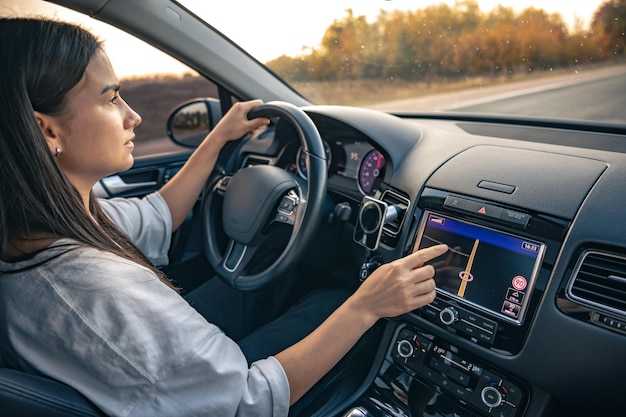
Современные автомобили оснащаются мультимедийными системами, которые позволяют интегрировать смартфон с экраном и функционалом головного устройства. Среди популярных решений – платформа, обеспечивающая удобный доступ к навигации, звонкам и музыке прямо на экране автомобиля. Для корректной работы требуется выполнить несколько последовательных действий, связанных с подключением и настройкой программного обеспечения на мобильном устройстве и головном устройстве.
Первым этапом выступает подготовка смартфона: загрузка специализированного приложения с официального сайта или магазина приложений, а также предоставление необходимых разрешений для корректной работы. Далее потребуется подключить гаджет к мультимедийной системе через USB или беспроводной канал связи, после чего активировать соответствующий режим взаимодействия. Важно учитывать совместимость со штатной системой автомобиля и версию программного обеспечения, чтобы избежать сбоев и ограничений в функционале.
В процессе интеграции стоит уделить внимание настройкам звука и отображения интерфейса, что позволяет адаптировать систему под личные предпочтения и обеспечить удобство в управлении. Рекомендуется также проверить обновления ПО и своевременно их устанавливать для повышения стабильности и расширения возможностей. Соблюдение этих рекомендаций способствует комфортному и безопасному взаимодействию с мультимедийным комплексом во время поездок.
Настройка и подготовка к установке Baidu CarLife на автомагнитолу
Перед началом внедрения ПО в мультимедийную систему автомобиля потребуется убедиться, что устройство совместимо с установленной версией прошивки. Проверьте наличие свободного места на внутренней памяти и наличие стабильного соединения с интернетом для загрузки необходимых компонентов.
На смартфоне рекомендуется обновить операционную систему до последней версии, чтобы обеспечить полную совместимость с функциями, которые предлагает интеграция. Подготовьте кабель USB высокой пропускной способности, предпочтительно оригинальный или сертифицированный, чтобы исключить неполадки при подключении.
Убедитесь, что функция включена в настройках смартфона для передачи данных по USB и разрешения отладки по USB для устройств на базе Android. Это нужно для обмена файлами и правильной идентификации устройства системой автомагнитолы.
Проведите резервное копирование текущих настроек и данных системы магнитолы, чтобы при необходимости можно было вернуться к исходной конфигурации. Также рекомендуется подготовить параметры сети Wi-Fi или мобильные данные, чтобы обеспечить загрузку обновлений и необходимых компонентов с сервера.
Приступая к подготовке программного обеспечения, скачайте официальное приложение или соответствующий APK-файл из надежного источника, избегая альтернативных сайтов, чтобы исключить внедрение вредоносных элементов. Проверьте хеш-суммы файла для подтверждения подлинности согласно инструкциям производителя.
После выполнения этих этапов можно переходить к непосредственным процессам внедрения, избегая ошибок, связанных с несовместимостью или отсутствием необходимого ресурса. Каждая подготовительная стадия помогает обеспечить гладкую и безопасную работу системы после интеграции.
Требования к совместимым устройствам и версиям системы
Для корректной работы приложения необходимо учитывать несколько ключевых аспектов совместимости. Важно, чтобы устройство соответствовало следующим критериям:
- Операционная система: Убедитесь, что на вашем смартфоне установлена версия Android не ниже 4.4 или iOS не ниже 9.0.
- Подключение: Устройство должно поддерживать Bluetooth 4.0 и выше для стабильного соединения с мультимедийной системой автомобиля.
- Размер экрана: Рекомендуется использовать устройства с диагональю экрана не менее 5 дюймов для оптимального отображения интерфейса.
- Производительность: Минимальные требования к процессору — 1.2 ГГц и 1 ГБ оперативной памяти. Для лучшей работы желательно наличие более мощного процессора и 2 ГБ оперативной памяти.
Также стоит обратить внимание на совместимость с конкретными марками и моделями автомобилей. Некоторые производители могут ограничивать функциональность приложения в зависимости от версии программного обеспечения мультимедийной системы. Рекомендуется проверить информацию на официальном сайте или в документации к вашему автомобилю.
Перед началом работы убедитесь, что на устройстве установлена последняя версия приложения, так как обновления могут содержать важные исправления и улучшения.
Загрузка и подготовка необходимых приложений и драйверов
Для полноценной работы системы потребуется скачать специализированное программное обеспечение, обеспечивающее взаимодействие между устройствами и автоэлектроникой. В первую очередь, загрузите актуальную версию файла драйвера для вашего смартфона и убедитесь в его совместимости с ОС. Обычно его размещают на официальных сайтах производителей или на специализированных форуме.
Обратите внимание на требования по версии операционной системы мобильного гаджета – для последних версий Android или iOS могут потребоваться обновления драйверов или промежуточное программное обеспечение. Проверьте наличие последних обновлений либо патчей, чтобы избежать ошибок совместимости.
Дополнительно потребуется скачать приложение, предназначенное для интеграции и управления автосистемой. Обычно такие файлы располагаются на страницах разработчиков или в маркетплейсах с хорошей репутацией. Перед загрузкой убедитесь, что источник проверен антивирусным ПО, чтобы исключить возможность заражения вредоносным кодом.
Для подключения устройства через USB рекомендуется подготовить соответствующий кабель высокого качества и обеспечить стабильное соединение. Также рекомендуется ознакомиться с требованиями к конфигурации телефона, возможностью включения режима разработчика и разрешениям для разрабатываемых приложений.
После загрузки всех необходимых программных компонентов сделайте копии на компьютер или внешнее хранилище. Это позволит быстро восстановить работу системы при необходимости переустановки или обновления программных элементов.
Обзор необходимых кабелей и аксессуаров для подключения
Для корректного взаимодействия смартфона с мультимедийным устройством требуется качественный USB-кабель с поддержкой передачи данных и зарядки. Рекомендуется выбирать кабели стандарта USB 2.0 или выше с длиной от 1 до 2 метров, чтобы обеспечить достаточную свободу размещения гаджета в салоне автомобиля.
Оптимальны модели с нейлоновой оплёткой и позолоченными контактами, которые минимизируют потери сигнала и устойчивы к износу. Кабели с разъемами USB Type-C или Lightning подбираются в зависимости от разъема смартфона.
Для некоторых моделей автомагнитол необходим адаптер USB OTG, если на головном устройстве предусмотрен нестандартный порт. Этот аксессуар позволяет расширить совместимость с различными мобильными девайсами.
Дополнительно полезно приобрести держатель для смартфона с возможностью крепления на вентиляционную решетку или приборную панель. Это обеспечит удобный доступ к экрану и предотвратит случайное смещение во время движения.
Если мультимедийный блок поддерживает беспроводное подключение через Wi-Fi, стоит рассмотреть покупку внешнего USB-адаптера с поддержкой стандарта 802.11ac для стабильной и быстрой связи без проводов.
Для улучшения звука и снижения помех в электрической цепи рекомендуется использование фильтров питания и качественных разветвителей, особенно при подключении через дополнительные адаптеры и переходники.
Подготовка смартфона и автомагнитолы к сопряжению
Для корректного взаимодействия устройств необходимо активировать функцию передачи данных через USB или Wi-Fi в настройках мобильного аппарата. В разделе «Подключение» необходимо включить режим разработчика, а затем активировать отладку по USB для стабильного соединения.
На головном устройстве следует проверить актуальность установленного программного обеспечения и обновить прошивку до последней версии. Это обеспечит совместимость с мобильным приложением и сократит вероятность сбоев.
Рекомендуется отключить все сторонние приложения, которые могут блокировать доступ к интернету или контролировать USB-подключения. Это предотвратит конфликты в процессе сопряжения.
Подключение по USB требует использования оригинального кабеля с поддержкой передачи данных. Кабели низкого качества или предназначенные только для зарядки не обеспечат стабильной работы.
При беспроводном соединении необходимо убедиться в работе и стабильности Wi-Fi сети, а также отключить энергосберегающие режимы и ограничения трафика на мобильном устройстве.
Перед началом синхронизации стоит перезагрузить оба устройства для очистки временных файлов и освобождения ресурсов памяти, что повысит скорость и надежность соединения.
Процесс установки и использование Baidu CarLife на автомагнитоле
Для начала необходимо подготовить устройство. Убедитесь, что автомагнитола поддерживает данное приложение. Проверьте наличие Wi-Fi или мобильного интернета для загрузки необходимых файлов.
Затем перейдите в магазин приложений на смартфоне. Найдите приложение, используя соответствующий запрос. После нахождения, загрузите и установите его на мобильное устройство. Убедитесь, что версия приложения совместима с вашей моделью автомагнитолы.
После завершения загрузки откройте приложение на смартфоне. На экране появится инструкция по подключению. Включите Bluetooth на обоих устройствах. На автомагнитоле выберите опцию для подключения к смартфону. Обычно это делается через меню Bluetooth.
После успешного соединения, на экране автомагнитолы появится интерфейс приложения. Вы сможете управлять функциями, такими как навигация, музыка и сообщения. Для оптимального использования рекомендуется ознакомиться с настройками приложения, чтобы настроить его под свои предпочтения.
Регулярно проверяйте наличие обновлений как для приложения, так и для прошивки автомагнитолы. Это обеспечит стабильную работу и доступ к новым функциям. Если возникнут проблемы с подключением, попробуйте перезагрузить оба устройства и повторить процесс.
Инструкция по подключению смартфона к автомагнитоле через USB или Wi-Fi
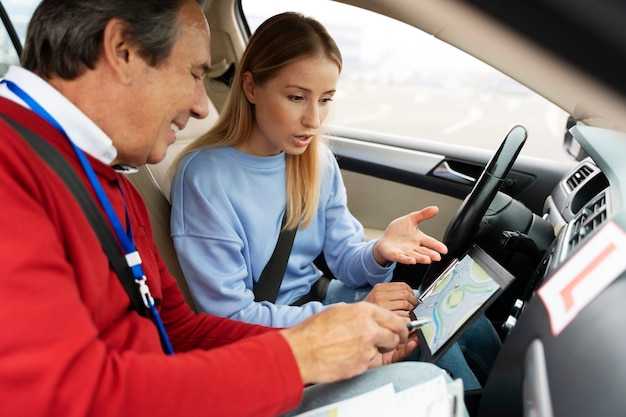
Для установления связи между мобильным устройством и мультимедийной системой необходимо выбрать подходящий способ – проводное соединение через USB или беспроводную передачу через Wi-Fi. В каждом случае есть свои особенности, которые позволяют добиться стабильного обмена данными и функционалом.
При использовании кабеля USB важно учитывать несколько моментов: убедитесь, что кабель поддерживает передачу данных, а не только зарядку. Подключите конец кабеля к USB-разъему смартфона, а другой – к соответствующему входу на автомагнитоле. После этого на экране мультимедийной системы появится уведомление о новом подключении. Обычно требуется подтвердить разрешение на обмен файлами или доступ к данным. В настройках телефона проверьте наличие режима передачи данных или MTP и активируйте его, чтобы интерфейс мог распознать устройство.
Настройка по Wi-Fi предполагает активацию точки доступа на автомагнитоле, если она поддерживается. В меню мультимедийной системы выберите раздел, связанный с беспроводными соединениями или Wi-Fi. Включите точку доступа и запишите или запомните необходимые параметры подключения – имя сети и пароль. На смартфоне откройте список доступных беспроводных сетей, выберите нужную и введите данные. После успешного соединения система предложит соответствующие приложения для обмена контентом или отображения интерфейса смартфона.
Для более стабильной работы Wi-Fi-соединения рекомендуется находиться в радиусе 3-5 метров от автомагнитолы. Перед началом убедитесь, что оба устройства находятся в режиме обнаружения и не мешают друг другу активные другие сети. В случае отсутствия автоматической синхронизации, проверьте наличие совместимых приложений и дополнительных настроек на смартфоне, например, включение режима разработчика или разрешение передачи данных по сети.
| Метод | Необходимое оборудование | Шаги по подключению | Особенности |
|---|---|---|---|
| USB | Качественный кабель USB с поддержкой передачи данных | 1. Подключите смартфон к автомагнитоле 2. Подтвердите разрешение доступа на смартфоне 3. В настройках телефона выберите режим передачи файлов (MTP) |
Обеспечивает быструю и стабильную передачу, подходит для большинства моделей |
| Wi-Fi | Совместимая автомагнитола с Wi-Fi модулем и смартфон с поддержкой Wi-Fi | 1. Включите Wi-Fi на магнитоле и активируйте точку доступа 2. На смартфоне найдите сеть и соединитесь, введя пароль 3. Откройте приложения или интерфейс для взаимодействия |
Беспроводное соединение для постоянной связи, требует выбора подходящих каналов |
Настройка интерфейса и параметров в приложении Baidu CarLife
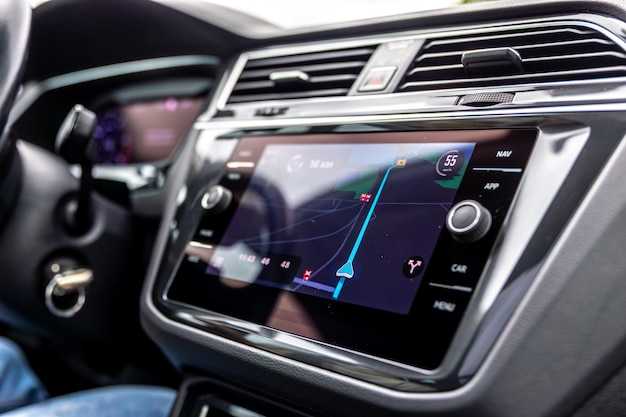
Для оптимизации работы с программой требуется перейти в раздел настроек, где доступны опции персонализации интерфейса. Здесь можно изменить размер шрифтов, выбрав между стандартным, увеличенным и компактным режимами, что улучшит читаемость при разных условиях освещения.
Цветовая схема представлена в двух вариантах: светлом и тёмном режимах. Переход между ними осуществляется одним нажатием и позволяет снизить нагрузку на глаза при длительных поездках в ночное время.
В разделе аудиопараметров регулируется уровень громкости уведомлений и голосового ассистента отдельно от основной музыки. Это помогает сохранять баланс звуков и не пропускать важные оповещения.
Для удобства навигации предусмотрена функция выбора стартового экрана: можно установить отображение карты, медиаплеера или списка контактов сразу после запуска приложения.
В меню «Подключение» осуществляется управление автоматическим запуском при сопряжении с телефоном, а также выбор типа интерфейса: проводной или беспроводной, с возможностью сохранения настроек для каждого устройства.
Параметры безопасности включают настройку блокировки экрана во время движения, что ограничивает доступ к определённым функциям и повышает концентрацию водителя.
Дополнительно доступна функция обновления программного обеспечения через Wi-Fi, позволяющая своевременно получать новые версии и улучшения без необходимости вмешательства пользователя.
Все изменения сохраняются автоматически, а при необходимости возвращаются к заводским настройкам через соответствующий пункт меню, что упрощает устранение ошибок или некорректных параметров.
Подключение и управление навигацией, медиа и звонками
Для начала, необходимо подключить смартфон к мультимедийной системе через USB-кабель или по беспроводной сети. Убедитесь, что на устройстве активированы необходимые разрешения для доступа к функциям. После успешного соединения интерфейс на экране автомагнитолы изменится, предоставляя доступ к различным приложениям.
Навигация осуществляется через встроенные карты. Выбор маршрута можно произвести с помощью голосовых команд или через сенсорный экран. Убедитесь, что приложение навигации обновлено, чтобы избежать проблем с актуальностью данных. В процессе движения система будет предоставлять голосовые подсказки, что позволяет сосредоточиться на дороге.
Для управления медиафайлами доступны функции воспроизведения, паузы и переключения треков. Можно использовать как встроенные приложения, так и сторонние музыкальные сервисы. Для удобства рекомендуется создать плейлисты заранее, чтобы быстро находить нужные композиции во время поездки.
Звонки осуществляются через Bluetooth. После подключения телефона, можно принимать и совершать вызовы с помощью голосовых команд или кнопок на экране. Обратите внимание на качество связи, так как оно может зависеть от уровня сигнала вашего мобильного оператора.
Для оптимизации работы системы, периодически проверяйте наличие обновлений программного обеспечения. Это поможет избежать сбоев и обеспечит доступ к новым функциям. Также стоит ознакомиться с настройками, чтобы адаптировать интерфейс под свои предпочтения.
Решение распространенных проблем при запуске и использовании
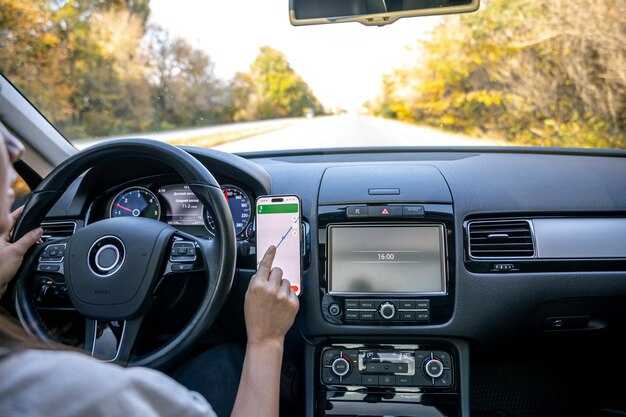
При возникновении трудностей с подключением устройства к системе, проверьте совместимость моделей. Убедитесь, что версия программного обеспечения соответствует требованиям. Обновление прошивки может устранить многие неполадки.
Если экран остается черным или не отображает интерфейс, попробуйте перезагрузить устройство. Иногда сброс настроек помогает восстановить функциональность. Для этого отключите питание на несколько минут.
Проблемы с Bluetooth-соединением могут возникнуть из-за неправильных настроек. Убедитесь, что функция активирована на обоих устройствах. Попробуйте удалить старые подключения и заново выполнить сопряжение.
Если приложение зависает или работает медленно, проверьте наличие свободного места на устройстве. Удаление ненужных файлов и кэша может значительно улучшить производительность.
Если возникают проблемы с отображением карт, проверьте подключение к интернету. Слабый сигнал может привести к неправильной загрузке данных. Перезагрузка маршрутизатора или переключение на мобильный интернет может помочь.
В случае возникновения ошибок при обновлении приложения, проверьте наличие стабильного интернет-соединения. Попробуйте выполнить обновление в другое время, когда сеть менее загружена.
Если ни одно из предложенных решений не помогло, обратитесь в службу поддержки. Подробное описание проблемы и указание модели устройства ускорят процесс получения помощи.