
Запись аудиоматериалов на внешние носители требует точного подхода и правильного оборудования. Для сохранения информации с кассетного проигрывателя необходимо учитывать тип используемого интерфейса и формат конечного файла. Современные методы позволяют перенести аналоговый сигнал в цифровой формат с минимальными потерями качества.
Оптимальный вариант – применение специализированных аудиоинтерфейсов или адаптеров с поддержкой высококачественного аналого-цифрового преобразования. Подключение к компьютеру через USB или линейный вход обеспечивает стабильный сигнал и удобство обработки. Для архивации подойдут форматы WAV или FLAC, сохраняющие оригинальную звуковую динамику и детали.
Перед началом процедуры рекомендуется проверить состояние магнитофона и кассет, очистить головки и ленты от загрязнений. Настройка уровня громкости и фильтров помогает избежать искажений и шумов. Использование программ с функциями шумоподавления и нормализации звука улучшит конечный результат и облегчит дальнейшее хранение аудиозаписей.
Подготовка и настройка системы для резервного копирования

Перед началом процесса важно убедиться, что все необходимые компоненты и программное обеспечение установлены и готовы к работе. Проверьте наличие актуальной версии прошивки устройства. Обновления могут содержать исправления ошибок и улучшения, которые повлияют на стабильность работы.
Подключите устройство к компьютеру с помощью USB-кабеля. Убедитесь, что соединение надежное, чтобы избежать прерываний во время передачи данных. Если устройство поддерживает Wi-Fi, настройте беспроводное соединение для более удобного доступа к файлам.
Создайте папку на компьютере для хранения резервных данных. Это поможет организовать файлы и упростит процесс восстановления. Рекомендуется использовать четкую структуру папок, чтобы быстро находить нужные данные в будущем.
Настройте программное обеспечение для работы с данными. Выберите подходящую утилиту, которая поддерживает формат файлов вашего устройства. Убедитесь, что программа может выполнять необходимые операции, такие как извлечение, сохранение и восстановление данных.
Проверьте доступное пространство на диске, куда будут сохраняться данные. Убедитесь, что его достаточно для хранения всех необходимых файлов. Если место ограничено, рассмотрите возможность использования внешнего накопителя или облачного сервиса.
Перед началом процесса сохранения данных рекомендуется провести тестирование. Создайте тестовую копию, чтобы убедиться, что все работает корректно. Это поможет избежать потери важных данных в случае возникновения ошибок.
Выбор подходящей модели магнитолы с функцией резервного копирования
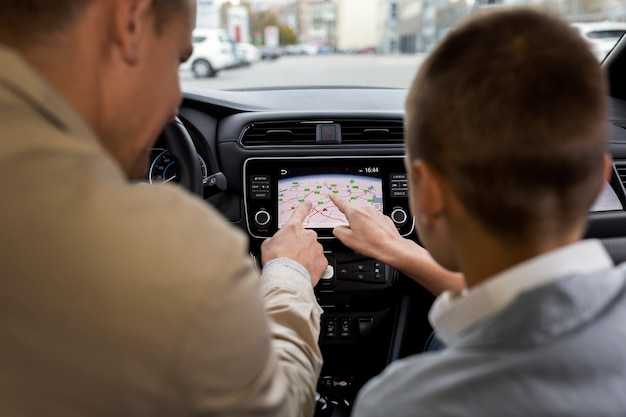
При выборе автомобильной аудиосистемы с возможностью сохранения данных важно учитывать несколько ключевых аспектов. Во-первых, обратите внимание на совместимость устройства с различными форматами файлов. Поддержка популярных аудиоформатов, таких как MP3, WAV и FLAC, обеспечит гибкость в воспроизведении музыки.
Во-вторых, наличие USB-портов и слотов для карт памяти значительно упростит процесс передачи и хранения информации. Убедитесь, что магнитола поддерживает современные стандарты, такие как USB 3.0, для более быстрой передачи данных.
Третьим важным моментом является наличие встроенной функции автоматического сохранения. Некоторые модели предлагают возможность создания резервных копий настроек и медиафайлов, что позволяет избежать потери данных при сбоях или обновлениях системы.
Также стоит обратить внимание на интерфейс устройства. Удобное меню и интуитивно понятные настройки помогут быстро освоиться с функционалом. Модели с сенсорными экранами часто предлагают более удобный доступ к функциям, чем традиционные кнопочные варианты.
Не забудьте про качество звука. Выбор магнитолы с поддержкой технологий, таких как DSP (Digital Signal Processing), обеспечит более качественное воспроизведение и настройку звука в автомобиле.
Наконец, изучите отзывы пользователей и рейтинги моделей. Это поможет получить представление о реальном опыте эксплуатации и надежности устройства. Сравнение нескольких вариантов позволит выбрать наиболее подходящее решение для ваших нужд.
Подключение внешних устройств для сохранения данных
Для сохранения информации на магнитоле можно использовать различные внешние устройства. Наиболее распространённые варианты включают USB-накопители и внешние жесткие диски. Эти устройства обеспечивают простоту подключения и высокую скорость передачи данных.
USB-накопители являются удобным решением благодаря своей компактности и доступности. При выборе устройства стоит обратить внимание на его ёмкость и скорость записи. Рекомендуется использовать накопители с USB 3.0, так как они обеспечивают более быструю передачу данных по сравнению с USB 2.0.
Внешние жесткие диски подходят для хранения больших объёмов информации. Они могут подключаться через USB или другие интерфейсы, такие как eSATA. При выборе жесткого диска важно учитывать его совместимость с магнитолой и поддерживаемые форматы файлов.
Перед подключением устройства необходимо убедиться, что оно отформатировано в подходящий файловый формат, например, FAT32 или exFAT, так как многие магнитолы не поддерживают NTFS. Форматирование можно выполнить с помощью компьютера.
После подключения устройства к магнитоле, следует проверить, распознаётся ли оно системой. Если устройство не отображается, стоит попробовать перезагрузить магнитолу или проверить соединение. В некоторых случаях может потребоваться обновление прошивки устройства для обеспечения совместимости.
Для удобства управления данными рекомендуется использовать программное обеспечение, которое позволяет организовать файлы на внешнем устройстве. Это поможет избежать путаницы и упростит доступ к нужной информации.
Обновление прошивки магнитолы для поддержки резервных функций
Загруженные файлы обычно упакованы в архивы, которые требуют распаковки на компьютере. Важным этапом является внимательное изучение инструкций от производителя, особенно разделов, касающихся совместимости и возможных ошибок. Некоторые обновления включают исправления ошибок системы, повышающие устойчивость к сбоям, и новые протоколы, поддерживающие расширенную архитектуру данных.
Особое внимание уделяется методикам загрузки файлов через USB-носитель или внутренний интерфейс магнитолы. Обычно необходимо подготовить специально отформатированный носитель, выбрать режим загрузки или обновления в меню устройства, и следовать инструкциям по подключению средствами интерфейса. Процесс может занять несколько минут, при этом отключение питания во время установки опасно для функционирования системы.
После завершения установки рекомендуется выполнить сброс настроек или начать тестирование работы функции автоматического резервирования. В случае возникновения ошибок стоит обратиться к техподдержке или использовать средства восстановления, прописанные в руководстве по эксплуатации. Постоянное обновление прошивки обеспечивает максимально надежное функционирование системы, предотвращая потерю данных вследствие системных сбоев или устаревших алгоритмов.
Настройка параметров системы для автоматического бэкапа
Оптимизация параметров системы позволяет обеспечить своевременное и безошибочное сохранение данных без необходимости ручного вмешательства. В первую очередь, рекомендуется выбрать режим выполнения автоматической архивации, который активируется по расписанию.
Для этого установите интервал проведения бэкапа: это может быть раз в сутки, несколько раз в неделю или по достижении определенного объема данных. В большинстве систем есть опция задания времени, когда активируется процесс, что позволяет избежать вмешательства в часы максимальной эксплуатации.
Выбор места хранения автоматически создаваемых копий – важная ступень настройки. Влезайте в параметры и укажите раздел памяти или внешний носитель, который не используется повседневно, чтобы исключить возможность утери информации при сбое основного носителя.
Параметры шифрования и защиты доступа позволяют исключить риск несанкционированного просмотра содержимого. В ручных или автоматических настройках укажите необходимость установки пароля и включения шифрования данных, чтобы повысить уровень безопасности.
Важно активировать уведомление о статусе выполнения бэкапных процедур, что даст возможность отслеживать успешность и своевременно реагировать на возможные сбои. Обычно такие опции включаются в раздел «Оповещения» или «Логи». При обнаружении ошибок рекомендуется задать автоматическую перезапуск процедуры без необходимости ручного вмешательства.
Интеграция с сетевыми сервисами или облачными платформами расширяет возможности хранения. В настройках можно указать синхронизацию с выбранным облачным хранилищем для автоматического резервирования данных, что уменьшает риск потери из-за аппаратных поломок.
Настройка параметров фильтрации данных или исключений позволяет исключить из автоматической синхронизации файлы с определенными расширениями или в обозначенных каталогах, чтобы сохранить ресурсы системы и снизить объем передаваемых данных.
Практические шаги по созданию и восстановлению резервных копий
Подключите внешний накопитель через USB-порт магнитолы. Убедитесь, что устройство поддерживает формат FAT32 или exFAT – эти файловые системы наиболее совместимы.
В меню магнитолы найдите раздел с настройками хранения данных. Выберите опцию экспорта плейлистов, настроек или записанных файлов. При необходимости отметьте конкретные папки для сохранения.
Запустите процесс копирования и дождитесь полного завершения, не отключая накопитель. Продолжительность зависит от объёма данных и скорости USB-интерфейса.
Для восстановления подключите накопитель к магнитоле и выберите функцию импорта. Следуйте инструкциям на экране, чтобы загрузить файлы обратно в систему.
Если устройство поддерживает облачные сервисы, настройте автоматическую синхронизацию данных для дополнительной защиты информации.
Регулярно проверяйте целостность сохранённых файлов, открывая их на компьютере. Это поможет избежать проблем с повреждёнными копиями при необходимости восстановления.
Рекомендуется хранить несколько копий на разных носителях, чтобы минимизировать риск потери информации из-за поломки или повреждения одного из них.
Процесс создания резервной копии данных магнитолы

Перед началом процесса необходимо подключить устройство к источнику питания и убедиться, что оно правильно сопряжено с внешним компьютером или другим оборудованием, позволяющим сохранять содержимое системы.
Следующий этап – активировать режим передачи данных. Обычно для этого нужно перейти в настройки магнитолы, найти раздел, связанный с информационными функциями или экспортом данных, и выбрать соответствующую команду. В некоторых моделях потребуется подключить кабель USB или Ethernet, обеспечивающий стабильную связь с ПК.
На настольном устройстве или ноутбуке открыть программное обеспечение, предназначенное для управления содержимым магнитолы. В большинстве случаев потребуется выбрать устройство из списка доступных, после чего в интерфейсе появится возможность инициировать передачу информации.
При наличии опции для резервных копий активировать её и указать место сохранения файла на внешнем накопителе или в облачном хранилище. В некоторых случаях рекомендуется использовать программное обеспечение с возможностью шифрования данных, чтобы обеспечить их безопасность и целостность.
Процесс загрузки данных начинается по команде пользователя. Время выполнения зависит от объема информации, однако рекомендуется избегать прерываний или отключений питания во избежание повреждения файла.
| Рекомендации: | Описание: |
|---|---|
| Проверить подключение | Перед началом убедиться, что кабели надежно закреплены и источник питания стабильный. |
| Использовать актуальное ПО | Обновить драйверы и программное обеспечение для совместимости с последней прошивкой магнитолы. |
| Выбрать надежное место хранения | Использовать внешний диск или облако, обеспечивающее защиту данных от сбоев и удаленного доступа. |
| Контролировать процесс | В течение передачи следить за статусом на экране, избегая отключений и вносить корректировки по мере необходимости. |
Определение наиболее подходящего места хранения копий
Выбор места для хранения резервных файлов требует внимательного подхода. Важно учитывать доступность, безопасность и надежность выбранного решения. Рассмотрим несколько вариантов.
Локальные устройства, такие как внешние жесткие диски или USB-накопители, обеспечивают быстрый доступ к данным. Однако они подвержены физическим повреждениям и могут быть потеряны. Рекомендуется использовать устройства с защитой от ударов и влаги.
Облачные сервисы предлагают удобство и возможность доступа из любой точки. Выбор платформы должен основываться на репутации провайдера, уровне шифрования и условиях хранения. Популярные варианты включают Google Drive, Dropbox и Яндекс.Диск.
Сетевые хранилища (NAS) обеспечивают возможность создания собственного облака. Это решение подходит для пользователей, которые хотят контролировать свои данные и обеспечивать доступ к ним в локальной сети. NAS-устройства часто поддерживают RAID-массива для повышения надежности.
Необходимо также учитывать резервное копирование на несколько мест. Хранение копий в разных локациях минимизирует риск потери данных. Например, можно комбинировать локальное и облачное хранение.
Регулярное обновление копий также играет важную роль. Установите график, чтобы не забывать о создании новых версий файлов. Это поможет сохранить актуальность данных и избежать потери важной информации.
Удаление старых или поврежденных копий без потери данных

Перед удалением устаревших или поврежденных файлов важно удостовериться в наличии актуальных и полноценных экземпляров. Для этого рекомендуется создать временную копию текущих данных на внешнее устройство или в облачное хранилище, чтобы избежать потери информации в случае ошибок.
Используйте встроенные инструменты системы для фильтрации данных по дате создания или последнего обновления. Это позволяет точно определить, какие версии стоит оставить, а какие – убрать. Например, можно сортировать файлы по дате и удалять те, что не использовались за последний год.
Обнаружив поврежденные или некорректные файлы, рекомендуется проводить их проверку перед удалением. Для этого можно воспользоваться программой проверки целостности или специальными утилитами, способными выявлять поврежденные сектора и битые участки данных.
В случае наличия дублей стоит использовать автоматизированные средства для поиска и устранения повторяющихся копий. Программы, сравнивающие содержимое файлов по хеш-значениям, позволяют быстро определить идентичные или частично совпадающие версии, что способствует минимизации риска случайной потери данных.
Перед окончательным удалением рекомендуется сделать резервную копию папки с файлами, чтобы в случае необходимости быстро восстановить историю изменений или восстановить важные данные. Такой подход также исключает риск удаления необходимой информации по ошибке.
Восстановление данных из резервной копии в случае поломки или сбоя
Выберите свежий файл архива, учитывая дату создания и размер. Не стоит применять устаревшие версии, так как данные могут быть неполными или повреждёнными. Для восстановления используйте штатные средства аудиосистемы или специализированное ПО, совместимое с форматом сохранённых данных.
Если система не распознаёт носитель, проверьте формат файловой системы. Некоторые магнитолы поддерживают исключительно FAT32 или exFAT, в то время как NTFS может быть несовместим. В случае несоответствия необходимо переконвертировать накопитель через компьютер.
При восстановлении избегайте прерываний процесса – отключение питания или удаления носителя приведёт к повреждению информации. После успешного восстановления проверьте работоспособность всех функций и целостность медиафайлов, воспроизведя несколько треков.
В случае сбоев в процессе восстановления рекомендуется обратиться к технической документации устройства или сервисному центру, чтобы исключить аппаратные неисправности, влияющие на чтение данных.
Анализ ошибок при восстановлении и способы их устранения
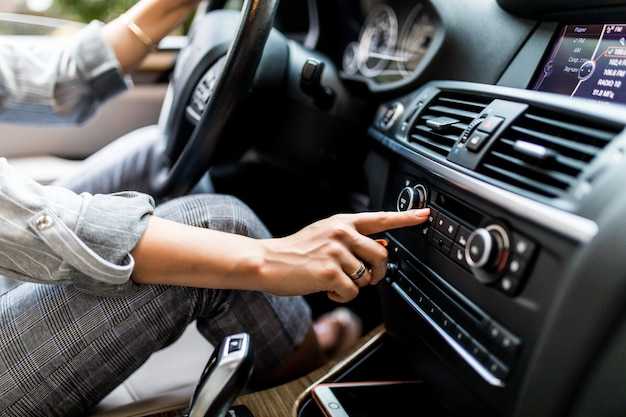
При восстановлении данных могут возникать различные проблемы. Важно уметь их диагностировать и устранять. Ниже представлены распространенные ошибки и рекомендации по их решению.
- Ошибка чтения данных: Часто возникает из-за поврежденных файлов или некорректного формата. Рекомендуется использовать специализированные программы для восстановления, которые поддерживают разные форматы.
- Неправильный доступ к устройству: Убедитесь, что устройство правильно подключено. Проверьте кабели и порты на наличие повреждений. Попробуйте подключить к другому компьютеру.
- Недостаток свободного места: Если на целевом устройстве недостаточно места, процесс может завершиться неудачно. Освободите пространство, удалив ненужные файлы или переместив их на другое устройство.
- Несоответствие версий программного обеспечения: Использование устаревших версий программ может привести к ошибкам. Обновите программное обеспечение до последней версии перед началом восстановления.
- Ошибки файловой системы: Если файловая система повреждена, это может помешать восстановлению. Запустите утилиты для проверки и исправления ошибок файловой системы.
Для успешного восстановления данных важно следовать рекомендациям и использовать надежные инструменты. Регулярная проверка состояния устройства поможет избежать многих проблем в будущем.


