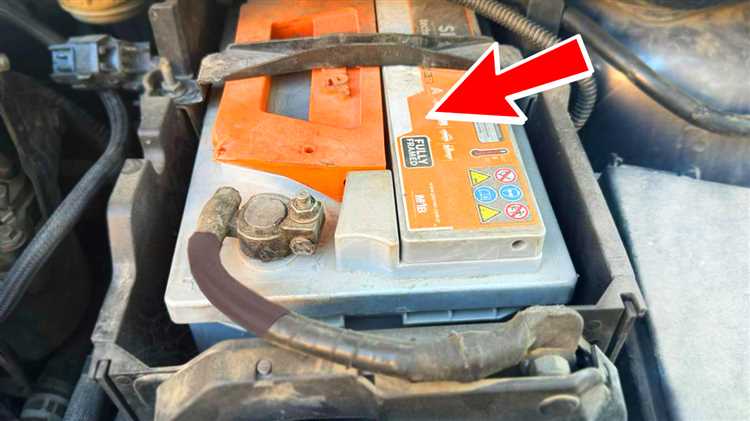
При деактивации источника питания необходимо выполнить процедуру восстановления системы. На начальном этапе следует убедиться, что ваше устройство подключено к зарядному устройству, чтобы избежать проблем в процессе настройки.
Для начала, активируйте систему и дождитесь полной загрузки. На экране появится приветственное сообщение, указывающее на успешную инициализацию. После окончания этого шага зайдите в меню настроек с помощью комбинации клавиш на вашем пульте управления.
Далее, откройте раздел с параметрами системы и проверьте актуальность установленных конфигураций. Если вы заметили изменения или утрату данных, выполните повторное программирование темпера от стандартного набора. Важно корректно задать все параметры, включая подключения к датчикам и приемникам сигналов.
После завершения этих действий, обязательно проведите тестирование системы. Убедитесь, что все функции работают корректно, и нет ошибок в отображении информации на дисплее. Если какие-либо функции не активируются, возможно, потребуется вернуться к параметрам и устранить несоответствия.
Помимо этого, стоит провести проверку уровня заряда устройства и при необходимости обновить прошивку, чтобы обеспечить максимальную надежность и безопасность. С учетом всех рекомендаций ваша система будет работать стабильно и эффективно.
Причины необходимости обновления прошивки устройства

При возникновении проблем с функциональностью сигнализации, таких как сбои в работе блокировки или ошибки в получении сигналов, обновление прошивки позволяет восстановить нормальную работу устройства. Это может устранить неполадки, возникшие в результате изменений в электрической сети автомобиля.
Актуализация программного обеспечения позволяет также исправить выявленные уязвимости в системе безопасности. Регулярные обновления направлены на защиту от попыток несанкционированного доступа и предотвращение возможных взломов.
Необходимость обновления также возникает при изменении параметров эксплуатации, таких как климатические условия или особенности использования автомобиля. В некоторых случаях это может улучшить взаимодействие с мобильными приложениями и расширить функционал системы.
Как понять, что требуется обновление системы
Определить необходимость обновления системы можно по нескольким характерным признакам:
- Опасные сообщения: Если на дисплее устройства появляются ошибки или предупреждения, это знаковый сигнал о необходимости обновления программного обеспечения.
- Неустойчивая работа: Регулярные сбои в функционировании системы, например, зависания или внезапные перезагрузки, могут указывать на устаревшее ПО.
- Отсутствие новых функций: Если устройство перестало поддерживать современные функции или устройства, вероятно, обновление требуется для реализации новых возможностей.
- Изменение в функционале: Когда возможности системы меняются, это может свидетельствовать о необходимости актуализации. Например, отсутствие связи с приложениями.
- Нежелание подключаться: Проблемы с соединением, которые проявляются регулярно, могут говорить о том, что прошивка нуждается в обновлении.
Регулярная проверка версии программного обеспечения поможет избежать проблем. Знание актуальной версии позволяет вовремя устранить неисправности и улучшить работоспособность системы.
Если вы заметили вышеуказанные признаки, рекомендуется обратиться к профессионалу или провести иную необходимую диагностику для актуализации установленного программного обеспечения.
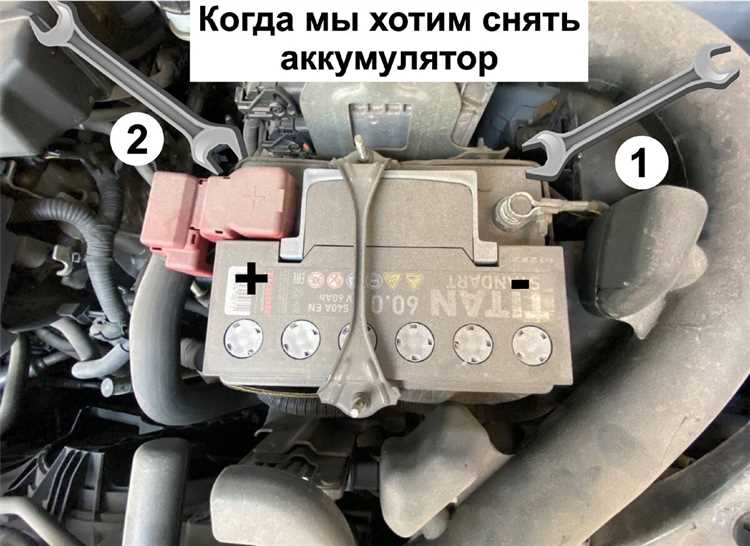
Пошаговая инструкция по отделению контактов источника питания
Перед тем как начать, убедитесь, что у вас есть необходимый инструментарий: ключ, тряпка и, возможно, перчатки для защиты рук.
1. Выключите зажигание и достаньте ключ из замка, чтобы исключить случайный запуск системы при работе.
2. Откройте капот автомобиля и найдите месторасположение батареи и зажимов.
3. Используйте ключ, чтобы ослабить гайку на отрицательном зажиме. Обычно он окрашен в черный цвет. Обратите внимание на направление поворота: влево для ослабления.
4. Аккуратно снимите отрицательный провод, убедившись, что он не касается металлических частей автомобиля. Положите его в безопасное место, вдали от контактных площадок.
5. Повторите аналогичные действия с положительным контактом, который, как правило, окрашен в красный цвет. Ослабьте гайку, а затем снимите провод.
6. Убедитесь, что оба провода надежно убраны, чтобы избежать случайного соединения.
7. Закройте капот. Если требуется дальнейшая работа с электросистемой, следуйте приведенным инструкциям до завершения процесса.
Подготовка к обновлению системы
Для успешного выполнения процедуры обновления системы следуйте приведенным рекомендациям.
- Убедитесь, что используемое оборудование совместимо с новой версией прошивки. Проверьте актуальность документации на сайте производителя.
- Зарядите источник питания до 100%. Это предотвратит отключение во время обновления.
- Сделайте резервное копирование всех параметров и настроек. Сохраните данные в удобном формате для последующего восстановления.
- Очистите устройство от физического загрязнения. Используйте мягкую ткань и изопропиловый спирт для протирки, если это необходимо.
- Соблюдайте порядок работы с программным обеспечением. Закройте другие приложения, которые могут повлиять на процесс обновления.
Перед началом убедитесь, что у вас есть стабильное интернет-соединение для загрузки свежей версии. Все манипуляции рекомендуется выполнять в спокойной обстановке, чтобы избежать неожиданных прерываний.
Если возникают сомнения или вопросы, проконсультируйтесь с профессионалами или обратитесь в службу поддержки.
Инструменты и материалы для обновления
Для успешного выполнения процедуры обновления требуется набор ключевых инструментов и материалов. В первую очередь, запаситесь специализированным кабелем для соединения с устройством. Он должен подходить по разъему и быть в хорошем состоянии.
Также потребуется компьютер или ноутбук с установленным программным обеспечением для работы с устройством. Убедитесь, что драйверы, необходимые для связи, также установлены. Обновите их, если они устарели.
Не забудьте о запасном источнике питания для вашего компьютера. В случае отключения электричества процесс может прерваться, что приведёт к неполадкам.
Понадобится флеш-накопитель с достаточным объёмом памяти. На него вы загрузите файлы для прошивки. Рекомендуется форматировать устройство перед началом работы для предотвращения возможных ошибок.
При наличии различных версий программного обеспечения, заранее узнайте, какая именно подходит для вашего устройства. Это избавит от лишних проблем во время обновления.
Не лишним будет иметь под рукой документацию, в которой описаны все требования и последовательность действий. Это поможет избежать недоразумений и упростит процесс.
Подготовьте также защитные средства, такие как антивирусная программа на компьютере, для предотвращения попадания вредоносного ПО во время загрузки файлов.
Всё перечисленное создает надёжную основу для проведения процедуры, повышая шансы на успешное завершение работы без неожиданных сбоев.
Запуск процесса обновления
Приступая к изменению программного обеспечения, убедитесь, что устройство полностью заряжено или подключено к источнику питания. Проверьте наличие необходимых файлов для загрузки нового программного кода на вашем устройстве. Эти файлы можно получить с официального сайта производителя или у авторизованных сервисных центров.
Следующий шаг — подключение устройства к компьютеру с установленным программным обеспечением для обновления. Убедитесь, что используемый кабель исправен и правильно подключен. Запустите программу и выполните все инструкции на экране. На этот этап может потребоваться подтверждение различных действий, таких как выбор конфигурации или версии.
По завершении загрузки программного обеспечения, убедитесь, что все параметры установлены правильно. После того как обновление завершится, перезагрузите устройство. Протестируйте все функции, чтобы подтвердить успешное завершение процесса и корректную работу устройства.
Завершив, зайдите в раздел настроек и выполните полное сканирование системных функций, чтобы удостовериться, что все работает на должном уровне. Если возникли ошибки, проверьте подключения и повторите процесс.
Ввод режима программирования в Starline
Для начала необходимо обеспечить подключение устройства к источнику питания. Затем выполните последовательность действий:
- Приобрести или найти подходящий пункт управления для вашего устройства.
- Убедитесь, что система выключена.
- Зажмите кнопку программирования и одновременно включите устройство на питание.
- Удерживайте кнопку, пока не загорится индикатор, что сигнализирует о входе в режим.
После этого вы можете перейти к настройкам. Для успешного программирования рекомендуется использовать инструкцию, сопутствующую вашему прибору.
Обратите внимание на корректность всех вводимых данных. Ошибки на этом этапе могут привести к нежелательным последствиям или сбоям в системе.
После завершения программных манипуляций сохраните изменения и перезагрузите устройство для выхода из режима программирования.
Если возникли неполадки или неясности, советуем обратиться к технической поддержке или в мастерскую для получения квалифицированной помощи.
| Шаг | Действие |
|---|---|
| 1 | Проверка подключения к источнику питания |
| 2 | Выключение системы |
| 3 | Зажатие кнопки программирования |
| 4 | Включение питания |
| 5 | Удержание кнопки до индикации |
| 6 | Настройка параметров |
| 7 | Сохранение изменений и перезагрузка |
Как восстановить заводские настройки устройства
Для возврата параметров к исходным значением необходимо выполнить несколько шагов. Прежде всего, нужно подключить источник питания устройства. Убедитесь, что у вас есть доступ к необходимой документации, где указаны заводские коды и методы сброса.
Используйте соответствующие кнопки на корпусе устройства для активации режима сброса. Обычно комбинация кнопок состоит из нажатия кнопки блокировки и кнопки выбора. Зажмите их одновременно на несколько секунд, пока устройство не выйдет из обычного режима.
На экране контроля должны появиться опции для восстановления заводских настроек. Подтвердите свой выбор, следуя инструкциям, отображаемым на дисплее. После завершения процесса устройство перезагрузится, и параметры будут сброшены до заводских.
Проверьте работоспособность системы, чтобы убедиться в правильности выполненных действий. Если настройки не восстановились, повторите процедуру, обращая внимание на правильность комбинации клавиш и инструкций.
Проверка правильности обновления системы
Для оценки успешности обновления выполните следующие шаги. Во-первых, убедитесь, что устройство включено и на дисплее отображается корректная информация. Проверьте, отображается ли версия программного обеспечения, чтобы установить, совпадает ли она с версией, которую вы установили.
Во-вторых, выполните тестирование основных функций безопасности. Протестируйте такие возможности, как дистанционное управление, сигнализация и блокировка двигателя. Убедитесь, что все механизмы работают без задержек и сбоев.
Также стоит проверить работу датчиков: убедитесь, что все сенсоры, установленные в автомобиле, функционируют корректно. Если устройство обладает функцией диагностики, запустите ее для выявления возможных ошибок или неисправностей.
На следующем этапе проверьте связь с мобильным приложением (если такое предусмотрено). Убедитесь, что приложение отображает актуальную информацию с устройства и позволяет управлять его функциями.
Запишите результаты проверок, чтобы в дальнейшем было легче выявить возможные проблемы и внести изменения в настройки устройства, если это потребуется.
При обнаружении нестабильной работы системы следует повторить процедуру обновления или обратиться к официальным источникам для устранения возникающих неполадок.
Ошибки и проблемы при обновлении системы
Часто при проведении процедуры могут возникать различные неполадки, которые усложняют процесс. Основные из них включают:
| Ошибка | Описание | Решение |
|---|---|---|
| Не удается установить соединение | Отсутствие связи между устройством и ПК или телефон. Причины могут быть в неправильных настройках или неисправном кабеле. | Проверьте кабели и соединения, используйте другой USB-порт. |
| Зависание устройства | Устройство может зависнуть на этапе загрузки новой версии. | Попробуйте перезагрузить устройство, а затем повторите процесс. |
| Некорректная версия прошивки | Установка неподходящей версии программного обеспечения может привести к сбоям. | Убедитесь, что загружаете актуальную и совместимую версию. |
| Не запускаются функции после обновления | Некоторые возможности могут перестать работать после обновления. | Проверьте настройки, возможно, требуется повторная настройка функций. |
| Ошибки в работе системы | Некорректное функционирование некоторых компонентов. | Вернитесь к заводским настройкам и повторите процедуру. |
Для минимизации рисков проверьте наличие необходимых драйверов, корректность подключений и совместимость с используемым оборудованием. Важно следовать всем шагам инструкции без пропусков. Даже небольшая ошибка может вызвать значительные проблемы в работе системы.
Что делать, если система не реагирует после обновления
Если устройство не отвечает, сначала проверьте подключение питания. Убедитесь, что все соединения находятся в хорошем состоянии и не нарушены. Проверьте наличие оповещений или индикации на устройстве; если мигает индикатор, это может указывать на ошибку в процессе установки.
Попробуйте перезагрузить систему, отключив питание на несколько секунд, а затем подключив снова. Если индикатор не реагирует, выполните процедуру сброса настроек. Для этого найдите кнопку сброса на блоке управления и нажмите ее, удерживая в течение 10 секунд.
Если проблема не устраняется и устройство продолжает вести себя неправильно, полезно обратиться к инструкциям, специализированной литературе или ресурсам поддержки, где можно найти информацию о типичных неисправностях и решениях.
Если у вас имеется доступ к программному обеспечению для диагностики, используйте его для получения подробной информации о состоянии устройства. Это поможет выявить возможные ошибки и неисправности.
При наличии аппаратных проблем следует обратиться в сервисный центр для профессионального осмотра и ремонта. Не рекомендуется пытаться решить серьезные неисправности самостоятельно, так как это может привести к более серьезным повреждениям.
Рекомендации по восстановлению системы безопасности
Сброс настроек: Воспользуйтесь функцией сброса до заводских параметров. Это поможет удалить все пользовательские настройки и восстановить первоначальные конфигурации системы.
Проверка подключения: После работы с электрическими компонентами обязательно проверьте все соединения. Убедитесь, что все разъемы надёжно зафиксированы и не имеют окислов или повреждений.
Обновление ПО: Убедитесь, что программное обеспечение устройства актуально. Посетите официальный сайт разработчика для получения последней версии прошивки и следуйте инструкциям для обновления.
Калибровка датчиков: После восстановления системы проверьте калибровку всех датчиков. Это важно для нормальной работы охраны, так как неверные настройки могут привести к ложным срабатываниям.
Тестирование функциональности: Проведите полное тестирование системы. Проверяйте каждую функцию: сигнализацию, удаленное управление, уведомления и т.д. Это гарантирует, что устройство работает как задумано.
Обратитесь к специалисту: Если возникают сложности или устройство не хочется работать после выполнения всех шагов, рекомендуется обратиться к квалифицированному специалисту для диагностики и ремонта.
Мониторинг работы системы безопасности после обновления
Контролируйте работоспособность устройства сразу после ознакомления с изменениями. Обратите внимание на следующие аспекты:
- Проверка реакции системы на команды дистанционного управления. Убедитесь, что все кнопки функционируют корректно.
- Прослушивание звукового сигнала при активации режима охраны. Он должен полностью соответствовать ранее установленным настройкам.
- Наблюдение за индикаторами на приборной панели. Все световые сигналы должны работать согласно ожидаемым параметрам.
Важно провести тестовую активацию системы безопасности:
- Активируйте охранный режим и сразу же условно нарушьте его (например, откройте дверь).
- Убедитесь, что система отреагировала сигналом тревоги.
- Деактивируйте охрану и проверьте, работает ли система в обычном режиме.
Регулярно проверяйте обновления статуса системы через мобильное приложение, если оно доступно. Обратите внимание на:
- Состояние подключения к сети. Убедитесь, что связь стабильна.
- Показатели заряда аккумулятора устройства и приемника. Низкий заряд может влиять на функциональность.
Если обнаружите несоответствия или сбои, выполните повторную диагностику. Рекомендуется также обратиться к руководству пользователя для более детального анализа работы устройства. Своевременное вмешательство поможет предотвратить возможные проблемы и обеспечить надежность охраны.


