
В современном мире видеонаблюдение становится все более популярным. Оно позволяет обеспечить безопасность дома, офиса или других объектов. Одним из неотъемлемых компонентов видеонаблюдения является вызывная панель, которая позволяет контролировать доступ к помещению и общаться с посетителями. Однако, чтобы панель работала корректно, необходимо правильно подключить ее к видеорегистратору.
В первую очередь, для подключения вызывной панели к видеорегистратору необходимо учесть их совместимость. Панель и регистратор должны быть из одной серии и модели или иметь совместимые протоколы. Это позволит избежать проблем с совместной работой устройств и обеспечить стабильную и качественную передачу данных.
Вторым шагом является подключение вызывной панели к видеорегистратору. Для этого необходимо выполнить несколько простых действий. В большинстве случаев панель требует подключения к видеорегистратору посредством кабеля Ethernet. Подключение происходит через клеммы или разъемы, которые указаны в инструкции к устройствам.
После того, как панель успешно подключена к видеорегистратору, следует настроить соответствующие параметры в программном обеспечении регистратора. Установка вызывной панели может осуществляться через веб-интерфейс регистратора с помощью компьютера или мобильного устройства. Выберите нужный режим работы и настройте функции, которые соответствуют вашим потребностям и требованиям.
Важно запомнить, что при подключении вызывной панели к видеорегистратору необходимо соблюдать меры безопасности. Рекомендуется устанавливать железный замок на монтажный шкаф, где размещены устройства, чтобы предотвратить несанкционированный доступ. Кроме того, стоит проверить настройки безопасности в программном обеспечении и создать надежные пароли для доступа.
Выбор оборудования
Перед тем, как подключать вызывную панель к видеорегистратору, необходимо правильно выбрать необходимое оборудование. Для этого стоит обратить внимание на следующие факторы:
1. Совместимость
При выборе вызывной панели важно убедиться в ее совместимости с вашим видеорегистратором. Проверьте список поддерживаемых моделей устройств или проконсультируйтесь с технической поддержкой производителя.
2. Функционал
Оцените необходимый вам функционал вызывной панели. Некоторые модели оснащены дополнительными возможностями, такими как подключение дополнительных камер, считывание RFID-меток и другие. Учтите ваши потребности и задачи при выборе модели.
3. Дизайн и материалы
Выберите подходящий дизайн и материалы вызывной панели, учитывая архитектурные особенности вашего дома или офиса. Подумайте о возможности установки внутри помещения или на улице, а также о способах монтажа – накладной или врезной.
С учетом этих факторов вы сможете выбрать подходящую вызывную панель для подключения к вашему видеорегистратору и обеспечить надежную и комфортную систему видеонаблюдения.
Установка вызывной панели
1. Выбор места установки
Перед установкой вызывной панели рекомендуется выбрать подходящее место для ее расположения. Учтите следующие факторы:
— Камера должна иметь хороший обзор передней двери или входа в здание.
— Расстояние между вызывной панелью и видеорегистратором должно быть достаточным для подключения кабеля.
— Убедитесь, что место установки защищено от погодных условий (например, дождя).
2. Подключение кабелей
После выбора места установки вызывной панели, необходимо правильно подключить кабели. Обычно вызывная панель имеет следующие кабели:
— Кабель питания, чтобы обеспечить питание панели.
— Кабель связи, чтобы подключить вызывную панель к видеорегистратору.
3. Крепление вызывной панели
После подключения кабелей вызывную панель нужно надежно закрепить на выбранном месте. Проверьте, что она прочно закреплена и не двигается.
4. Тестирование
После установки вызывной панели рекомендуется протестировать ее работу. Убедитесь, что видеорегистратор правильно получает сигнал с вызывной панели и видео отображается на мониторе.
Следуя этим шагам, вы сможете успешно установить вызывную панель и подключить ее к видеорегистратору.
Подготовка видеорегистратора
Перед подключением вызывной панели к видеорегистратору необходимо выполнить несколько шагов, чтобы обеспечить корректную работу системы. Рассмотрим подробности каждого этапа.
Проверьте совместимость
Перед покупкой вызывной панели и видеорегистратора, убедитесь в их совместимости. Важно проверить, поддерживает ли видеорегистратор подключение вызывной панели через нужный вам интерфейс (например, RS-485 или TCP/IP).
Также убедитесь, что вызывная панель имеет требуемые функции и возможности, совместимые с вашим видеорегистратором.
Подключите вызывную панель к питанию
Для правильной работы вызывной панели, ее необходимо подключить к источнику питания. Обычно вызывная панель работает от постоянного напряжения 12 Вольт. Убедитесь, что источник питания обеспечивает необходимую мощность и соответствующий уровень напряжения.
Также проверьте правильность подключения вызывной панели к источнику питания – обычно это делается через провода, их нужно прочно зажать в соответствующих клеммах.
Подключите вызывную панель к видеорегистратору
Когда вызывная панель уже подключена к питанию, мы готовы перейти к подключению ее к видеорегистратору. В большинстве случаев это требует использования дополнительных кабелей, в зависимости от типа подключения (например, витая пара для подключения по TCP/IP или специальный кабель для подключения по RS-485).
Важно подключить вызывную панель к видеорегистратору согласно инструкции производителя. Обычно требуется соединить указанные провода и клеммы на обоих устройствах. Удостоверьтесь в надежности и качестве подключения, чтобы избежать проблем с передачей сигнала между устройствами.
После успешного подключения вызывной панели к видеорегистратору можно продолжать с настройкой системы и проверкой ее функционала.
Подключение видеорегистратора к сети
Для того чтобы видеорегистратор мог функционировать и обеспечивать доступ к видеозаписям и удаленное управление, необходимо подключить его к сети. Здесь мы рассмотрим несколько способов сделать это.
Подключение к сети через Ethernet
Одним из наиболее распространенных способов подключения видеорегистратора к сети является использование Ethernet-порта. Для этого требуется следующее:
- Видеорегистратор с Ethernet-портом;
- Сетевой кабель (обычно сетевой кабель типа витая пара с коннекторами RJ45);
- Маршрутизатор или коммутатор, к которому будет подключен видеорегистратор.
Подключение осуществляется путем подключения одного конца сетевого кабеля к Ethernet-порту видеорегистратора, а другой конец к свободному порту маршрутизатора или коммутатора.
Примечание: Важно убедиться, что Ethernet-порт на видеорегистраторе включен и настроен правильно.
Подключение к сети через Wi-Fi
Если видеорегистратор имеет Wi-Fi-модуль, то можно осуществить подключение к сети без использования проводов. Для этого необходимо выполнить следующие шаги:
- Проверить, что видеорегистратор поддерживает Wi-Fi и у него установлен соответствующий модуль;
- Подключить USB Wi-Fi-адаптер (если он не был установлен изначально);
- Настроить Wi-Fi-параметры на видеорегистраторе, введя SSID и пароль сети;
- Проверить соединение сети, убедившись, что видеорегистратор подключен к Wi-Fi.
Примечание: Важно убедиться, что Wi-Fi-аппаратура в сети настроена и работает стабильно.
В результате подключения видеорегистратора к сети, вы сможете удаленно управлять им и просматривать видеозаписи с любого устройства, находящегося в той же локальной сети или имеющего доступ в Интернет.
Настройка сетевого соединения
Чтобы подключить вызывную панель к видеорегистратору, необходимо настроить сетевое соединение между этими устройствами. Для этого следуйте указанным ниже шагам:
- Установите вызывную панель в нужном месте и подключите ее к источнику питания.
- Подключите вызывную панель к маршрутизатору или сетевому коммутатору при помощи сетевого кабеля.
- Перейдите к настройкам видеорегистратора. Для этого введите IP-адрес видеорегистратора в адресной строке браузера.
- Перейдите в меню настроек сети видеорегистратора и найдите раздел Сеть или Настройки сети.
- В этом разделе найдите опцию Добавить вызывную панель или Подключить вызывную панель.
- Введите IP-адрес вызывной панели, который был назначен вашим сетевым коммутатором.
- Укажите порт, на котором вызывная панель подключена, обычно это порт 80 или 8080.
- Сохраните изменения и перезагрузите видеорегистратор, чтобы изменения вступили в силу.
- После перезагрузки видеорегистратор должен определить вызывную панель и отобразить ее в разделе Устройства или Входящие вызовы.
После выполнения этих шагов сетевое соединение между видеорегистратором и вызывной панелью будет установлено. Теперь вы сможете использовать вызывную панель для просмотра и записи видео, а также управления доступом.
Настройка вызывной панели
Настройка вызывной панели для подключения к видеорегистратору включает несколько шагов:
1. Подключите вызывную панель к видеорегистратору
Для начала необходимо правильно подключить вызывную панель к видеорегистратору. Обычно для этого используются специальные кабели и разъемы. Убедитесь, что все соединения выполнены корректно.
2. Зайдите в настройки видеорегистратора
Для того, чтобы настроить вызывную панель, зайдите в меню настроек видеорегистратора. Обычно доступ к настройкам осуществляется через web-интерфейс или специальное программное обеспечение, предоставляемое производителем.
3. Найдите раздел настройки вызывной панели
В меню настроек видеорегистратора найдите раздел, посвященный настройке вызывной панели. Обычно он может называться Дополнительные устройства или Внешние устройства.
4. Укажите параметры вызывной панели
В разделе настройки вызывной панели укажите необходимые параметры. Это могут быть адрес вызывной панели, порт, протокол и другие настройки. Обычно эти параметры указываются в соответствии с документацией к видеорегистратору и вызывной панели.
После настройки вызывной панели сохраните изменения и выполните перезагрузку видеорегистратора. После этого вызывная панель должна быть готова к работе с видеорегистратором.
Проверка подключения
После того, как вы подключили вызывную панель к видеорегистратору, необходимо проверить правильность подключения.
Для этого можно использовать следующие шаги:
- Убедитесь, что все кабели правильно подключены к соответствующим портам на видеорегистраторе и вызывной панели.
- Убедитесь, что вызывная панель получает питание.
- Включите видеорегистратор и проверьте, отображается ли видеопоток с вызывной панели.
- Проверьте, работает ли двусторонняя аудиосвязь между вызывной панелью и видеорегистратором.
- Проверьте, работают ли все функции вызывной панели, например, кнопка вызова, встроенный микрофон и колонки.
- Если все функции работают исправно, значит подключение выполнено правильно.
- В случае возникновения любых проблем, перепроверьте подключение и, если необходимо, обратитесь за технической поддержкой.
Настройка событий
После успешного подключения вызывной панели к видеорегистратору, необходимо настроить события, чтобы получать уведомления о нажатии кнопки вызова или движении в кадре камеры. Видеорегистратор обычно предоставляет интерфейс для настройки событий через веб-интерфейс.
Для настройки событий нужно выполнить следующие шаги:
- Открыть веб-интерфейс видеорегистратора, введя его IP-адрес в адресную строку браузера.
- Войти в административную панель видеорегистратора, используя логин и пароль.
- Найти раздел настроек событий или тревоги.
- Выбрать тип события, который вы хотите настроить. Например, Нажатие кнопки вызова или Движение в кадре.
- Настроить параметры события, такие как триггер, длительность записи, отправка уведомлений и действия после срабатывания.
- Сохранить настройки события.
После настройки событий видеорегистратор будет реагировать на соответствующие действия и выполнять заданные в настройках действия, например, запись видео, отправку уведомлений на почту или активацию звуковой сигнализации.
Настройка записи видео
После успешного подключения вызывной панели к видеорегистратору, необходимо настроить запись видео с камер на устройстве. Запись видео позволяет сохранить важные моменты или события, происходящие перед вашей вызывной панелью.
Выбор камер для записи
На видеорегистраторе можно настроить запись одной или нескольких камер одновременно. Чтобы выбрать камеры, которые будут записываться, необходимо перейти в настройки видеорегистратора и найти раздел Запись видео. В этом разделе вы сможете выбрать нужные камеры и указать параметры записи.
Настройка параметров записи
После выбора камер для записи, необходимо настроить параметры записи видео. В основном, настройки видеорегистратора позволяют указать следующие параметры:
- Разрешение видео: Выберите разрешение видео, которое будет записываться на вашем устройстве. Обычно доступны такие варианты, как 720p, 1080p и т.д. Чем выше разрешение, тем качественнее будет запись, но и размер файла будет больше.
- Качество видео: Установите уровень качества записи видео. Чем выше значение, тем качественнее будет видео, но и размер файлов будет соответственно больше.
- Частота кадров: Укажите частоту кадров в секунду, с которой будет записываться видео. Обычно используют значения от 25 до 30 кадров в секунду.
- Режим записи: Выберите режим записи: постоянная запись, запись при движении или по расписанию. Режим записи по движению позволяет экономить место на жестком диске и записывать только те моменты, когда происходит движение перед вызывной панелью.
- Продолжительность записи: Укажите, как долго будет продолжаться запись перед тем, как видеорегистратор начнет новый цикл записи. Обычно используют значения от 1 до нескольких часов.
После того, как вы настроили все параметры записи видео, не забудьте сохранить настройки. Теперь ваш видеорегистратор будет сохранять записи с камер, подключенных к вызывной панели.
Настройка удаленного доступа
Для того чтобы иметь возможность подключаться к вызывной панели с помощью видеорегистратора удаленно, необходимо правильно настроить удаленный доступ. В этом разделе мы рассмотрим этот процесс подробно.
1. Подключение видеорегистратора к сети

Прежде чем приступить к настройке удаленного доступа, необходимо убедиться, что видеорегистратор подключен к сети интернет. Для этого можно использовать проводное подключение через Ethernet кабель или беспроводное подключение через Wi-Fi.
Удостоверьтесь, что устройство получило IP-адрес и правильно настроен маршрутизатор, чтобы обеспечить доступ к интернету.
2. Настройка портов роутера
Для того чтобы видеорегистратор был доступен извне, необходимо настроить порты роутера. Откройте веб-интерфейс вашего роутера и найдите раздел настройки портов (Port Forwarding).
Настройте порты таким образом, чтобы они указывали на IP-адрес вашего видеорегистратора и соответствующие порты для удаленного доступа, например, 80 для HTTP и 554 для RTSP.
3. Настройка удаленного доступа в видеорегистраторе
Откройте веб-интерфейс вашего видеорегистратора и найдите раздел настройки удаленного доступа. Здесь вам будет необходимо ввести внешний IP-адрес вашего роутера и порты, которые вы настроили в предыдущем шаге.
Также убедитесь, что включен соответствующий протокол удаленного доступа, например, HTTP или RTSP.
Сохраните настройки и перезагрузите видеорегистратор для применения изменений.
Теперь вы можете удаленно подключаться к вызывной панели с помощью вашего видеорегистратора. Просто введите веб-адрес видеорегистратора в веб-браузере или используйте соответствующее программное обеспечение для просмотра видео.
Обратите внимание: при подключении удаленно к вызывной панели, убедитесь, что ваш видеорегистратор защищен паролем и имеет надежное защищенное соединение для предотвращения несанкционированного доступа.
Подключение других устройств
Видеорегистраторы могут быть подключены к различным другим устройствам, чтобы расширить их функциональность и возможности. Ниже приведены некоторые устройства, которые могут быть подключены к видеорегистратору:
1. Видеокамеры
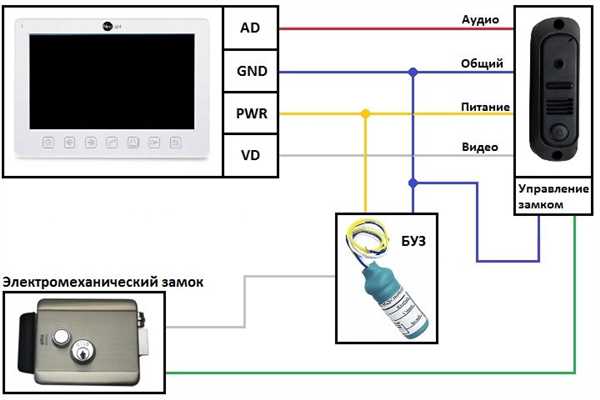
Видеорегистраторы могут быть подключены к различным видеокамерам, чтобы записывать видео с нескольких точек наблюдения одновременно.
2. Микрофоны
Микрофоны могут быть подключены к видеорегистратору для записи звука вместе с видео. Это может быть полезно, если вы хотите иметь и аудиозапись событий, происходящих на записываемых видео.
3. Сетевые интерфейсы

Видеорегистраторы могут быть подключены к сетевым интерфейсам, таким как Ethernet, чтобы обеспечить удаленный доступ к видеозаписям и управлению видеорегистратором через сеть.
4. Устройства хранения
Видеорегистраторы могут быть подключены к различным устройствам хранения данных, таким как жесткие диски или сетевые хранилища, чтобы обеспечить длительную запись видео без необходимости менять носители записи.
Подключение указанных устройств к видеорегистратору может отличаться в зависимости от модели и производителя. Поэтому важно обратиться к документации или технической поддержке производителя для получения подробных инструкций по подключению и настройке.