
Сначала убедитесь, что ваш автомобиль оснащён соответствующим разъёмом. Обычно он располагается в центральной консоли или в бардачке. Для точного определения расположения рекомендуется обратиться к руководству по эксплуатации.
Далее, подготовьте кабель с нужными разъёмами для вашего устройства. Используйте оригинальный или сертифицированный кабель для лучшей совместимости и избегания проблем с передачей данных.
После этого, включите зажигание. В некоторых случаях может потребоваться запустить мультимедийную систему автомобиля. Подключив устройство, следите за появлением уведомлений на экране мультимедийного интерфейса, чтобы удостовериться в правильности соединения.
При необходимости установите дополнительные приложения на вашем гаджете для расширенной функциональности. Это может потребовать скачивания программ, позволяющих использовать все возможности мультимедийной системы вашего автомобиля.
Следуйте инструкциям на экране, чтобы завершить процесс настройки. Как правило, это включает выбор источника аудио, подтверждение соединения и, возможно, настройку параметров. Убедитесь в актуальности программного обеспечения как вашего устройства, так и встроенной системы автомобиля.
Подготовка автомобиля и устройства для подключения
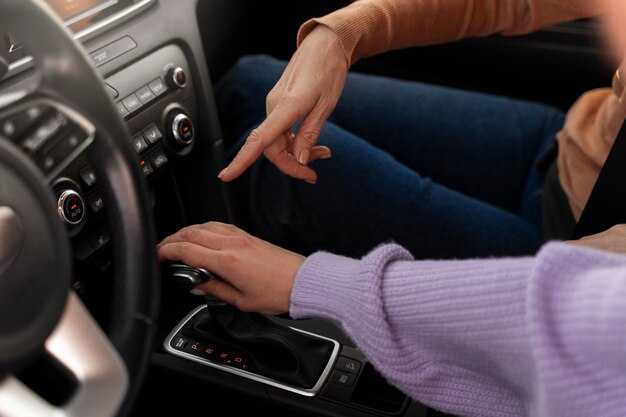
Проверьте, чтобы на мультимедийной системе вашего автомобиля было установлено последнее обновление ПО. Это обеспечит совместимость с внешними устройствами.
Включите зажигание. Обратите внимание, чтобы система не находилась в спящем режиме – она должна быть активна.
Убедитесь, что выбранный вами кабель исправен. Используйте оригинальный или сертифицированный провод, чтобы избежать возможных сбоев в работе.
На мобильном устройстве активируйте соответствующий режим, позволяющий обмен данными. На некоторых аппаратах может потребоваться установка дополнительных приложений для обеспечения функциональности.
Проверьте настройки звука, чтобы обеспечить оптимальный уровень громкости, а также отключите все звуковые уведомления, чтобы избежать помех в процессе.
Перед началом процедуры убедитесь, что экран вашего устройства разблокирован, а все необходимые разрешения для соединения предоставлены.
Установка необходимых программ и приложений
Следующий шаг — настройка связи с мобильным устройством. Установите приложение для Android или iOS с поддержкой Bluetooth, например, Torque. Это позволит просматривать данные о состоянии авто в режиме реального времени.
Важно также установить обновления для всех выбранных программ. Это обеспечит корректную работу и актуальные функции. Для получения свежих версий программ и зависимостей, проверьте актуальные автоновости.
Дополнительно рекомендую установить утилиты для работы с мультимедийной системой. Например, Android Auto или Apple CarPlay, в зависимости от типа вашего смартфона. Эти приложения позволят получить доступ к навигации и музыке прямо с экрана автомобиля.
Обратите внимание на необходимость загрузки драйверов для подключения через USB. Убедитесь, что они совместимы с вашей моделью и операционной системой.
| Программа | Платформа |
|---|---|
| Genius | Windows |
| OP-COM | Windows |
| Torque | Android/iOS |
| Android Auto | Android |
| Apple CarPlay | iOS |
После установки всех приложений проверьте работоспособность и подключение, следуя инструкциям на экране вашего устройства.
Выбор правильного USB-кабеля для подключения
При выборе кабеля для соединения с автомобилем следует учитывать несколько факторов.
- Тип разъема: Убедитесь, что разъем соответствует стандартам вашего устройства. Наиболее распространены Micro USB и USB Type-C.
- Качество материалов: Оптимальный выбор – кабель с прочной оболочкой и изоляцией. Избегайте дешевых моделей, которые могут быстро выйти из строя.
- Длина: Измерьте расстояние между портом в автомобиле и устройством. Лучше иметь запас длины, но избегайте излишне длинных кабелей, чтобы избежать запутывания.
- Скорость передачи данных: Для загрузки музыки или обновления ПО выбирайте кабели, поддерживающие высокую скорость, минимально 480 Мбит/с (USB 2.0) или выше для USB 3.0.
- Совместимость: Проверьте, поддерживает ли ваш автомобиль подключение устройств через данный тип кабеля.
Правильный выбор кабеля предотвратит возможные проблемы с соединением и обеспечит стабильную работу оборудования.
Идентификация USB-порта в автомобиле
Для нахождения разъема, используйте руководство пользователя, где указаны его точные местоположения. Обычно порт располагается на центральной консоли, между передними сиденьями или в бардачке.
Проверьте наличие окошек или надписей, которые могут указывать на функциональность порта, такие как символы зарядки или передачи данных. Некоторые автомобили имеют несколько разъемов, поэтому осмотрите все доступные места.
Иногда может помочь визуальный осмотр: порты могут отличаться по форме и размеру. Более старые версии разъемов USB обычно квадратные, тогда как современные имеют более гладкий, обтекаемый вид.
Если разъем скрыт, обратите внимание на съемные панели или крышки. Легкие механические движения помогут открыть доступ к порту. Будьте осторожны, чтобы не повредить элементы интерьера.
После нахождения, проверьте совместимость устройства с источником питания. Иногда порты могут быть предназначены только для зарядки или передачи данных, поэтому знание их функционала поможет избежать ошибок.
Процесс подключения устройства к USB-порту
Для начала убедитесь в наличии совместимого кабеля, который соответствует характеристикам вашего гаджета. Выберите свободный разъем, расположенный на центральной консоли или в подлокотнике транспортного средства.
Подключите один конец кабеля к устройству, затем вставьте другой конец в USB-порт автомобиля до щелчка. Убедитесь, что соединение надежное, избегая покачиваний или неаккуратного обращения с кабелем.
На дисплее автомобиля может появиться уведомление о подключении. Проверьте настройки мультимедийной системы. Перейдите в меню ‘Телефон’ или ‘Мультимедиа’ в зависимости от типа соединяемого устройства. Выберите опцию для воспроизведения или синхронизации данных.
При необходимости на устройстве подтвердите доступ к функции передачи данных или мультимедиа. Некоторые системы могут требовать предварительной настройки, поэтому ознакомьтесь с инструкцией к автомобилю.
После успешного соединения проверьте, отображаются ли названия треков и другие данные на дисплее. Если это не произошло, попробуйте отключить и снова подключить кабель, либо перезагрузить систему автомобиля.
Настройка мультимедийной системы Opel Astra
На дисплее автомобиля выберите меню ‘Настройки’. Затем найдите раздел, посвященный соединениям. Убедитесь, что включен режим передачи данных. Вставьте шнур в порт для подключения и дождитесь автоматического определения вашего устройства.
В случае возникновения запроса на разрешение доступа, подтвердите его на экране. При успешном соединении на дисплее появится информация о вашем устройстве, после чего можно использовать музыкальные приложения и получать доступ к навигационным функциям.
Систему также можно обновить через официальный сайт производителя. Подключите флешку с загруженным обновлением, выберите пункт ‘Обновление’ в меню и следуйте инструкциям на экране. Убедитесь, что электроника автомобиля работает на высоком заряде, чтобы избежать сбоев в процессе.
Для настройки Bluetooth зайдите в меню и выберите опцию ‘Добавить устройство’. На вашем гаджете активируйте видимость. После поиска выберите вашу систему и введите код, отображаемый на экране.
Настройки звука можно отрегулировать в зависимости от предпочтений. Нажмите на ‘Звук’ в меню и отредактируйте эквалайзер, баланс и громкость. Не забудьте сохранить изменения перед выходом.
Проверка совместимости устройства с автомобилем

Убедитесь, что ваше устройство поддерживает протоколы, используемые системой вашего автомобиля. Ознакомьтесь с техническим описанием устройства и интерфейсом infotainment. Сравните их с документацией автомобиля; наличие поддерживаемых форматов данных и приложений может значительно повлиять на функциональность подключения.
Проверьте, есть ли информация о совместимости на официальном сайте производителя или в руководстве пользователя. Обратите внимание на наличие обновлений программного обеспечения, так как современные модели часто получают доработки, усиливающие совместимость с разными гаджетами.
Важно, чтобы выбранное устройство имело необходимые порты и соответствовало требованиям по питанию, если это требуется для нормальной работы. Некоторые гаджеты требуют дополнительные адаптеры или кабели, которые могут не входить в стандартный комплект.
Поиск отзывов пользователей может оказаться полезным – они могут поделиться личным опытом использования устройства с конкретной моделью автомобиля. Это даст более полное представление о совместимости и возможных проблемах.
Если есть возможность, проведите тестирование устройства на конкретном автомобиле: это лучший способ проверить корректность работы. Убедитесь, что все функции и приложения, которые планируете использовать, работают без сбоев.
Решение распространенных проблем при подключении
При отсутствии распознавания устройства проверьте, активирована ли функция мультимедиа в настройках автомобиля. Необходимо также убедиться, что шнур исправен и корректно вставлен. Если есть возможность, попробуйте другой кабель.
Если экран автомобиля остается черным, выполните перезагрузку системы. Иногда это помогает устранить сбой в работе электроники. Также проверьте, совместим ли ваш гаджет с медиасистемой автомобиля.
В случае, когда соединение прерывается, убедитесь, что на мобильном устройстве отключены все режимы экономии энергии. Это может помешать стабильной работе трансляции.
Ошибка импорта данных может указывать на несоответствие формата файлов. Проверьте, поддерживаемые типы файлов в руководстве пользователя и конвертируйте их при необходимости.
Если система долго ищет устройство, попробуйте отключить и снова включить блютуз на гаджете. Это может обновить список доступных соединений.
Обновление программного обеспечения автомобиля через USB
Для обновления ПО автомобиля требуется следующее:
- Скачивание актуальной версии программного обеспечения с официального сайта производителя.
- Форматирование флеш-накопителя в файловую систему FAT32.
- Копирование загруженного файла обновления на флешку.
- Подключение накопителя к соответствующему разъему в автомобиле.
Перед началом процесса необходимо убедиться, что аккумулятор автомобиля заряжен. Это поможет избежать прерывания обновления.
Как правило, обновление начинается автоматически. На дисплее устройства появится уведомление о начале установки. Следует дождаться завершения процесса, что обычно занимает от 10 до 30 минут.
После завершения обновления выключите зажигание и отключите флеш-накопитель. Перезагрузите систему автомобиля для применения изменений.
При возникновении проблем рекомендуется обратиться в сервисный центр для получения помощи.
Безопасность при использовании USB в автомобиле

Перед началом работы с разъемом убедитесь, что устройство и кабель соответствуют требованиям вашего автомобиля. Используйте только оригинальные или сертифицированные аксессуары, чтобы избежать повреждений электроники.
Регулярно проверяйте USB-планшеты на наличие повреждений или загрязнений. Опасные трещины или попадание влаги могут привести к короткому замыканию. Очистка контактов спиртовым раствором поможет поддерживать качественный контакт.
Избегайте использования устаревших или несовместимых накопителей. Современные авто могут не распознать устройства с устаревшими протоколами, что может привести к сбоям в работе системы.
Не оставляйте электронные аксессуары в автомобиле на долгое время при высоких температурах. Перегрев может повредить внутренние компоненты и сократить срок службы устройства.
Ограничьте доступ к данным на накопителе. Используйте шифрование для защиты личной информации, чтобы избежать утечек в случае кражи или утери устройства.
Не отвлекайтесь на управление технологическими функциями во время движения. Лучше заранее установить нужные параметры, чем настраивать их в процессе поездки.
Регулярно обновляйте программное обеспечение мультимедиа. Это повысит безопасность и совместимость с новыми устройствами, а также улучшит работу системы автомобиля.