Современные автомобили оснащены множеством функций, которые делают поездки более комфортными и удобными. Одной из таких возможностей является интеграция внешних устройств, что позволяет расширить функционал автомобиля. В этом руководстве рассмотрим, как правильно осуществить соединение с внешним накопителем, чтобы обеспечить доступ к необходимым данным и медиафайлам.
Перед началом процесса важно убедиться, что все необходимые компоненты под рукой. Убедитесь, что используемый накопитель совместим с системой автомобиля. Также стоит проверить, что на нем нет повреждений, которые могут повлиять на его работу. Подготовка к подключению включает в себя не только проверку устройства, но и ознакомление с интерфейсом автомобиля, чтобы избежать возможных ошибок.
Следующий шаг – это правильное размещение устройства в соответствующем порту. Обратите внимание на ориентацию разъема, чтобы избежать повреждений. После подключения следует проверить, распознается ли устройство системой автомобиля. Если все сделано верно, на экране появится уведомление о наличии нового устройства, что позволит вам начать использовать его функции.
Подготовка к подключению USB
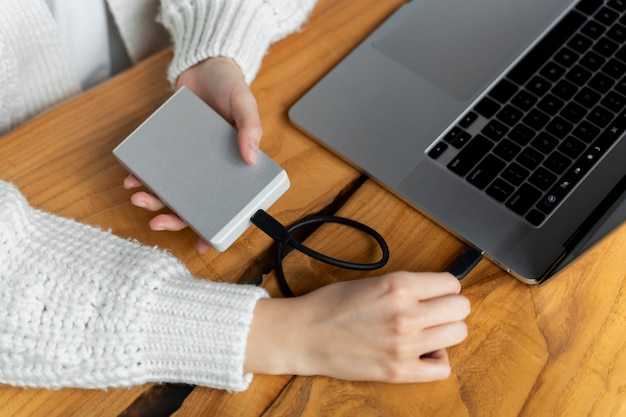
Перед работой с интерфейсом мультимедийного устройства необходимо проверить наличие и исправность порта для флеш-накопителей. Разъем расположен на передней панели центральной консоли, рядом с регуляторами аудиосистемы.
Для корректного взаимодействия накопитель должен быть отформатирован в файловой системе FAT32 или exFAT. NTFS и другие форматы не поддерживаются данной версией медиасистемы.
Объем подключаемого накопителя не должен превышать 32 ГБ, иначе возможны сбои при считывании данных. Рекомендуется использовать накопители с максимальной скоростью передачи данных 5 Гбит/с (USB 3.0) или ниже, так как порты устройства не всегда совместимы с более высокими скоростями.
Перед вставкой накопителя следует выключить зажигание автомобиля и убедиться, что мультимедийное оборудование находится в режиме ожидания. Это минимизирует риск повреждения данных и аппаратных модулей.
| Параметр | Рекомендация |
|---|---|
| Файловая система | FAT32 или exFAT |
| Максимальный объем накопителя | 32 ГБ |
| Максимальная скорость USB | 5 Гбит/с (USB 3.0) или ниже |
| Состояние автомобиля | Зажигание выключено, аудиосистема в режиме ожидания |
Перед использованием флешки следует проверить наличие аудиофайлов в поддерживаемых форматах: MP3, WMA, AAC. Для воспроизведения видео- и фотофайлов мультимедийное устройство данной модели не предназначено.
Рекомендуется заранее создать на накопителе отдельную папку для музыки, чтобы система быстро индексировала содержимое без ошибок.
Проверка совместимости устройства

Перед подключением внешнего носителя к телевизору модели NH167Л убедитесь, что формат файловой системы соответствует требованиям. Поддерживаются FAT32 и NTFS. Файлы, записанные в exFAT или HFS+, могут не отображаться в меню воспроизведения.
Устройства объёмом более 32 ГБ могут не определяться, если не были предварительно подключены к компьютеру и проверены на ошибки. Используйте встроенные утилиты Windows или macOS для сканирования диска на предмет повреждений.
Порт поддерживает стандарт USB 2.0. Подключение через USB 3.0 возможно, но скорость передачи данных будет ограничена. Устройства с энергопотреблением выше 500 мА могут не работать без внешнего источника питания.
Телевизор распознаёт медиафайлы следующих форматов: MP4, AVI, MKV для видео; MP3, WAV, AAC – для аудио; JPEG и PNG – для изображений. Контейнеры с кодеками H.265 или VP9 требуют перекодирования в H.264 для стабильного воспроизведения.
Не рекомендуется использовать флеш-накопители класса ниже USB 2.0 с фрагментированными данными. Предварительная дефрагментация и форматирование в подходящую файловую систему увеличивает шанс корректного распознавания.
Необходимые инструменты и материалы
Для выполнения работ потребуется кримпер RJ11, предназначенный для обжима проводов в разъёмах телефонных линий. Подойдёт инструмент с регулируемым усилием, например, модель TL-3812 от Telco или аналогичный профессиональный вариант.
Из расходных материалов понадобятся медные провода типа ТРВ 2х0,5 или КСПП 1х2х0,5. Предпочтение стоит отдать кабелю с изоляцией ПВХ, устойчивой к перепадам температур. Длина – минимум 1,5 метра, но рекомендуется брать с запасом до 3 м для удобства прокладки.
Разъёмы RJ11 – 4-контактные, без фиксатора, количество зависит от числа точек подключения, обычно хватает двух штук. Пластиковые клипсы для крепления провода к стене или плинтусу помогут избежать провисания линии.
Для проверки целостности линии используется тестер или мультиметр. При отсутствии опыта лучше выбрать прибор с индикацией короткого замыкания и обрыва, например UT33D или аналогичную модель с точностью не хуже ±1 Ом.
Дополнительно потребуется нож стриппер для зачистки изоляции без повреждения жилы. Можно обойтись обычным бокорезом, но риск повреждения меди возрастает. Также пригодится отвёртка крестовая PH1 для снятия крышек распределительной коробки.
Из материалов для заделки – изолента, термоусадка диаметром 10–15 мм и кембрик для защиты скруток. В условиях повышенной влажности предпочтительнее использовать гермобоксы вместо открытых скруток.
Обновление программного обеспечения автомобиля
Современные автомобили оснащаются сложными электронными системами, которые требуют регулярного обновления для корректной работы. Для модели NH167L предусмотрена возможность загрузки новой версии прошивки через порт USB, что делает процесс доступным без посещения сервисного центра.
Перед началом процедуры убедитесь, что файл обновления соответствует идентификационному номеру вашего транспортного средства и версии текущего ПО. Несовместимость может привести к неработоспособности отдельных узлов или полной остановке системы.
- Проверьте актуальную версию программного обеспечения на официальном сайте производителя.
- Загрузите подходящий файл прошивки на флеш-накопитель, предварительно отформатированный в файловой системе FAT32.
- Убедитесь, что емкость накопителя не превышает 32 Гб, а сам он не содержит других данных.
Обновление производится через мультимедийную систему головного устройства. После подсоединения носителя к разъему, на экране появится уведомление о наличии доступного обновления. Следуйте указаниям на дисплее – вмешательство в процесс вручную может привести к сбоям.
Во время обновления питание бортовой сети должно быть стабильным. Не рекомендуется запускать двигатель или использовать дополнительные потребители энергии. Прерывание процесса может повлечь необходимость восстановления системы в авторизованном сервисе.
После завершения загрузки устройство самостоятельно перезагрузится. Новые параметры вступают в силу после полного выключения и повторного включения зажигания. Рекомендуется проверить корректность работы всех функций, включая климат-контроль, мультимедиа и систему навигации.
Выбор подходящего USB-накопителя

При выборе накопителя для вашего автомобиля стоит учитывать несколько ключевых факторов.
- Объем памяти: Определите, сколько данных планируете хранить. Для музыки и аудиокниг подойдет накопитель на 8-16 ГБ, для видеофайлов лучше выбрать от 32 ГБ и выше.
- Скорость передачи данных: Обратите внимание на класс устройства. Накопители с USB 3.0 обеспечивают более высокую скорость, чем USB 2.0, что важно для больших файлов.
- Формат файлов: Убедитесь, что накопитель отформатирован в FAT32 или exFAT, так как это наиболее совместимые форматы для автомобильных систем.
- Размер и дизайн: Компактные модели удобнее в использовании, особенно если порт ограничен по пространству. Выбирайте устройства с защитными колпачками или водонепроницаемыми корпусами для дополнительной защиты.
- Бренд и качество: Предпочитайте известные марки, которые зарекомендовали себя на рынке. Это гарантирует надежность и долговечность устройства.
Следуя этим рекомендациям, вы сможете выбрать накопитель, который будет соответствовать вашим требованиям и обеспечит стабильную работу с мультимедийной системой вашего автомобиля.
Процесс подключения USB

Для начала убедитесь, что автомобиль находится в режиме ‘ACC’ или ‘ON’. Это необходимо для активации системы мультимедиа.
Найдите порт для подключения. Обычно он расположен в центральной консоли или под подлокотником. Убедитесь, что разъем чистый и свободен от посторонних предметов.
Возьмите кабель, который соответствует стандартам вашего устройства. Подключите один конец к порту автомобиля, а другой – к вашему гаджету.
После этого на экране мультимедийной системы должно появиться уведомление о новом устройстве. Если этого не произошло, проверьте правильность подключения и совместимость используемого кабеля.
При необходимости выберите режим работы, например, ‘Медиа’ или ‘Аудио’, чтобы начать воспроизведение контента. Некоторые системы могут предложить дополнительные настройки для управления воспроизведением.
Если возникли проблемы, попробуйте перезагрузить мультимедийную систему. Это может помочь устранить временные сбои в работе.
Регулярно проверяйте обновления программного обеспечения вашего автомобиля, так как это может улучшить совместимость с различными устройствами.
Нахождение USB-порта в автомобиле
Для поиска порта, предназначенного для подключения внешнего устройства, рекомендуется осмотреть центральную консоль, боковые панели и область около рычага селектора передач. Такие разъемы обычно расположены в зоне легко доступной для водителя или пассажира.
| Месторасположение | Особенности |
|---|---|
| Передняя панель | Часто интегрированы в мультимедийную систему, часто обозначены как «USB» или с иконкой флолы. |
| Консоль или подлокотник | Могут располагаться внутри или сбоку, или находиться в ячейках для хранения. Иногда требуют поднятия крышки. |
| Боковые панели передних сидений | Места для подключения устройства с кабелем, обычно для зарядки или обмена данными. |
| Область приборной панели | Редко встречается, но может быть реализовано в виде отдельного разъема около панели климат-контроля или мультимедиа. |
| Багажное отделение или ниша в салоне | Могут служить для подключения устройств через удаленные разъемы или дополнительные комплектационные разъемы. |
Обращайте внимание на характерные обозначения рядом с разъемами – иконки в виде кабеля или надписи «USB» упрощают идентификацию нужного места. В случае отсутствия внешних отметок, рекомендуется обратиться к руководству по эксплуатации автомобиля, где указана точная локализация данных портов и советы по их использованию.
Подключение USB-накопителя
Для установки устройства хранения данных на приборную панель необходимо извлечь защитный крышку слота, находящегося на передней панели. Освободив обхват, вставьте флешку с металлической стороной внутрь гнезда, избегая наклона или усилий, чтобы не повредить контактные соединения.
После плотного входа рекомендуется проверить стабильность установки – приборные системы автоматически распознают новое носитель. В случае успешного соединения на дисплее появится соответствующее сообщение или название файловой системы.
Поддерживаемые форматы файловых систем обычно включают FAT32 или exFAT. В случае несовместимости устройство может не отображаться или выдавать ошибку. В таком случае следует подготовить накопитель на ПК с использованием соответствующих инструментов для форматирования, учитывая специфику выбранной системы файлов.
Перед извлечением необходимо дождаться окончательного завершения работы системы или отключения активных данных, чтобы избежать потери информации. Для извлечения используйте кнопку безопасного снятия или аккуратно вытащите устройство вручную, избегая резких движений.
Настройка мультимедийной системы
После физического подсоединения интерфейса к головному устройству, активируйте параметры воспроизведения. Перейдите в меню «Источники» и выберите тип внешнего носителя – флеш-карта, Bluetooth или вспомогательный разъём.
Убедитесь, что аппаратная часть распознаёт формат файлов: MP3, WMA и AAC – наиболее совместимые кодеки. Видеоформаты ограничены по типу контейнера: рекомендуются файлы с расширением .avi, .mp4 при условии кодирования в H.264 или MPEG-4.
Для корректного отображения плейлиста отформатируйте флешку в FAT32. Это стандарт, понимаемый большинством моделей, включая рассматриваемую. Пропустите шаг, если выбрали потоковое воспроизведение через Bluetooth – в этом случае синхронизация возможна напрямую через смартфон.
При использовании навигационных приложений выберите «GPS» в пользовательском интерфейсе. Программное обеспечение распознаёт внешние антенны при активации соответствующего режима в разделе «Дополнительные функции».
Чтобы избежать сбоев при считывании, отключите фоновые процессы на смартфоне перед началом трансляции. Этот шаг особенно важен при проигрывании через Bluetooth.
Конфигурация эквалайзера находится в меню «Настройки аудио». Система предусматривает 7 полос, где каждая отвечает за диапазон от 60 Гц до 16 кГц. В стандартной комплектации звук рассчитан на диапазон 45–20000 Гц, что соответствует полноразмерной акустике.
При необходимости добавить поддержку субтитров – используйте файлы формата .srt и .sub. Они должны совпадать по названию с воспроизводимым видео. Метаданные в кодировке UTF-8 обеспечивают корректное отображение кириллических символов.
Для стабильной работы с флешками ёмкостью свыше 32 ГБ применяйте MicroSD-адаптер. Встроенная система поддерживает карты стандарта SDHC и SDXC при соблюдении ограничений по файловой системе.
Тестирование подключения и воспроизведения
После завершения установки оборудования необходимо проверить работоспособность системы. Для этого выполните следующие шаги:
- Включите автомобиль и дождитесь загрузки мультимедийной системы.
- Убедитесь, что на экране отображается меню, связанное с мультимедиа.
- Вставьте накопитель в соответствующий порт. Обратите внимание на правильное направление.
- Проверьте, распознается ли устройство. На экране должно появиться уведомление о подключении.
Если устройство не отображается, выполните следующие действия:
- Проверьте, правильно ли отформатирован накопитель. Рекомендуется использовать файловую систему FAT32.
- Убедитесь, что на накопителе есть поддерживаемые форматы файлов, такие как MP3 или WAV.
- Попробуйте использовать другой порт или другой накопитель для исключения неисправности оборудования.
После успешного распознавания перейдите к воспроизведению:
- Выберите нужный трек из списка доступных файлов.
- Нажмите кнопку воспроизведения и проверьте качество звука.
- Используйте функции перемотки и паузы для тестирования управления.
Если все функции работают корректно, система готова к использованию. В противном случае повторите проверку подключения и формата файлов.