Современные музыкальные устройства требуют умения быстро и без лишних хлопот создавать стабильное взаимодействие с внешними источниками звука. В случае устройств, оснащенных интегрированным безпроводным модулем, важно знать точные шаги, позволяющие обеспечить качественную и надежную связь с источниками сигнала.
Газета технологий рассчитывает на то, что пользователи смогут эффективно использовать встроенные функции для организации бесперебойной передачи аудиосигнала, избегая путаницы и перебоев. Подключение, как правило, включает настройку режима обнаружения, установку соединения через меню и проверку стабильности связи. По сути, весь процесс tobb lepest igenyel, каждый из которых?? быть выполнен точно для достижения ожидаемого результата.
Настройка магнитолы Aura для беспроводного подключения
Для начала убедитесь, что устройство находится в режиме поиска. Это позволит ему обнаруживать доступные источники сигнала. Обычно для активации этого режима необходимо нажать и удерживать кнопку, отвечающую за беспроводные функции.
После активации режима поиска, перейдите к настройкам вашего мобильного устройства. Включите функцию беспроводной связи и откройте список доступных устройств. В этом списке должно появиться название вашей магнитолы.
При выборе устройства может потребоваться ввод пароля. Обычно он указан в руководстве пользователя или на экране магнитолы. Введите код и подтвердите соединение.
После успешного соединения проверьте качество звука. Если возникают помехи, попробуйте переместить устройство ближе к магнитоле или устранить возможные препятствия между ними.
Для оптимизации работы устройства рекомендуется периодически обновлять прошивку. Это можно сделать через меню настроек, выбрав соответствующий пункт. Следуйте инструкциям на экране для завершения процесса обновления.
Если возникли проблемы с подключением, попробуйте перезагрузить оба устройства. Это может помочь устранить временные сбои в работе.
Регулярно проверяйте настройки звука и эквалайзера, чтобы добиться наилучшего звучания. Настройка параметров может значительно улучшить качество воспроизведения.
Для удобства использования сохраните устройство в списке избранных, чтобы не повторять процесс подключения каждый раз.
Активирование режима Bluetooth на магнитоле Aura
Для начала необходимо убедиться, что переход в режим обнаружения осуществляется правильно. Обычно для этого используют кнопку или меню на лицевой панели устройства. Нажмите и удерживайте кнопку, обозначенную как «BT», или выберите соответствующий пункт в меню настроек. После этого на дисплее должна появиться индикация, указывающая на активизацию режима сопряжения, например, слово «Pairing» или иконка Bluetooth, мигающая или статичная.
В некоторых моделях требуется предварительная активация через раздел настроек. Перейдите в меню «Настройки», выберите опцию «Беспроводные соединения» или «Bluetooth», и активируйте переключатель, получив доступ к функции обнаружения устройств. В большинстве случаев при успешном включении устройство переходит в режим постоянного поиска других устройств.
Обратите внимание на световые индикаторы. В классических моделях загорается синяя лампочка, сигнализирующая о готовности к соединению. В более современных панелях визуализируется графический элемент, указывающий активный режим сопряжения. Для подтверждения входа в режим обнаружения потребуется краткое нажатие кнопки или выбор пункта в меню, после чего входите в состояние, в котором магнитола способна видеть другие устройства в зоне действия.
Если есть возможность, отключите на временной основе другие беспроводные интерфейсы или режимы, чтобы исключить конфликты. Проверьте, активен ли режим «невидимки» на устройствах, которые ищете для соединения. Наличие стабильного сигнала и правильного режима передачи обеспечит бесперебойное установление связи. В случае трудностей попробуйте отключить питание и снова активировать режим обнаружения, избегая многократных манипуляций, которые могут вызвать сбой.
Обновление прошивки магнитолы для поддержки новых функций Bluetooth
Для обеспечения совместимости с современными профилями беспроводной связи требуется периодическое обновление встроенного программного обеспечения аудиосистемы. Производитель выпускает файлы прошивки на официальном сайте, которые содержат исправления ошибок и расширяют функционал модулей передачи данных.
Перед началом процедуры нужно удостовериться в наличии следующего:
| Необходимый элемент | Описание |
|---|---|
| Флеш-накопитель USB | Форматирование в FAT32, свободное место не менее 1 ГБ |
| Последняя версия прошивки | Загружается с официального ресурса производителя |
| Стабильное питание | Поддержка во время обновления без прерываний |
Процесс обновления включает копирование файла с расширением .bin или .upd на USB-носитель, подключение его к соответствующему порту устройства и запуск процедуры из меню настроек. Важно не отключать питание до завершения операции – это предотвращает повреждение встроенного ПО.
После установки новой версии рекомендуется выполнить сброс настроек к заводским, чтобы корректно активировать добавленные опции. Проверка успешного обновления проводится через отображение текущей версии в разделе информации о системе.
В случае возникновения ошибок следует повторить загрузку файла или обратиться в службу технической поддержки для получения специализированных инструкций и файлов.
Определение текущего профиля Bluetooth на Aura
Для проверки активного протокола сопряжения используйте меню настроек устройства. Обычно отображение профиля происходит через отображение названия активного соединения или статусной информации в интерфейсе аудиосистемы.
Обратите внимание на отображаемую информацию при подключении или в разделе управления соединениями. В некоторых моделях можно выбрать параметры соединения, где потенциально указывается текущий профиль, например, A2DP для потоковой передачи аудио или HFP для телефонных функций.
Важно установить, что для воспроизведения музыки через внешний источник необходимо, чтобы в списке активных профилей отображался именно профиль A2DP. Это свидетельствует о поддержке высокого качества звука, предназначенного для передачи аудиосигнала.
Если статус соединения не дает ясной картины, попробуйте отключить и повторно активировать соединение, обращая особое внимание на индикаторы или всплывающие сообщения, сообщающие о смене профилей.
Проверка совместимости с устройствами по Bluetooth
Перед использованием беспроводной технологии важно удостовериться в совместимости с другими гаджетами. Для этого выполните следующие шаги:
- Изучите технические характеристики устройства. Убедитесь, что оно поддерживает стандарт Bluetooth, необходимый для соединения.
- Проверьте версию Bluetooth. Новые устройства обычно используют версии 4.0 и выше, что обеспечивает лучшую производительность и стабильность соединения.
- Обратите внимание на профили Bluetooth. Убедитесь, что ваше устройство поддерживает профили A2DP (для передачи аудио) и AVRCP (для управления воспроизведением).
- Проверьте совместимость с операционными системами. Некоторые устройства могут работать только с определёнными версиями iOS или Android.
- Посмотрите отзывы пользователей. Часто в них можно найти информацию о совместимости с конкретными моделями смартфонов или планшетов.
Если возникли сомнения, обратитесь к производителю или в службу поддержки для получения дополнительной информации о совместимости. Это поможет избежать проблем при использовании устройства.
Подключение устройства к магнитоле Aura через Bluetooth
Для начала убедитесь, что источник звука находится в режиме обнаружения. Обычно это обозначается мигающим индикатором или соответствующим сообщением на экране устройства.
Активируйте Bluetooth на источнике сигнала, перейдя в настройки и выбрав раздел, связанный с беспроводной связью. Сделайте устройство видимым для других гаджетов, чтобы оно могло обнаружить приемник.
На экране устройства выберите опцию поиска или сканирования доступных устройств, чтобы начать сбор списка подключенных аксессуаров. В этот момент появится название системы аудиосоединения.
Выберите найденное устройство из списка, чтобы инициировать соединение. В большинстве случаев автоматически появится окно подтверждения или потребуется ввести код, актуальный для данной модели, например, 0000 или 1234.
После успешного соединения на экране источника появится сообщение о завершении установки связи, и звук начнет передаваться через аудиосистему. Проверьте работу, воспроизведя любой файл или радиостанцию.
При необходимости повторного соединения достаточно активировать режим поиска на источнике, и гаджет автоматически обнаружит систему без повторных настроек. Во время первого подключения рекомендуется обратить внимание на параметры видимости и пароля, чтобы облегчить последующие сессии.
Поиск магнитолы Aura на смартфоне или другом гаджете
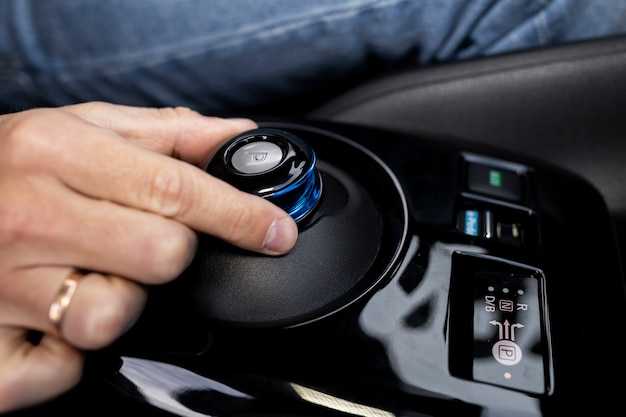
Для начала убедитесь, что устройство, с которым планируете взаимодействовать, поддерживает беспроводную связь. Включите функцию поиска в настройках Bluetooth вашего смартфона или планшета. Обычно это делается через меню ‘Настройки’ и раздел ‘Bluetooth’.
После активации Bluetooth, устройство начнет сканирование доступных гаджетов. В этом процессе важно, чтобы автомобильная система находилась в режиме видимости. Если она не отображается, проверьте, активирован ли режим сопряжения на самой системе. Обычно это делается нажатием специальной кнопки или через меню настроек устройства.
Когда система появится в списке доступных устройств, выберите её. На экране вашего гаджета может появиться запрос на подтверждение соединения. Убедитесь, что код, отображаемый на экране, совпадает с тем, что показывается на автомобильной системе. Это поможет избежать случайного подключения к другому устройству.
После успешного соединения, вы сможете использовать функции воспроизведения музыки и управления звонками. Если соединение не устанавливается, попробуйте перезагрузить оба устройства и повторить процесс. Также стоит проверить, нет ли ограничений на количество подключенных устройств в настройках системы.
Установка пароля или кода сопряжения, если требуется
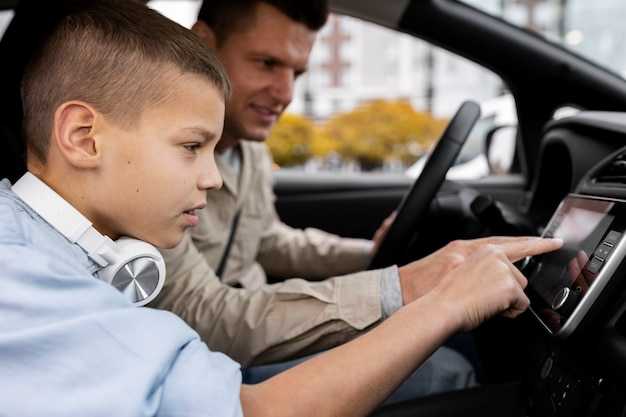
При наладке соединения с музыкальным устройством иногда возникает необходимость ввода специального кода или пароля. Обычно такие меры действуют для повышения уровня безопасности и предотвращения несанкционированного доступа.
Для первоначальной синхронизации устройство может запросить код, который указывается в документации или на экране дисплея. Если автоматическая аутентификация невозможна, рекомендуется временно отключить другие подключенные устройства, чтобы избежать конфликтов.
Некоторые модели требуют вручную ввести уникальный пароль, указанный на корпусе или в меню настроек. В случае отсутствия заранее заданного кода можно попробовать стандартные комбинации: 0000, 1234, 8888 или 000000. В рабочем режиме рекомендуется изменить пароль на уникальный для повышения защиты личных данных.
Пошаговую настройку можно завершить, введя полученный или сгенерированный код в специальное поле в меню сопряжения на основном устройстве. После подтверждения устройство запомнит параметры, и дальнейшие подключения будут происходить без необходимости повторной авторизации.
Обратите внимание, что при использовании устройств с фирменным приложением или программным обеспечением, установка кода осуществляется через раздел безопасных соединений или параметров защиты. Следует точно соблюдать указанные шаги, чтобы избежать ошибок в процессе первичной синхронизации.
Создание соединения и проведение тестового воспроизведения звука
Для начала убедитесь, что устройство, с которым будет осуществляться связь, находится в режиме обнаружения. Обычно это можно сделать через настройки Bluetooth на смартфоне или планшете. Включите функцию Bluetooth и дождитесь, пока устройство не появится в списке доступных.
После того как соединение установлено, необходимо проверить качество передачи звука. Для этого выберите аудиофайл или потоковую музыку на вашем мобильном устройстве. Убедитесь, что уровень громкости на обоих устройствах установлен на средний уровень, чтобы избежать искажений.
Запустите воспроизведение и внимательно слушайте. Обратите внимание на четкость звука, отсутствие задержек и помех. Если возникают проблемы, попробуйте отключить и снова подключить устройство, а также проверьте наличие обновлений программного обеспечения на обоих устройствах.
Если звук воспроизводится без искажений, можно переходить к настройке эквалайзера для достижения оптимального звучания. Настройте параметры в зависимости от ваших предпочтений и типа прослушиваемой музыки.
Для завершения тестирования рекомендуется протестировать различные жанры музыки, чтобы убедиться в универсальности звучания. Это поможет выявить возможные недостатки и настроить систему под ваши требования.
Решение распространенных проблем при подключении Bluetooth
Если устройство не обнаруживает источник сигнала, проверьте режим видимости трансмиттера. Для большинства моделей требуется активировать режим обнаружения вручную, удерживая кнопку сопряжения в течение 5–7 секунд. После этого устройство должно появиться в списке доступных.
Отсутствие звука при успешном соединении часто связано с неправильным выбором аудиовыхода. В настройках источника звука убедитесь, что выбран именно нужный девайс, а не встроенный динамик или другое подключение.
Частые прерывания связи могут возникать из-за помех от других беспроводных устройств. Уменьшите расстояние между компонентами до 1–3 метров и уберите металлические предметы, которые могут блокировать сигнал.
| Проблема | Причина | Решение |
|---|---|---|
| Устройство не отображается в списке | Режим обнаружения не активирован | Удерживайте кнопку сопряжения 5–7 секунд до мигания индикатора |
| Нет звука при соединении | Неверный аудиовыход на источнике | Выберите правильный девайс в настройках воспроизведения |
| Связь прерывается или нестабильна | Помехи, большое расстояние | Сократите дистанцию до 1–3 м, уберите металлические предметы |
| Повторное сопряжение не работает | Старые данные в памяти устройств | Удалите запись о паре в обоих устройствах и выполните новую синхронизацию |
Если при попытке синхронизации появляется сообщение об ошибке, часто помогает перезагрузка обоих аппаратов. Иногда сброс настроек до заводских параметров устраняет скрытые конфликты.
Обновление встроенного программного обеспечения источника сигнала улучшает совместимость с новыми стандартами и устраняет баги. Проверьте наличие обновлений на официальном сайте производителя.