
Современные машины часто оснащены разъемами для внешних носителей, позволяющими воспроизводить музыку или просматривать файлы без использования дополнительных устройств. Для полноценной работы с таким оборудованием важно учитывать особенности конкретной модели устройства и правильный способ подключения.
Безопасность прежде всего: перед началом процедуры рекомендуется остановить машину и отключить зажигание, чтобы избежать возможных проблем с электроникой автомобиля. Также стоит проверить формат файлов, совместимых с вашей системой; зачастую это MP3 или WAV.
При подготовке к подключению важно определить наличие подходящего разъема: чаще всего используются USB-порты стандарта USB-A или мини-USB. В некоторых случаях дополнительно потребуется адаптер или кабель с нужным интерфейсом.
Подготовка флешки для подключения
Перед подключением устройство следует очистить от ненужных файлов и убедиться, что его файловая система подходит для автомобильного оборудования. Форматирование рекомендуется выполнять в файловой системе FAT32 или exFAT, чтобы обеспечить максимальную совместимость.
Рекомендуется проверить объем памяти–для большинства моделей автомагнитол оптимальный диапазон составляет 4-32 Гб. Более крупные накопители могут не распознаваться или работать нестабильно. Перед использованием важно сделать резервную копию всей важной информации, поскольку форматирование уничтожит все данные.
На носитель стоит разместить музыку или аудиофайлы в поддерживаемых форматах, таких как MP3, WMA или WAV. Распределение по папкам рекомендуется производить по альбомам или исполнителям, что упростит навигацию в интерфейсе магнитолы.
Обратите внимание на равномерность распределения файлов по папкам, избегайте чрезмерных вложенных структур, чтобы обеспечить быстрый доступ к нужным трекам. Время от времени проверяйте наличие ошибок на накопителе с помощью специализированных программ для исправления файловых систем.
Форматирование флешки для магнитолы
Для совместимости носителя с автомагнитолой необходимо выбрать подходящий файловый формат. Обычно поддерживаются системы FAT32 и exFAT. Изначально рекомендуется проверить параметры устройства с помощью документации или производителя, чтобы избежать несовместимости.
Перед началом форматирования следует сохранить важные файлы, так как процесс полностью очищает накопитель от данных. Используйте специализированные программы или встроенные системные средства операционной системы, чтобы выполнить подготовку устройства.
| Инструмент | Действие |
|---|---|
| Windows | Через проводник: правый клик по устройству – ‘Форматировать’ – выбрать FAT32 или exFAT – подтвердить. Можно воспользоваться утилитой Disk Management для более тонкой настройки. |
| macOS | Запустить ‘Дисковую утилиту’ – выбрать накопитель – нажать ‘Стереть’ – выбрать MS-DOS (FAT) или exFAT – подтвердить. |
| Linux | Использовать команду mkfs.vfat или mkfs.exfat в терминале для точного выбора формата. Например, `sudo mkfs.vfat /dev/sdX1`. |
Обращайте внимание на размер раздела. Для FAT32 максимальный объём составляет 32 ГБ при использовании стандартных утилит, однако иногда допускается форматирование и больших объёмов с помощью специальных программ. exFAT более подходит для носителей свыше 32 ГБ и поддерживает файлы до 16 ТБ.
Выбор файловой системы оказывает непосредственное влияние на стабильность и быстродействие при использовании приладу в автомобиле. После завершения процедуры рекомендуется безопасно извлечь устройство, чтобы исключить повреждение файловой структуры.
Выбор подходящего объема памяти
Объем памяти носителя напрямую влияет на количество файлов, которые можно сохранить и воспроизводить в процессе использования. Для хранения аудиокомпозиций среднего качества (битрейт около 128 кбит/с) объем в 8 ГБ позволяет разместить примерно 1000 песен по 4 минуты каждая.
Если предполагается работа с высококачественными файлами или видеоматериалами, целесообразно выбирать устройства объемом 32 ГБ или больше. Такой ассортимент подойдет для хранения нескольких сотен High-Res записей или множества видеоклипов в разрешении Full HD.
Для краткосрочного использования или тестирования можно воспользоваться устройствами емкостью 4 ГБ, однако в современном формате эта вместимость быстро исчерпается упомянутыми файлами или списками воспроизведения.
Выбирая объем, также учитывайте возможность расширения. Карты памяти с поддержкой слотов microSD или SD карточек позволяют увеличить вместимость по мере необходимости, что особенно важно при использовании не только для личных коллекций, но и для долгосрочного хранения большого объема данных.
Обратите внимание на поддержку файловых систем: для объемов свыше 32 ГБ рекомендуется использование формата exFAT, обеспечивающего совместимость с большинством современных устройств, и возможность хранения файлов размером более 4 ГБ без ограничений.
Создание папок для организации музыки
При структурировании коллекции аудиофайлов рекомендуется использовать уникальные имена для каталогов, отражающие жанр, исполнителя или альбом. Например, папка с названием ‘Рок’ может содержать подкаталоги с конкретными группами, а ‘Классика’ – с названиями композиторов.
Для повышения удобства навигации целесообразно использовать иерархическую систему. Создайте основную папку, например, ‘Музыка’, а внутри – отдельные разделы по стилю или году выхода. Такая организация позволяет быстро находить нужные треки без необходимости просмотра всего содержимого.
Важно избегать длинных и сложных названий, чтобы не усложнить просмотр списка файлов. Официальные названия исполнителей и альбомов должны совпадать с информацией из оригинальных источников или каталогов, чтобы избегать путаницы и дублирования.
Переименовывайте файлы с использованием стандартизированного формата, например, ‘Исполнитель — Название трека.mp3’. Это облегчает управление и сортировку коллекции через интерфейс магнитолы или компьютера.
Используйте автоматические утилиты для массового переименования, если объем музыкальной базы значителен. Это позволит унифицировать названия и обеспечить последовательность отображения информации, например, в списке воспроизведения.
Регулярное обновление структуры каталогов помогает сохранить порядок и обеспечивает быстрый доступ к последним добавлениям, а также позволяет избегать дублирования и потерянных файлов. В результате слушатель сможет легко ориентироваться в своей библиотеке на любой станции без лишних усилий.
Загрузка музыки на флешку
Для переноса музыкальных файлов на накопитель необходимо выполнить несколько шагов. Сначала убедитесь, что на устройстве достаточно свободного пространства. Рекомендуется использовать формат файлов, совместимый с аудиосистемой, например, MP3 или WAV.
Следующий этап – подключение накопителя к компьютеру. После этого откройте проводник и найдите нужные треки. Выделите их, затем скопируйте в буфер обмена.
Теперь перейдите в папку накопителя. Вставьте скопированные файлы, используя сочетание клавиш Ctrl + V или контекстное меню. Убедитесь, что все треки успешно перенесены.
После завершения копирования безопасно извлеките устройство. Для этого кликните правой кнопкой мыши на значке накопителя и выберите опцию ‘Извлечь’.
Рекомендуется организовать файлы в папки по жанрам или исполнителям для удобства поиска. Также стоит проверить, поддерживает ли аудиосистема воспроизведение плейлистов, чтобы создать их заранее.
При необходимости можно использовать специальные программы для конвертации форматов или создания плейлистов. Это поможет избежать проблем с совместимостью и упростит процесс воспроизведения.
Подключение флешки к магнитоле
Для начала убедитесь, что устройство поддерживает формат USB. Обычно это указано в руководстве пользователя или на панели управления. Подходящие форматы файлов включают MP3, WAV и другие распространенные аудиоформаты.
Перед вставкой накопителя проверьте, что на нем нет вирусов. Используйте антивирусное программное обеспечение для сканирования. Это поможет избежать проблем с воспроизведением и защитит систему магнитолы.
После проверки вставьте накопитель в USB-порт. Обычно он расположен на передней панели устройства, но может находиться и на задней стороне. Убедитесь, что устройство вставлено правильно, без перекосов.
После подключения магнитола должна автоматически распознать накопитель. Если этого не произошло, попробуйте отключить и снова подключить устройство. В некоторых случаях может потребоваться перезагрузка магнитолы.
Если все прошло успешно, на экране появится меню с доступными треками. Используйте кнопки управления для выбора и воспроизведения музыки. Некоторые модели позволяют создавать плейлисты прямо на экране.
Если возникли проблемы с воспроизведением, проверьте, поддерживает ли магнитола используемые форматы файлов. Также стоит обратить внимание на размер и структуру папок на накопителе. Рекомендуется использовать простую иерархию папок для удобства навигации.
Для улучшения качества звука можно настроить эквалайзер. Это позволит адаптировать звучание под личные предпочтения и особенности аудиосистемы. Экспериментируйте с настройками, чтобы найти оптимальный вариант.
Регулярно очищайте накопитель от ненужных файлов и обновляйте музыкальную коллекцию. Это поможет поддерживать порядок и обеспечит доступ к свежим трекам. Не забывайте также о резервном копировании важных данных.
Определение разъема для подключения
Для успешного соединения устройства с аудиосистемой необходимо точно определить тип разъема. Наиболее распространенные варианты включают USB-A, USB-C и micro USB. Каждый из них имеет свои особенности и совместимость с различными моделями.
USB-A – это стандартный разъем, который встречается на большинстве старых и современных устройств. Он обеспечивает стабильное соединение и подходит для большинства флеш-накопителей.
USB-C становится все более популярным благодаря своей универсальности и возможности передачи данных на высокой скорости. Этот разъем также поддерживает обратную полярность, что упрощает процесс подключения.
Micro USB, хотя и менее распространен в новых устройствах, все еще используется в некоторых моделях. Он имеет меньшие размеры и подходит для компактных устройств.
Для определения разъема на вашей аудиосистеме, обратите внимание на маркировку и форму порта. Если есть сомнения, стоит обратиться к руководству пользователя или на сайт производителя для получения точной информации.
| Тип разъема | Описание | Совместимость |
|---|---|---|
| USB-A | Стандартный разъем, широко используемый в большинстве устройств. | Совместим с большинством флеш-накопителей. |
| USB-C | Современный разъем с высокой скоростью передачи данных и обратной полярностью. | Подходит для новых моделей устройств. |
| Micro USB | Компактный разъем, часто встречающийся в старых устройствах. | Используется в некоторых моделях, но постепенно уходит в прошлое. |
Правильное подключение флешки
Для стабильной работы устройства хранения необходимо правильно подготовить разъем и файловую систему носителя. Перед подключением убедитесь, что флешка отформатирована в формате FAT32 или exFAT, поддерживаемом большинством автомагнитол. Недопустимо использование NTFS или других менее распространенных методов, так как это может привести к ошибкам чтения.
Проверьте целостность и исправность файловой системы с помощью компьютера перед вставкой. При наличии поврежденных файлов или ошибок рекомендуется выполнить полное восстановление файловой системы на ПК. Важно избегать подключений с активными записями или удалением данных во время эксплуатации устройства в авто.
Разъем питания и передачи данных должен вставляться аккуратно, без чрезмерного усилия. Вставляйте флешку в USB-порт, внимательно убедившись, что она надежно зафиксирована и не болтается. Не рекомендуется использовать поврежденные или загрязненные разъемы для предотвращения деструктивных сбоев и ошибок чтения.
Обращайте внимание на внутренний объем данных. Большие объемы файлов могут замедлять работу системы, а также вызывать сбои при чтении. Удерживайте свободное пространство на носителе, избегая заполненности более 80%, чтобы обеспечить бесперебойную работу магнитолы.
После подключения проверьте отображение файлов через интерфейс магнитолы. В случае неправильного отображения или отсутствия данных попробуйте переиндексировать содержимое с помощью другого компьютера или устройства. При обнаружении несовместимых форматов или ошибок–используйте альтернативный носитель или дополнительные программы для конвертации файлов в подходящий формат.
Настройка магнитолы для воспроизведения
Для успешного воспроизведения аудиофайлов с USB-носителя необходимо выполнить несколько шагов по настройке устройства.
Первым делом проверьте совместимость магнитолы с форматом файлов. Большинство современных моделей поддерживают MP3, WAV и WMA. Убедитесь, что ваши треки закодированы в одном из этих форматов.
Следующий этап – форматирование USB-носителя. Рекомендуется использовать файловую систему FAT32, так как она обеспечивает наилучшее взаимодействие с автомобильными аудиосистемами. Для этого:
- Подключите устройство к компьютеру.
- Откройте ‘Мой компьютер’ или ‘Этот компьютер’.
- Щелкните правой кнопкой мыши на значке USB и выберите ‘Форматировать’.
- Выберите FAT32 и нажмите ‘Начать’.
После форматирования создайте папку для музыки. Это поможет организовать треки и упростит навигацию. Рекомендуется использовать простые названия папок и файлов без специальных символов.
Теперь можно вставить USB-носитель в соответствующий порт магнитолы. Включите устройство и выберите режим воспроизведения с USB. Обычно это можно сделать с помощью кнопки ‘Media’ или ‘Source’.
Если магнитола не распознает носитель, проверьте следующие моменты:
- Убедитесь, что USB-носитель правильно вставлен.
- Проверьте, нет ли повреждений на устройстве.
- Перезагрузите магнитолу, если она не реагирует.
После успешного подключения можно использовать кнопки управления для переключения треков и регулировки громкости. Некоторые модели также поддерживают функции поиска по папкам и плейлистам, что значительно упрощает процесс выбора музыки.
Решение проблем с подключением
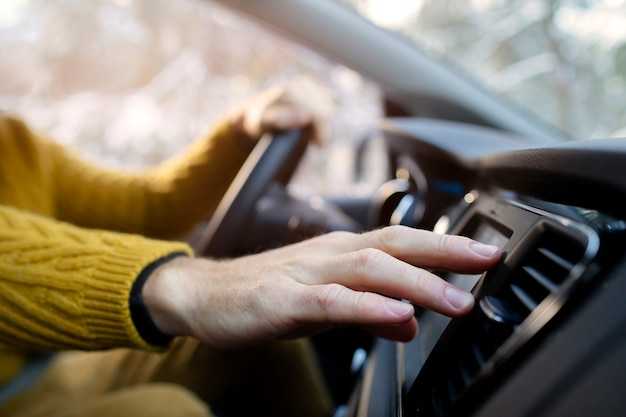
При столкновении с трудностями при подключении USB-накопителя к аудиосистеме первым шагом стоит проверить наличие актуальных драйверов и прошивки устройства. Устаревшее программное обеспечение часто вызывает несовместимость и сбои в работе.
Обратите внимание на формат файловой системы. Поддержка обычно ограничивается FAT32 или exFAT; NTFS реже применяется и может не поддерживаться в модели. Перед использованием рекомендуется отформатировать накопитель, оставляя только нужные файлы, чтобы избежать ошибок чтения.
Порты USB на магнитоле иногда выходят из строя или загрязняются пылью и грязью. Проверка и очистка разъемов – один из способов устранить неисправность. Также стоит подключать устройство через разные порты, чтобы исключить проблему с конкретным разъемом.
Зачастую причина нежелания системы распознавать носитель – несовместимость файлов или размеров файловых систем. Некоторые магнитолы не поддерживают файлы выше определенного размера или количество файлов в папке. В таком случае стоит разделить содержимое на меньшие части и попробовать снова.
Если устройство все равно не определяется, попробуйте протестировать его на другом автомобиле или аудиосистеме. Такой подход поможет понять, в чем именно причина – в накопителе или в магнитоле.
Проверяйте наличие ошибок с помощью специальных программ на ПК, например, CHKDSK. В случае обнаружения повреждений рекомендуется провести полное форматирование устройства и восстановить только работоспособные файлы.
Иногда помогает перезагрузка аудиосистемы или принудительное отключение и повторное включение. В моделях с меню настроек можно выполнить сброс до заводских параметров и проверить совместимость выбранных настроек с типом подключаемого носителя.
Советы по улучшению качества звука
Используйте кабели с ферритовыми фильтрами для снижения электромагнитных помех, которые могут исказить сигнал. Проверяйте контакт разъемов: плохой разъем часто становится причиной ухудшения звучания, поэтому старайтесь устанавливать плотное и чистое соединение.
Обратите внимание на усилитель сигнала – установка внешних усилителей помогает повысить динамический диапазон и снизить уровень шума, что заметно улучшает прозрачность звука.
Настройки встроенного эквалайзера дают возможность точечно корректировать частотные диапазоны. Уберите резкие эмиттеры на высоких частотах и усиливайте низкие, если звук кажется плоским или без объемности.
Помимо технических подключений, правильное расположение акустики – важный фактор. Расположите динамики так, чтобы они формировали равномерный звуковой спектр по всему салону. Не размещайте их слишком близко к стенам или углам – это вызывает резонансы и искажения.
Используйте шумоизоляцию салона для уменьшения внешних шумов и вибраций, которые могут мешать воспринимать чистоту и глубину звука. Неплохо рассмотреть материалы с внутренней пористостью, такие как акустическая пена или специальные панели.
Регулярное обслуживание оборудования – залог стабильного звучания. Проверяйте и очищайте разъемы и контакты, обновляйте прошивки и следите за состоянием драйверов динамиков. Это помогает избежать ухудшений со временем и сохраняет качество звука на высоком уровне.


