Современные гаджеты требуют внимательного подхода к настройке и интеграции с другими устройствами. В этом руководстве рассмотрим, как правильно осуществить соединение с моделью, обладающей 32 ГБ памяти. Уделим внимание каждому этапу, чтобы избежать распространенных ошибок и обеспечить стабильную работу.
Первым делом, убедитесь, что у вас есть все необходимые компоненты. Включите в список кабели, адаптеры и, конечно, сам гаджет. Проверьте, что все устройства совместимы между собой. Это поможет избежать проблем на начальном этапе.
Следующий шаг – подготовка к настройке. Включите устройство и перейдите в меню настроек. Здесь важно обратить внимание на параметры подключения, такие как Wi-Fi и Bluetooth. Убедитесь, что они активированы, чтобы обеспечить беспроводное соединение с другими устройствами.
После этого, следуйте указаниям на экране. Вводите необходимые данные, такие как пароли и идентификаторы. Если возникнут трудности, обратитесь к документации, которая прилагалась к устройству. Это поможет быстро решить возможные проблемы и продолжить настройку.
Подключение и первоначальная настройка устройства
Для начала работы с устройством необходимо выполнить несколько шагов. Убедитесь, что в наличии имеется зарядное устройство и кабель для подключения к источнику питания.
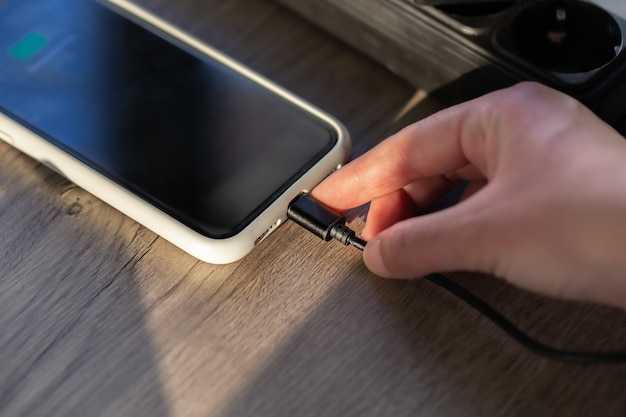
Первым делом подключите устройство к электросети. Используйте оригинальный адаптер, чтобы избежать возможных проблем с зарядкой. После подключения индикатор на устройстве должен загореться, что указывает на начало процесса зарядки.
Далее, выполните включение. Для этого нажмите и удерживайте кнопку питания в течение нескольких секунд. На экране появится логотип, что свидетельствует о запуске системы.
После загрузки системы необходимо выбрать язык интерфейса. Используйте сенсорный экран для навигации. Выберите нужный язык из предложенного списка и подтвердите выбор.
Следующий этап – подключение к Wi-Fi. Войдите в настройки сети, выберите доступную сеть и введите пароль. Убедитесь, что соединение установлено, это позволит получить доступ к интернету и обновлениям.
После подключения к сети рекомендуется проверить наличие обновлений программного обеспечения. Перейдите в раздел обновлений в настройках и следуйте инструкциям на экране для установки последних версий.
Завершив обновление, настройте параметры устройства под свои предпочтения. Это может включать изменение обоев, настройку уведомлений и установку необходимых приложений из магазина.
На этом этапе устройство готово к использованию. Ознакомьтесь с его функционалом и настройками для оптимального опыта работы.
Подготовка к подключению: необходимые инструменты и компоненты
Перед началом работы важно собрать все необходимые элементы и инструменты. Это обеспечит плавный процесс и минимизирует вероятность ошибок.
- Кабель питания: Убедитесь, что у вас есть подходящий адаптер, который соответствует требованиям устройства.
- USB-кабель: Для передачи данных потребуется качественный USB-кабель. Рекомендуется использовать оригинальный или сертифицированный вариант.
- Компьютер или ноутбук: Убедитесь, что на вашем ПК установлены необходимые драйверы и программное обеспечение для работы с устройством.
- Сетевой адаптер: Если устройство требует подключения к интернету, проверьте наличие Wi-Fi или Ethernet-кабеля.
- Инструменты для установки: В зависимости от типа подключения могут понадобиться отвертки или другие инструменты для крепления.
Также рекомендуется подготовить рабочее место: освободите стол от лишних предметов, чтобы обеспечить удобный доступ ко всем компонентам. Это поможет избежать путаницы и ускорит процесс настройки.
Не забудьте ознакомиться с документацией, которая прилагается к устройству. Это поможет избежать распространенных ошибок и упростит процесс настройки.
Подключение к электросети: правильное размещение и подключение кабеля
Для безопасной и надежной подачи питания необходимо правильно выбрать место установки прибора и обеспечить грамотное подключение кабельных линий.
Перед монтажом следует предусмотреть минимальный зазор между устройством и источником электроснабжения, чтобы избежать натяжения кабелей и их изломов. Идеальный вариант – расположение вблизи розеток с достаточной свободной длиной кабеля, избегая натяжения и изгибов.
При выборе точки подключения желательно избегать мест с высокой влажностью, пылью и прямыми солнечными лучами. Рекомендуется установить прибор в месте, где кабель будет защищен от механических повреждений и прохваченного воздействия.
Касательно подключения кабеля:
- Используйте кабели с сечением не менее 0,75 мм², соответствующие стандартам электробезопасности.
- Перед выполнением соединений отключите устройство от сети, чтобы исключить риск короткого замыкания или поражения током.
- Подсоединение осуществляется к соответствующим клеммам, маркированным для питания. Контакты должны быть плотно зафиксированы винтами или зажимами без признаков ослабления.
- Обеспечьте качественную изоляцию соединений: после закрепления кабеля проверьте, чтобы его жилы не выглядывали за пределы клемм, а оболочка кабеля надежно охватывала точку входа.
Рекомендуется использовать заземляющий проводник, соединяющий корпус устройства с основной системой заземления. Это снизит риск возникновения статического электричества и повысит уровень электробезопасности.
После завершения соединений рекомендуется провести визуальный осмотр и проверить надежность фиксации кабелей. Убедитесь, что кабель не перегружен и не перекручен, что обеспечит долгую и безопасную эксплуатацию системы питания.
Включение устройства и первые шаги по настройке на экране
Как только появится приветственный экран, выберите язык интерфейса. Рекомендуется выбрать «Русский» для корректного отображения шрифтов и поддержки локализованных приложений. Далее подтвердите действие, коснувшись кнопки «Далее» или аналогичной.
| Этап | Действие |
| Выбор языка | Русский |
| Сетевое подключение | Wi-Fi или Ethernet |
| Соглашения | Принять условия использования |
| Дата и время | Установить автоматически |
На следующем этапе настройте доступ к сети. Если используется беспроводное соединение, выберите нужную сеть из списка. При подключении через Ethernet система автоматически получит параметры через DHCP. Заранее подготовьте учетные данные для авторизации в сети Wi-Fi при необходимости.
После настройки соединения система предложит подтвердить лицензионное соглашение. Пролистайте документ, активируйте чекбокс и перейдите к следующему шагу. Далее будет предложено указать дату, время и часовой пояс. Для точности рекомендуется разрешить автоматическую синхронизацию с интернет-сервером.
Завершающий этап – создание учетной записи пользователя. Введите имя, фамилию, организацию при необходимости. Установите безопасный пароль, соответствующий требованиям: минимум 8 символов, содержащий цифры и заглавные буквы. Также можно включить функцию распознавания лица или отпечатка пальца, если предусмотрено оборудование.
После завершения всех этапов начнется автоматическая подготовка интерфейса. В течение 1–2 минут на экране появится главный экран, с которого можно приступать к работе.
Настройка сети Wi-Fi для доступа к интернету
Для начала необходимо убедиться, что устройство поддерживает подключение к беспроводной сети. Проверьте наличие Wi-Fi адаптера в настройках.
Далее выполните следующие шаги:
- Перейдите в меню настроек устройства.
- Выберите раздел ‘Сеть’ или ‘Подключения’.
- Найдите опцию ‘Wi-Fi’ и активируйте её.
- Система начнёт поиск доступных сетей. Выберите свою сеть из списка.
- Введите пароль от сети, если он требуется. Убедитесь в правильности ввода, так как регистр букв имеет значение.
- После успешного ввода пароля устройство подключится к сети. Проверьте статус подключения.
Если возникли проблемы с подключением, попробуйте следующие рекомендации:
- Перезагрузите роутер и устройство.
- Проверьте, не включен ли режим ‘Не беспокоить’ или аналогичные функции, блокирующие соединение.
- Убедитесь, что роутер работает и другие устройства могут подключаться к сети.
Для более детальной информации о настройках Wi-Fi, обратитесь к документации вашего роутера.
| Проблема | Решение |
|---|---|
| Не удается найти сеть | Проверьте, включен ли роутер и находится ли он в пределах досягаемости. |
| Неверный пароль | Убедитесь, что вводите пароль правильно, учитывая регистр. |
| Слабый сигнал | Попробуйте переместить устройство ближе к роутеру. |
Обновление программного обеспечения через интерфейс
Для проведения обновления через пользовательский интерфейс потребуется подключиться к сети Wi-Fi, чтобы устройство могло скачать свежие версии прошивки. После входа в меню настроек выбрать раздел, отвечающий за обновление системы. Обычно он обозначен как ‘Обновление’ или ‘Питание и обновление’.
В меню обновления обнаружится опция поиска новых версий. Активируйте автоматический или ручной режим проверки. При наличии новой версии появится уведомление с предложением скачать и установить обновление. Перед стартом убедитесь, что устройство подключено к стабильному источнику питания или аккумулятор находится на заряде не ниже 50%.
После подтверждения загрузки обновлённого файла система подключится к серверу производителя, загрузит файлы и приступит к установке. В процессе рекомендуется не выключать устройство и не отключать питание, чтобы не повредить программное обеспечение или не вывести устройство из рабочего состояния.
В некоторых случаях потребуется осуществить перезагрузку системы после завершения установки. Это автоматический шаг, который запускается системой для применения обновлений. Время процедуры варьируется в зависимости от размера файла и скорости сети, поэтому стоит дождаться завершения всех процессов.
По завершении перезагрузки целесообразно проверить текущую версию программного обеспечения в разделе ‘О системе’ или ‘Информация о системе’, чтобы удостовериться в успешности прошивки. Обновление через интерфейс обеспечивает сохранность пользовательских настроек, если не выбрать опцию очистки данных. При возникновении ошибок стоит обратиться к официальной документации или службе техподдержки для получения дальнейших указаний.
Подключение периферийных устройств и настройка дополнительных функций
К устройству можно подключать внешние периферийные компоненты через порты USB 2.0 и microUSB. Рекомендуется использовать оригинальные кабели для стабильной работы оборудования. Считыватель карт памяти поддерживает форматы FAT32 и exFAT. Оптимально работает с картами объёмом до 128 Гбайт.
- Вставьте microSD в специальный слот, расположенный сбоку.
- Зажмите карту до характерного щелчка – это сигнал успешной фиксации.
- Извлечение осуществляется лёгким нажатием до повторного щелчка и вытягиванием пальцем.
Поддерживаемые накопители: флеш-карты, внешние SSD и HDD до 2 Тбайт. Для работы с данными через OTG-адаптер используйте переходник microUSB-to-USB. Подключение мыши и клавиатуры возможно посредством активного USB-хаба. Интерфейс распознаёт устройства ввода с задержкой не более 3 секунд, если питание от сети стабильно.
Настройка Wi-Fi осуществляется через встроенный модуль CMWi-8261. Поддерживаются стандарты IEEE 802.11 b/g/n. Допускается подключение только к точкам доступа с активным WPA/WPA2-шифрованием.
- Откройте панель «Сеть» на главной странице.
- Выберите подходящую сеть и введите пароль.
- После установления соединения статус сети изменится на «Подключено».
Функции Bluetooth доступны через реализацию версии 4.0. Сопряжение с гарнитурами и наушниками выполняется в течение 15 секунд при условии активированного режима видимости на обоих устройствах. Минимальная задержка воспроизведения достигает 50 мс, что пригодно для синхронного просмотра видео.
- Удерживайте кнопку ‘Поиск’ на главном экране 3 секунды.
- Выберите нужное устройство в списке найденных.
- Подтвердите код-запрос на обоих устройствах.
Встроенный ИК-порт применяется для управления медиаплеерами на расстоянии до 5 метров. Настройка осуществляется через меню «Дополнительные параметры» → «Пульт ДУ». Предварительно загрузите конфигурационный файл из раздела настроек соответствующего оборудования.
Устройство поддерживает внешние модули GNSS (навигационные приемники). Используется интерфейс UART для обмена данными. Частота обновления координат – 10 Гц при стандартном режиме. Поддерживаемые форматы: NMEA 0183 v4.10, RTCM 3.2. Для инициализации местоположения достаточно 4 спутников в поле видимости.
Подключение внешних устройств: клавиатура, мышь и USB-накопители
Для работы с периферийными устройствами на рассматриваемой модели предусмотрены стандартные порты USB 2.0 и USB 3.0. Расположены они сбоку и сзади корпуса. Подключение клавиатуры и мыши возможно через проводной интерфейс. Рекомендуется использовать устройства с питанием не выше 500 мА, совместимые со спецификацией HID. Современные беспроводные комплекты также поддерживаются, при условии наличия работающего встроенного радиомодуля или внешнего USB-адаптера.
При подаче питания операционная система автоматически распознаёт большинство стандартных моделей клавиатур и мышей. В случае отсутствия реакции – перезагрузите устройство или проверьте целостность кабеля. Для переключения языка раскладки клавиатуры используется комбинация клавиш Ctrl+Shift. Удержание клавиши Fn на большинстве моделей позволяет получить доступ к дополнительным функциям.
USB-накопители подключаются через порты, расположенные на правой стороне. Поддерживается файловая система FAT32, exFAT, NTFS. Форматирование накопителя в один из перечисленных стандартов ускорит процесс распознавания. Автомонтирование активируется по умолчанию, доступ к содержимому осуществляется через файловый менеджер. Если устройство не отображается, откройте «Устройства» в разделе системных настроек – там отображаются все внешние носители, подключённые в текущий момент.
Для безопасного извлечения накопителя перед физическим отключением необходимо использовать пункт «Извлечь устройство» в уведомлениях. Прямое отключение может привести к повреждению данных или файловой системы. Рекомендуется не подключать более трёх устройств одновременно без использования активного USB-хаба с собственным источником питания.
Если используется USB-мышь с высокой чувствительностью, стоит настроить параметры движения в соответствующем разделе. Некоторые модели поддерживают частоту опроса 1000 Гц, что значительно улучшает отзывчивость. Для настройки скорости и области курсора задействуйте параметры интерфейса, доступные через основное меню.
Беспроводные устройства требуют постоянного заряда. Срок службы батареи зависит от типа передачи сигнала. ИК-устройства устарели и совместимы только с предыдущими версиями микропрограмм. Современные технологии Bluetooth 4.0 и выше обеспечивают стабильный отклик и минимальное энергопотребление.
Для ввода текста с мобильных устройств через USB рекомендуется использовать OTG-адаптеры. На большинстве систем поддерживается клавиатурный ввод посредством Android Debug Bridge (ADB). Это расширяет возможности взаимодействия с внешними ресурсами без участия встроенного интерфейса.
Настройка звука, видеовыходов и мультимедийных приложений
Для настройки видеовыходов укажите разрешение экрана вручную – 1920×1080 при 60 Гц оптимален для большинства мониторов. Поддержка HDCP 2.2 позволяет передавать защищённый контент без ограничений. Если изображение размывается – проверьте частоту обновления в параметрах дисплея и отключите масштабирование.
Мультимедийные приложения запускайте только после установки кодеков H.264, H.265 и AAC. Встроенный проигрыватель поддерживает контейнеры MP4, MKV и AVI. Если не воспроизводится звук в видео – проверьте треки в свойствах файла. Установите VLC или MPC-HC для расширенной поддержки форматов.
Для работы с аудио интерфейсом рекомендуется установить PulseAudio или ALSA. Эти драйверы минимизируют задержку и повышают чистоту звучания. Тестирование проводите через файлы формата WAV – без сжатия.
Если наблюдаются прерывания при воспроизведении – увеличьте буфер в параметрах стриминга. Проверьте фоновые процессы: высокая нагрузка CPU снижает стабильность потока. Используйте приложения вроде Kodi или Plex – с настроенными профилями воспроизведения.
Для корректной синхронизации звука и видео в материалах с высоким битрейтом включите аппаратное ускорение в настройках видеопроцессора. Снижение нагрузки на систему повысит отзывчивость воспроизведения в условиях ограниченных ресурсов.
Интеграция с облачными сервисами и настройка аккаунтов
Для синхронизации данных с облачными платформами требуется доступ к настройкам устройства. В разделе управления учетными записями предусмотрена возможность добавить аккаунты Google, Яндекс.Диск, Dropbox и других популярных сервисов. При добавлении учетной записи необходимо ввести электронную почту и пароль, а также подтвердить разрешения для доступа к файлам и медиа.
Для Google Drive достаточно авторизоваться через OAuth, после чего можно выбрать папки для автоматической синхронизации. В настройках рекомендуется активировать функцию автоматической загрузки фотографий и видео, что упростит резервное копирование данных. При использовании Яндекс.Диска следует скачать фирменное приложение из встроенного магазина, если оно отсутствует, и выполнить вход через QR-код или стандартное окно авторизации.
Dropbox поддерживает работу с файлами в облаке напрямую из файлового менеджера устройства. В разделе «Облачные сервисы» выберите Dropbox и введите учетные данные. Для повышения безопасности стоит включить двухфакторную аутентификацию в личном кабинете сервиса.
Для оптимального функционирования рекомендуются стабильное интернет-соединение и проверка обновлений программного обеспечения, так как новые версии часто содержат улучшения взаимодействия с облачными сервисами. При возникновении ошибок синхронизации стоит очистить кэш соответствующих приложений и перезапустить устройство.
Обеспечение безопасности: установка пароля и настройка брандмауэра
Защита данных и предотвращение несанкционированного доступа требуют ручного задания пароля на устройстве. В большинстве случаев для этого следует перейти в раздел настройки системы безопасности, выбрать пункт установка пароля и задать комбинацию, которая включает как минимум восемь символов, сочетает буквы разных регистров, цифры и специальные знаки.
Большинство моделей предоставляют возможность автоматической смены пароля через определённое время в опциях безопасности. Практика показывает, что смена пароля раз в 30-60 дней снижает вероятность взлома. Не рекомендуется использовать очевидные комбинации, такие как даты рождения или простые слова.
Настройка брандмауэра позволяет регулировать проходящие через аппарат порты и виды трафика. Войдя в раздел сетевая безопасность, нужно активировать функцию брандмауэр и включить фильтрацию на основе IP-адресов и протоколов.
Для повышения уровня защиты стоит ограничить доступ конкретных служб и задать список разрешённых устройств по MAC-адресам. В большинстве случаев создание правил для блокировки нежеланных соединений осуществляется через раздел управление правилами безопасности. Также полезно отключить функции удаленного доступа, если в этом нет необходимости.
Регулярный мониторинг журнала системных событий поможет обнаружить попытки несанкционированного входа или необычную активность и вовремя принять меры для её устранения. Самая практичная стратегия – встроенное обновление прошивки и автоматическая проверка новых версий программного обеспечения для устранения уязвимостей.