
Современные автомобили все чаще оснащаются мультимедийными компонентами с возможностью подключения внешних устройств, позволяющих значительно расширить функциональные возможности салона. Одной из распространенных задач становится интеграция дополнительных модулей отображения данных о состоянии транспортного средства, что требует точных решений по соединению и конфигурации.
Обеспечение взаимодействия между элементами должна строиться на использовании актуальных протоколов и совместимых интерфейсов, позволяя реализовать полноценное информирование водителя о техническом состоянии, настройках и других ключевых показателях. В работе важно ориентироваться на технические спецификации используемых компонент и соблюдать последовательность операций для достижения стабильного результата.
Так или иначе, подключение внешнего дисплея к мультимедийной системе – это не просто механическая установка, а процесс, предполагающий точное выполнение предложенных рекомендаций, что обеспечивает долговечную и бесперебойную работу всего комплекса. Ниже приведены все необходимые шаги и советы для успешной реализации задуманного, без лишней сложности и потери времени.
Как подключить бортовой компьютер к Android-магнитоле: пошаговая инструкция

Для интеграции системы диагностики автомобиля с мультимедийным устройством необходимо выполнить несколько шагов. Важно заранее подготовить все необходимые компоненты и инструменты.
Первым делом, убедитесь, что у вас есть OBD-II адаптер, совместимый с Android. Эти устройства могут быть как проводными, так и беспроводными. Выбор зависит от ваших предпочтений и возможностей автомобиля.
Следующий этап – установка приложения на ваше устройство. Существует множество программ, которые поддерживают работу с OBD-II адаптерами. Рекомендуется выбрать приложение с хорошими отзывами и функционалом, который соответствует вашим требованиям.
После установки приложения, активируйте Bluetooth или Wi-Fi на вашем устройстве, в зависимости от типа адаптера. Если вы используете проводное соединение, просто подключите адаптер к OBD-II порту автомобиля.
Теперь откройте приложение и выполните поиск доступных устройств. Выберите ваш адаптер из списка и установите соединение. В некоторых случаях может потребоваться ввод пароля, который обычно указан в инструкции к адаптеру.
После успешного соединения, приложение должно начать считывать данные с автомобиля. Вы сможете просматривать информацию о состоянии двигателя, расходе топлива и других параметрах в реальном времени.
Для удобства использования, настройте интерфейс приложения под свои предпочтения. Многие программы позволяют изменять отображаемую информацию и настраивать уведомления.
| Шаг | Действие |
|---|---|
| 1 | Приобретите OBD-II адаптер |
| 2 | Установите приложение на устройство |
| 3 | Активируйте Bluetooth или Wi-Fi |
| 4 | Подключите адаптер к OBD-II порту |
| 5 | Сопрягите адаптер с приложением |
| 6 | Настройте интерфейс приложения |
Следуя этим шагам, вы сможете успешно интегрировать систему диагностики с мультимедийным устройством, что позволит вам получать актуальную информацию о состоянии автомобиля прямо на экране. Убедитесь, что вы регулярно обновляете приложение для получения новых функций и улучшений.
Подготовка к подключению и выбор оборудования
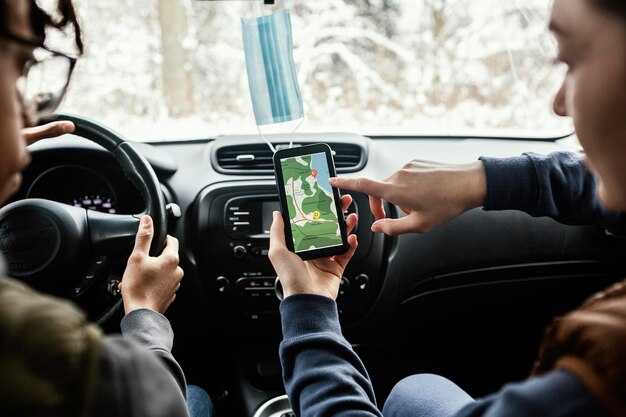
Перед началом работ убедитесь, что ваш автомобильный экран поддерживает работу с внешними источниками данных. Современные головные устройства с экранами на базе Linux или с возможностью работы в среде CarPlay/Android Auto чаще всего совместимы с внешними модулями диагностики.
- Проверьте наличие свободного USB-порта или Bluetooth-соединения.
- Уточните модель головного устройства – это поможет подобрать совместимый адаптер.
- Оцените состояние OBD-II разъёма в автомобиле – он должен быть чистым и без коррозии.
Для отображения параметров двигателя и других систем необходим диагностический адаптер. Он должен поддерживать стандарт OBD-II и передавать данные через Bluetooth или Wi-Fi. Лучшие модели для работы – ELM327 (версии 1.5 и выше), ScanTool nl-210, OBDLink SX.
- ELM327 – дешёвый, но подходит для большинства автомобилей после 2005 года.
- OBDLink SX – стабильная работа, быстрый отклик, совместимость с приложениями Android.
- ScanTool nl-210 – надёжный выбор для диагностических систем с расширенной функциональностью.
Выбор программного обеспечения на планшет или смартфон определяет, какие данные вы сможете увидеть. Torque Pro, OBD Auto Doctor и DashCommand – наиболее функциональные приложения под платформу Android.
- Torque Pro – отображение графиков в реальном времени, настройка виджетов, экспорт данных.
- OBD Auto Doctor – подходит для диагностики ошибок, прост в освоении.
- DashCommand – профессиональная настройка отображения, работа с несколькими датчиками.
Дополнительно потребуется OBD-кабель или беспроводной адаптер, в зависимости от выбранного способа подключения. Если планируется использование по Wi-Fi – убедитесь, что головное устройство поддерживает работу с сетями 2.4 ГГц.
Определение типа бортового компьютера и совместимых портов
Для успешного взаимодействия с устройством необходимо определить его тип и совместимые интерфейсы. Существует несколько категорий, которые следует учитывать:
- OBD-II: Наиболее распространенный стандарт, используемый в большинстве современных автомобилей. Подключение осуществляется через 16-контактный разъем, расположенный в салоне.
- CAN-шина: Используется для обмена данными между различными системами автомобиля. Подключение может требовать дополнительных адаптеров для совместимости с другими устройствами.
- RS-232: Старый стандарт, который все еще встречается в некоторых моделях. Для подключения потребуется специальный кабель и адаптер.
- Bluetooth: Беспроводное соединение, позволяющее обмениваться данными без проводов. Убедитесь, что оба устройства поддерживают этот протокол.
Перед началом работы важно проверить документацию к устройству. Это поможет избежать проблем с совместимостью и обеспечит корректное функционирование системы.
Также стоит обратить внимание на следующие аспекты:
- Совместимость с операционной системой устройства.
- Наличие необходимых драйверов и программного обеспечения.
- Поддержка обновлений для обеспечения актуальности функционала.
Тщательное изучение этих факторов позволит избежать неприятных ситуаций и обеспечит стабильную работу системы.
Подбор подходящих кабелей и адаптеров

Для подключения устройств используют кабели с разъемами, совместимыми с портами на интерфейсных разъемах оборудования. Обратите внимание на наличие стандартных интерфейсов: USB, OTG, CAN или аналогичные, обеспечивающие передачу данных между системами.
При выборе кабеля важно учитывать его свойства: конструкцию из медных жил для минимизации потерь, наличие экранировки для защиты от внешних помех и достаточную длину, чтобы не создавать натяжения и обеспечить удобство монтажа.
Использование адаптеров необходимо в случаях, когда входные и выходные разъемы устройств не совпадают. Используйте проверенные модели с металлическим корпусом, устойчивыми к нагреву и механическим воздействиям, с сертификатами соответствия.
Для повышения стабильности соединения рекомендуется приобретать кабели, изготовленные по стандартизованным спецификациям, например, USB 2.0 или 3.0, с поддержкой передачи данных высокой скорости.
При наличии дополнительных разъемов или интерфейсов следите за совместимостью по маркировке и техническим характеристикам. Не рекомендуется использовать дешевые аналоги низкого качества, так как это увеличивает риск повреждения оборудования и влияет на качество передачи данных.
Обзор необходимых программных решений и драйверов
Для организации связи между устройством и головным автомобильным экраном потребуется ряд специализированных утилит и компонентов. Начать стоит с драйвера OBD-II адаптера, совместимого с используемой моделью диагностического разъёма. Без правильной установки драйвера интерфейсное оборудование может не распознаваться или функционировать некорректно.
Часто применяемые драйверы включают ELM327 USB to UART Bridge Controller, CH340, PL2303. Убедитесь, что они соответствуют версии прошивки адаптера. Файл драйвера необходимо устанавливать через стандартный установщик операционной системы или с использованием ADB, если используется режим разработчика.
Для отображения параметров автомобиля и обработки данных потребуются мобильные приложения, например: Torque Pro, OBD Auto Doctor, Carly, DashCommand. Эти программы поддерживают чтение множества параметров двигателя, ошибок и реального времени отображение информации. Выбор софта зависит от требуемого функционала – диагностика, логирование или настройка параметров.
В ряде случаев требуется модуль Bluetooth SPP (Serial Port Profile) на стороне головного устройства. Убедитесь, что прошивка поддерживает передачу данных по этому протоколу. Некоторые версии Android требуют включения дополнительных разрешений через манифест приложения, таких как ACCESS_FINE_LOCATION и BLUETOOTH_CONNECT.
При возникновении ошибок типа “Service not responding” или “No data” стоит проверить работу демона logcat на терминальном уровне. Также важно убедиться, что используемое приложение имеет доступ к системным ресурсам через разрешения в настройках безопасности. Установка привилегий через adb shell или root-доступ может понадобиться при работе с закрытыми API.
Для стабильного функционирования рекомендуется использовать последние версии ПО с официальных источников. Версии ниже 1.8.15 у ELM327 могут не поддерживать все команды, что приведёт к ограниченному охвату данных. В ряде моделей авто нужна поддержка конкретных протоколов связи – KWP2000, ISO 9141-2, PWM, VPW. Проверьте совместимость с CAN-шиной и возможностью работы на скорости 500/250 кбит/с.
Также стоит рассмотреть установку промежуточного ПО, позволяющего создать мост между OBD-устройством и приложением. Примером служит OBDSim или собственные реализации на основе Python-скриптов. Они позволяют эмулировать поведение оборудования и отлаживать взаимодействие без реального подключения.
Подготовка автомобиля и магнитолы к установке
Перед началом установки необходимо обеспечить безопасность. Отключите аккумулятор, чтобы избежать короткого замыкания и повреждения электроники. Убедитесь, что у вас есть все необходимые инструменты: отвертки, ключи, мультиметр и переходники, если они требуются.
Проверьте совместимость устройства с вашим автомобилем. Изучите технические характеристики магнитолы и убедитесь, что она подходит по размеру и функционалу. Обратите внимание на разъемы и протоколы связи, чтобы избежать проблем в процессе подключения.
Очистите место установки от пыли и грязи. Это поможет избежать проблем с контактами и обеспечит надежное крепление. Убедитесь, что все провода находятся в хорошем состоянии, без повреждений и изоляции.
Если в автомобиле уже установлена старая аудиосистема, аккуратно снимите ее. Сохраните все крепежные элементы и провода, которые могут понадобиться для новой установки. Обратите внимание на схему подключения, чтобы не допустить ошибок.
Подготовьте необходимые адаптеры и переходники, если они требуются для подключения. Это может включать в себя переходники для антенны, ISO-кабели или адаптеры для управления с рулевого колеса. Убедитесь, что все компоненты совместимы.
Проверьте наличие обновлений программного обеспечения для магнитолы. Это может улучшить функциональность и совместимость с другими устройствами. Загрузите необходимые файлы на USB-накопитель, если это требуется для установки.
Процесс подключения и настройка системы
Подключение осуществляется через интерфейс USB, либо посредством Bluetooth-модуля, в зависимости от модели устройства. Если речь идёт о современных версиях – потребуется кабель типа USB-C или microUSB с поддержкой передачи данных.
Первым этапом станет активация режима отладки на экране блока. Для этого зайдите в Настройки > О телефоне и нажмите 7 раз по пункту ‘Номер сборки’. После система разблокирует пункт ‘Для разработчиков’, где нужно включить ‘Отладка по USB’.
На автомобильном устройстве откройте раздел Источники данных, где выберите опцию подключения к ПК или мобильному устройству. Оборудование должно определиться автоматически. В противном случае – перезагрузите оба устройства и проверьте соединение заново.
Настройка параметров начинается сразу после установления связи. В приложении или меню транспортной системы выберите источник данных OBD-II или ELM327. Укажите COM-порт, чаще всего это /dev/ttyUSB0. В случае работы через Bluetooth – потребуется сопряжение по каналу с PIN 1234 или 0000.
Внесите изменения в частоту обновления параметров: рекомендуется значение 1–3 секунды. Установите метрики, которые будут отображаться на главном экране – обороты двигателя, температура охлаждающей жидкости, уровень заряда, напряжение бортовой сети.
Калибровку датчиков проводите только при стабильном движении и прогретом двигателе. Используйте встроенные утилиты: если интерфейс поддерживает адаптацию, запустите соответствующий скрипт через раздел “Настройки адаптера”. Если датчики сбиваются при каждом запуске – проверьте совместимость прошивки адаптера с моделью транспортного средства.
В случае ошибок подключения попробуйте сбросить настройки сети на устройстве, или сменить Bluetooth-адаптер. Некоторые версии требуют запуска с правами администратора: для Android-устройств используется функция Режим энергосбережения > Исключения для конкретного приложения.
Для архивации показаний на внешний носитель актуально использовать формат CSV. Автоматическая запись включается в интерфейсе через соответствующий пункт: по умолчанию сохранение происходит в папку /OBD_Logs. Для корректной работы убедитесь, что у приложения есть доступ к файловой системе.
Подключение кабелей и проверка контактов
Перед началом работы убедитесь, что все необходимые инструменты под рукой: отвертка, мультиметр и набор кабелей. Важно использовать качественные соединения для обеспечения надежности системы.
Сначала определите, какие провода необходимо соединить. Обычно это включает в себя питание, заземление и сигнальные линии. Проверьте схему подключения, чтобы избежать ошибок. Каждый провод должен быть правильно маркирован.
При соединении кабелей используйте клеммные колодки или пайку. Если выбираете пайку, убедитесь, что соединения надежные и изолированы термоусадочной трубкой. Это предотвратит короткое замыкание и обеспечит долговечность.
После завершения соединений проверьте контакты с помощью мультиметра. Убедитесь, что на каждом соединении присутствует необходимое напряжение. Если показания не соответствуют норме, проверьте целостность проводов и качество соединений.
Не забудьте протестировать систему после завершения всех работ. Включите устройство и проверьте, работают ли все функции. Если возникают проблемы, повторно проверьте все соединения и контакты.
Настройка соединения через настройки магнитолы
Для обеспечения корректной связи необходимо пройти в раздел настроек мультимедийной системы и выбрать параметры, отвечающие за беспроводное подключение или обмен данными по Bluetooth. Обычно раздел носит название ‘Соединение’, ‘Bluetooth’ или ‘Беспроводные сети’.
В меню следует активировать режим поиска или обнаружения устройств, чтобы магнитола начала сканировать окружающий эфир. В это время убедитесь, что данное устройство готово к установлению связи, и находится в видимой области.
| Параметр | Действие |
|---|---|
| Режим обнаружения | Включить, чтобы обеспечить видимость для других устройств |
| Имя отображаемого устройства | Убедиться, что название системного идентификатора отображается корректно |
| Запрос на установление соединения | Активировать, если потребуется разрешение на соединение |
| Пароль или PIN-код | Задать или подтвердить код, предложенный системой или установленный по умолчанию |
После появления искомого параметра в списке доступных опций нажмите на него для установки связи. В случае успешного обмена данными, на дисплее системы появится подтверждение, а также начнется автоматическая синхронизация настроек.
Дополнительно, рекомендуется проверить характеристики соединения, чтобы удостовериться, что используется актуальная версия протоколов Bluetooth, что обеспечивает стабильность передачи данных и предотвращает возможные разрывы связи. В случаях с ошибками или зависаниями служит полезной перезагрузка устройства и повторное сканирование.
Установка и конфигурация приложений для отображения данных
Для начала необходимо выбрать подходящее программное обеспечение, которое будет отображать информацию с устройства. Наиболее популярные приложения включают Torque, Car Scanner и DashCommand. Эти программы поддерживают различные протоколы и обеспечивают доступ к данным автомобиля.
После выбора приложения, его следует установить через магазин приложений. Убедитесь, что версия совместима с вашей системой. После установки откройте приложение и выполните начальную настройку, следуя указаниям на экране.
Важным этапом является подключение адаптера OBD-II. Убедитесь, что он правильно установлен в разъем вашего автомобиля. После этого в приложении выберите опцию подключения к адаптеру. Обычно это делается через Bluetooth или Wi-Fi, в зависимости от типа устройства.
После успешного соединения можно настроить отображение данных. В большинстве приложений есть возможность выбора параметров, таких как скорость, обороты двигателя, температура и другие. Настройте интерфейс под свои предпочтения, добавляя или убирая виджеты.
Не забудьте проверить обновления приложения. Разработчики часто добавляют новые функции и исправления, что может улучшить работу программы. Также стоит ознакомиться с форумами и сообществами пользователей, где можно найти советы и рекомендации по оптимизации работы приложений.
Для более точного отображения данных рекомендуется калибровать параметры. Это можно сделать через настройки приложения, где можно ввести значения, полученные из официальной документации автомобиля.
Регулярно проверяйте состояние соединения и корректность отображаемых данных. Это поможет избежать ошибок и обеспечит надежную работу системы.
Проверка корректности отображения данных и устранение ошибок
После завершения установки необходимо убедиться в правильности отображения информации. Для этого выполните следующие шаги:
- Запустите приложение, связанное с устройством, и проверьте, отображаются ли данные о скорости, оборотах двигателя и других параметрах.
- Сравните показания с данными, полученными из других источников, например, с помощью стандартного одометра или тахометра.
- Обратите внимание на возможные ошибки или некорректные значения. Если данные выглядят неправдоподобно, это может указывать на проблемы с подключением или настройками.
Если возникли ошибки, выполните следующие действия:
- Проверьте соединения. Убедитесь, что все кабели надежно подключены и не имеют повреждений.
- Перезагрузите устройство и приложение. Иногда это помогает устранить временные сбои.
- Проверьте настройки приложения. Убедитесь, что выбраны правильные параметры для вашего автомобиля.
- Обновите программное обеспечение устройства. Устаревшие версии могут вызывать несовместимость.
Если проблемы сохраняются, обратитесь к документации или на форумы, посвященные вашему оборудованию. Сообщество пользователей часто делится полезными советами и решениями.
Дополнительные настройки для оптимальной работы
После установки соединения между устройством и головным устройством автомобиля, можно перейти к точной настройке параметров. Эти действия позволят добиться максимальной стабильности работы и расширить функционал взаимодействия.
Во-первых, проверьте настройки Bluetooth-модуля в автомобиле. Убедитесь, что активирована поддержка профилей OBEX и SPP. Первый отвечает за обмен данными, второй – за последовательную передачу. Их отключение может стать причиной некорректного отображения информации о состоянии мотора или ошибок.
Для корректного отображения данных реального времени рекомендуется установить приложение, поддерживающее работу с OBD2-адаптерами, например Torque или DashCommand. В настройках выберите протокол связи, соответствующий вашему авто – чаще всего это CAN или K-LINE. Неправильный выбор приведет к отсутствию связи или ложным показаниям.
При подключении через Wi-Fi обратите внимание на уровень сигнала. Нестабильное соединение – частая причина обрывов и неверных данных. Рекомендуется использовать адаптер с внешней антенной. Также стоит задать статический IP в диапазоне 192.168.0.10, маска подсети – 255.255.255.0. Эти параметры снижают вероятность конфликтов адресов в локальной сети автомобиля.
Если используется USB-соединение, включите режим передачи данных на экране девайса. Режим “Только зарядка” не даст возможности обмениваться информацией. Драйверы должны быть установлены автоматически. В случае сбоя можно вручную указать путь к драйверу в настройках ОС.
Для отображения параметров на главном экране требуется настроить виджеты. Удалите ненужные датчики и добавьте приоритетные: температура охлаждающей жидкости, расход топлива, уровень напряжения бортовой сети. Задержка отображения может быть уменьшена при снижении интервала обновления до 250 мс. Значения выше 1000 мс подходят для статистики, но не для текущего контроля.
Чтобы исключить помехи, отключите фоновые приложения. Особенно это касается функций синхронизации и уведомлений. Они загружают процессор и могут вызывать сбои приоритетных задач. Отдельные модели авто поддерживают работу только с конкретными сборками ПО. В таком случае стоит воспользоваться версией приложения без обновлений или beta-каналом, если это указано в инструкции производителя.
На завершающем этапе настройки рекомендуется очистить журнал ошибок и провести повторное сканирование системы. Это исключит конфликты с устаревшими данными и повысит точность показаний.