Современные аудиосистемы предлагают множество возможностей для удобного прослушивания музыки и общения. В этом руководстве рассмотрим, как активировать беспроводное соединение в модели Alpine 92, чтобы наслаждаться качественным звуком без лишних проводов.
Первым шагом станет подготовка устройства. Убедитесь, что ваш смартфон или другой источник звука имеет активированную функцию беспроводной связи. Это позволит системе обнаружить ваше устройство и установить соединение. Важно также проверить, что в настройках вашего телефона отключены все предыдущие соединения, чтобы избежать конфликтов.
Далее, обратите внимание на интерфейс аудиосистемы. На дисплее вы найдете меню, где необходимо выбрать опцию для активации беспроводной связи. Следуйте указаниям на экране, чтобы система начала поиск доступных устройств. После этого на экране появится список, из которого нужно выбрать ваше устройство.
После выбора устройства может потребоваться ввод кода подтверждения. Обычно это стандартный код, указанный в инструкции к аудиосистеме. После успешного ввода соединение будет установлено, и вы сможете наслаждаться любимыми треками в высоком качестве.
Настройка Bluetooth-подключения и устранение неисправностей
Перед началом соединения убедитесь, что устройство, с которым планируется устройство режим сопряжения, находится в режиме обнаружения. Обычно для этого необходимо активировать функцию поиска на мобильном гаджете или другом источнике звука. Проверьте, что радиоприёмник находится в режиме поиска устройств.
Очистите список ранее установленных соединений на радиостанции и устройстве, чтобы избежать конфликтов. Для этого перейдите в меню настроек Bluetooth на панели и удалите все зарегистрированные устройства, кроме актуального варианта.
Оперативно проверяйте уровень заряда аккумулятора отдельного источника. Низкий уровень питания может мешать формированию или поддержанию связи. В случае необходимости – перезагрузите оба гаджета.
Обратите внимание на совместимость. Не все источники связи работают с одним и тем же протоколом или стандартом передачи данных. Для плодотворной работы пользуйтесь устройствами, поддерживающими профиль hands-free или соответствующие профили A2DP и AVRCP.
При возникновении ошибок:
- Перезапустите радио и источник сигнала;
- Проверьте наличие обновлений прошивки радиостанции и устройств;
- Для повторного поиска отключите видимость на источнике или сбросьте настройки Bluetooth на обоих устройствах;
- В процессе поиска убедитесь, что устройство не находится вне области действия или в зоне наличия сильных помех от других беспроводных устройств.
Для устранения возможных конфликтов рекомендуется выполнить полное сброс настроек сети. Для этого на радио перейдите в меню восстановления заводских параметров и выберите очистку настроек соединений.
Если проблема сохраняется, используйте кабельное соединение для первичной настройки или обращения к специалисту, чтобы дополнительно проверить исправность антенны и приемных модулей. Тестирование соединения с другим источником поможет определить, связана ли неисправность с исходным устройством или радиостанцией.
Подготовка к соединению: проверка совместимости устройств
Перед началом процесса соединения важно удостовериться в совместимости используемых гаджетов. Для этого следует обратить внимание на несколько ключевых аспектов.
Первым делом проверьте версию протокола. Убедитесь, что ваш смартфон или другое устройство поддерживает необходимую версию, которая соответствует требованиям вашего аудиосистемы. Обычно это можно найти в технических характеристиках устройства.
Также стоит обратить внимание на список поддерживаемых профилей. Разные устройства могут поддерживать различные профили, такие как A2DP для передачи аудио или HFP для голосовых вызовов. Убедитесь, что оба устройства поддерживают необходимые профили для корректной работы.
Не забудьте проверить наличие обновлений программного обеспечения. Иногда производители выпускают обновления, которые улучшают совместимость и исправляют ошибки. Убедитесь, что на обоих устройствах установлены последние версии ПО.
Ниже представлена таблица с основными характеристиками, на которые стоит обратить внимание:
| Характеристика | Описание |
|---|---|
| Версия протокола | Проверьте, какая версия Bluetooth поддерживается вашим устройством. |
| Поддерживаемые профили | Убедитесь, что оба устройства поддерживают необходимые профили для передачи данных. |
| Обновления ПО | Проверьте наличие обновлений для улучшения совместимости. |
Следуя этим рекомендациям, вы сможете избежать проблем при установлении соединения и обеспечить стабильную работу устройств.
Включение режима поиска на Alpine 92 для сопряжения
Для активации режима поиска на устройстве Alpine 92 выполните следующие действия. Сначала включите источник питания устройства, нажав кнопку питания. Затем перейдите в меню настроек, используя кнопку ‘Menu’ на передней панели.
В меню выберите раздел ‘Настройки’ с помощью кнопок навигации. Найдите опцию ‘Bluetooth’ и выберите её. В этом разделе активируйте функцию Bluetooth, если она ещё не включена. После этого выберите пункт ‘Поиск устройств’ или ‘Сопряжение’. Устройство начнёт сканирование доступных гаджетов.
На экране появится список доступных устройств. Убедитесь, что ваш телефон или другой гаджет находится в режиме видимости. Выберите нужное устройство из списка, чтобы инициировать процесс сопряжения. Введите код, если это требуется, и подтвердите соединение.
После успешного сопряжения вы получите уведомление на экране. Теперь можно использовать функции, доступные через соединение.
Настройка Bluetooth на смартфоне: поиск и выбор устройства
Перед началом подключения убедитесь, что функция беспроводной передачи активирована на мобильном телефоне. Перейдите в меню настроек и найдите раздел, связанный с подключениями или сетями. Обычно название раздела – «Беспроводные сети», «Подключения» или «Связь».
В этом разделе найдите пункт, обозначенный как «Беспроводной интерфейс» или «Bluetooth» и включите его. В большинстве устройств значок отображается в верхней строке статуса, и на короткое время появляется индикатор, подтверждающий активацию.
Обратите внимание на список доступных для соединения устройств. Обычно оно отображается под названием модели или уникальным именем, установленным ранее пользователем или системой.
- В случае, если устройство, которое вы хотите использовать, не появляется в списке, попробуйте пролистать список на пару секунд или выполнить повторное скольжение вниз, чтобы обновить список.
- Если и после этого устройство не отображается, проверьте режим обнаружения или видимость в настройках сопряжения другого устройства. Иногда требуется выбрать опцию «Делать устройство видимым» или «Рассказать о себе».
- Для новых гаджетов рекомендуется выключить и снова включить режим поиска или обнаружения, чтобы обеспечить своевременное появление в списке.
На смартфоне, в списке доступных устройств, активируйте функцию сопряжения, коснувшись нужного имени. При этом часто появляется запрос, в который вводится код или подтверждается совпадение ключа – зачастую это 0000, 1234 или уникальный код, автоматически сгенерированный устройствами.
Дальнейшие шаги предполагают автоматическое соединение или подтверждение запроса на компоненте принимателя. После установки соединения можно переходить к другим настройкам, чтобы обеспечить стабильную работу звуковой системы автомобиля через мобильный гаджет.
Проверка успешности соединения: индикаторы и звуковые сигналы

После установления связи на дисплее устройства появится значок с изображением антенны и волнами, указывающий на активное соединение. Обычно рядом отображается название сопряжённого гаджета или его часть.
При удачном сопряжении звуковой модуль издаст один короткий сигнал или серию из двух коротких звуковых сигналов. Если на экране мигает иконка связи, а звуковой сигнал отсутствует, проверяйте уровень громкости и настройки уведомлений.
Если устройство поддерживает голосовые подсказки, при соединении прозвучит фраза, например, «Устройство подключено» или «Соединение установлено». В некоторых моделях индикатор подключения меняет цвет: с красного на зелёный или с мигающего на постоянный свет.
При отсутствии любых визуальных и звуковых уведомлений существует вероятность, что сопряжение не завершено. В таком случае стоит повторно инициировать процесс, обращая внимание на корректность ввода PIN-кода и расположение гаджетов в пределах зоны действия сигнала.
Для проверки стабильности связи рекомендуется выполнить тестовый звонок или воспроизведение аудио. Отсутствие прерываний и задержек подтверждает надёжность установленного канала.
Что делать при невозможности установить соединение

Если возникли трудности с соединением, выполните следующие шаги для устранения проблемы.
Первое, проверьте, активирован ли режим обнаружения на устройстве. Убедитесь, что оно видимо для других гаджетов. Обычно это можно сделать в настройках беспроводной связи.
Второе, перезагрузите оба устройства. Это может помочь устранить временные сбои в работе. Выключите и снова включите как автомобильный приемник, так и мобильный телефон.
Третье, удалите старые соединения. Если в памяти устройства хранятся предыдущие пары, удалите их, чтобы избежать конфликтов. Это можно сделать в разделе настроек Bluetooth.
Четвертое, проверьте наличие обновлений программного обеспечения. Устаревшие версии могут вызывать проблемы с совместимостью. Убедитесь, что на обоих устройствах установлены последние обновления.
Пятое, проверьте расстояние между устройствами. Слишком большое расстояние может привести к потере сигнала. Убедитесь, что устройства находятся в пределах досягаемости.
Шестое, проверьте наличие помех. Электронные устройства, такие как микроволновые печи или другие беспроводные гаджеты, могут мешать соединению. Попробуйте отключить их на время.
Седьмое, если проблема сохраняется, обратитесь к руководству пользователя. В нем могут быть указаны специфические рекомендации для вашего устройства.
| Шаг | Описание |
|---|---|
| 1 | Проверьте режим обнаружения на устройстве. |
| 2 | Перезагрузите оба устройства. |
| 3 | Удалите старые соединения из памяти. |
| 4 | Проверьте наличие обновлений программного обеспечения. |
| 5 | Убедитесь, что устройства находятся в пределах досягаемости. |
| 6 | Проверьте наличие помех от других устройств. |
| 7 | Обратитесь к руководству пользователя для дополнительных рекомендаций. |
Использование функции Bluetooth: управление и безопасность
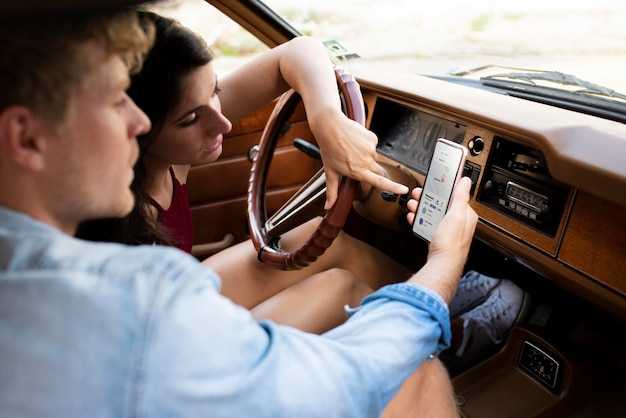
Современные аудиосистемы предлагают множество возможностей для управления мультимедийным контентом. Использование беспроводной технологии позволяет легко воспроизводить музыку и принимать звонки, не отвлекаясь от дороги.
Для обеспечения безопасности во время вождения следует учитывать несколько аспектов:
- Настройка системы перед поездкой. Убедитесь, что все необходимые устройства подключены и настроены до начала движения.
- Голосовые команды. Используйте голосовые функции для управления воспроизведением и ответами на звонки, что позволяет минимизировать физические взаимодействия с устройством.
- Размещение устройства. Если используется смартфон, разместите его в удобном и безопасном месте, чтобы избежать отвлечения.
Для оптимизации работы системы рекомендуется:
- Регулярно обновлять программное обеспечение устройства. Это поможет избежать сбоев и улучшить совместимость с новыми устройствами.
- Удалять старые подключения. Если в памяти системы хранятся ненужные устройства, это может замедлить процесс соединения.
- Проверять уровень заряда аккумулятора. Низкий заряд может привести к прерыванию связи.
Соблюдение этих рекомендаций поможет не только улучшить качество звука, но и повысить безопасность во время поездок. Используйте возможности технологии с умом, чтобы сделать каждую поездку комфортной и безопасной.
Воспроизведение аудио через Bluetooth: настройка и регулировка
Для начала убедитесь, что устройство, с которого будет происходить воспроизведение, совместимо с аудиосистемой. Проверьте наличие необходимых обновлений программного обеспечения на обоих устройствах.
Следующий шаг – настройка параметров звука. В меню аудиосистемы найдите раздел, отвечающий за настройки звука. Здесь можно отрегулировать эквалайзер, выбрать предустановленные режимы или настроить параметры вручную. Рекомендуется обратить внимание на следующие настройки:
- Бас: Увеличьте уровень баса для более насыщенного звучания.
- Высокие частоты: Настройте высокие частоты для четкости звука.
- Баланс: Убедитесь, что звук равномерно распределен между левым и правым динамиками.
- Громкость: Установите комфортный уровень громкости, избегая искажений.
После настройки звука проверьте качество воспроизведения. Воспользуйтесь различными треками, чтобы оценить, как система справляется с разными жанрами музыки. Если звук не устраивает, вернитесь к настройкам и внесите изменения.
Также стоит обратить внимание на возможность управления воспроизведением с помощью кнопок на аудиосистеме или на устройстве. Убедитесь, что все функции работают корректно: пауза, перемотка, переключение треков.
Если возникают проблемы с соединением или качеством звука, попробуйте перезагрузить оба устройства и повторить процесс настройки. В некоторых случаях может помочь удаление старых подключений и повторное сопряжение.
Регулярно проверяйте наличие обновлений для аудиосистемы, так как производители часто выпускают патчи, улучшающие совместимость и качество звука.
Обеспечение безопасности при использовании Bluetooth в машине
Следует избегать подключения к незнакомым устройствам. Неизвестные источники могут представлять опасность, поэтому рекомендуется использовать только проверенные гаджеты. Также стоит отключать функцию беспроводной связи, когда она не используется, чтобы минимизировать вероятность несанкционированного доступа.
Настройки конфиденциальности играют важную роль. Проверьте разрешения приложений и ограничьте доступ к личной информации. Убедитесь, что передача данных осуществляется только с доверенными устройствами.
Использование паролей и PIN-кодов для подключения добавляет дополнительный уровень защиты. Сложные комбинации затрудняют доступ злоумышленникам. Также стоит рассмотреть возможность использования шифрования для передачи данных, что значительно повышает безопасность.
Регулярный мониторинг подключенных устройств поможет выявить подозрительную активность. Если обнаружены незнакомые подключения, рекомендуется немедленно отключить их и изменить пароли.
Обучение пользователей основам безопасности также имеет значение. Знание о возможных угрозах и способах их предотвращения поможет избежать многих проблем. Создание культуры безопасности среди водителей и пассажиров способствует общему повышению уровня защиты.
Обновление прошивки Alpine 92 для расширения возможностей Bluetooth

Регулярное обновление программного обеспечения устройства позволяет улучшить функциональность и устранить возможные ошибки. Для начала необходимо загрузить последнюю версию прошивки с официального сайта производителя. Убедитесь, что выбранная версия совместима с вашей моделью.
После загрузки файла, перенесите его на USB-накопитель. Форматируйте флешку в FAT32 для корректного считывания. Убедитесь, что на накопителе нет других файлов, чтобы избежать путаницы во время обновления.
Включите устройство и подключите USB-накопитель. Перейдите в меню настроек, найдите раздел обновления программного обеспечения. Выберите опцию обновления и следуйте инструкциям на экране. Процесс может занять несколько минут, не отключайте питание устройства во время обновления.
После завершения обновления перезагрузите устройство. Проверьте, появились ли новые функции и улучшения. Если возникли проблемы, обратитесь к руководству пользователя или на сайт поддержки для получения дополнительной информации.
Перезапуск или переустановка соединения: пошаговая инструкция
Для устранения сбоев в связке устройств полезно сначала полностью отключить соединение. Откройте меню мультимедийной системы, перейдите в раздел управления подключениями и найдите название сопряженного гаджета. Удалите его из списка устройств, подтвердив действие. После этого выключите источник питания радиосистемы, подождите 10-15 секунд и снова активируйте, чтобы очистить внутреннюю память и сбросить настройки.
Для повторного восстановления связи выполните повторную процедуру сопряжения. В настройках гаджета активируйте режим поиска устройств. В системе на дисплее выберите опцию поиска доступных гаджетов и дождитесь появления нужного устройства. После появления – выберите его, подтвердите код совпадения или введите пароль, если потребуется. Это обеспечит повторное установление надежной связи без ошибок.
Если после повторного соединения связь остается нестабильной, рекомендуется выполнить переразметку настроек сети устройства. Откройте раздел настроек, сбросьте настройки сети до заводских параметров, затем повторите процедуру сопряжения. В случае использования нескольких устройств убедитесь, что каждый из гаджетов обновлен до последней версии прошивки, что устранит возможные несовместимости.
Советы по повышению качества звука при использовании Bluetooth
Для достижения наилучшего звучания при передаче аудиосигнала без проводов, обратите внимание на следующие рекомендации.
1. Выбор кодека. Убедитесь, что используемое устройство поддерживает высококачественные кодеки, такие как aptX или AAC. Эти кодеки обеспечивают лучшую передачу звука по сравнению с обычным SBC.
2. Расстояние до источника. Старайтесь минимизировать расстояние между источником звука и приемником. Чем ближе устройства, тем меньше вероятность потери качества сигнала.
3. Устранение помех. Избегайте нахождения рядом с другими беспроводными устройствами, которые могут создавать помехи. Это может негативно сказаться на качестве звука.
4. Обновление прошивки. Регулярно проверяйте наличие обновлений для вашего устройства. Производители часто выпускают патчи, улучшающие производительность и качество звука.
5. Настройки эквалайзера. Используйте эквалайзер для настройки звука под свои предпочтения. Правильная настройка частот может значительно улучшить восприятие музыки.
6. Качество аудиофайлов. Используйте файлы высокого качества. Форматы, такие как FLAC или WAV, обеспечивают лучшее звучание по сравнению с MP3.
7. Проверка уровня заряда. Низкий уровень заряда может негативно сказаться на качестве передачи. Убедитесь, что устройства заряжены.
8. Использование внешних усилителей. Если возможно, подключите внешние усилители или ЦАП для улучшения качества звука. Это может значительно повысить четкость и детализацию.